
Tarayıcının Yazdır penceresini açıp “PDF olarak kaydet”i seçin.
Ayrıcalıklı Erişim Yönetimi
Keycyte PAM 3.2
Yönetici Kılavuzu
Bu Kılavuz Hakkında
Bu kılavuz, Keycyte PAM’ın Yönetici Paneli üzerinden nasıl yapılandırılacağını ve işletileceğini açıklar: kullanıcıların bağlandığı sistemlerin eklenmesi, ayrıcalıklı kimlik bilgilerinin saklanması ve otomatik olarak değiştirilmesi, kimin neye erişebileceğinin tanımlanması ve ayrıcalıklı oturumların izlenip denetlenmesi.
Kılavuz Keycyte PAM 3.2 için geçerlidir.
Hedef Kitle
Bu doküman, Keycyte PAM’ı yapılandıran ve işleten sistem yöneticileri ile güvenlik sorumluları için hazırlanmıştır. Keycyte PAM’ın koruduğu sistemleri (Windows, Linux, ağ cihazları ve veritabanları) ve dizin servislerinizi biliyor olmanız beklenir.
Kılavuzun Düzeni
| Bölüm | Açıklama |
|---|---|
| Başlarken | Yönetici Paneline giriş, panelin düzeni, yönetici türleri ve yetki profilleri, Sistem Monitör sayfası. |
| Sunucular | Sunucu ekleme, desteklenen bağlantı protokolleri, protokole özgü bağlantı ayarları ve toplu işlemler. |
| Parola Kasası | Hesap türleri, hesap ekleme, parolaların değiştirilmesi ve doğrulanması, parola geçmişi ve geri dönüşüm kutusu. |
| Parola Politikaları | Parola karmaşıklığı, otomatik parola değişimi ve bağlantı öncesinde ve sonrasında çalışan işlemler. |
| Kullanıcılar | Kullanıcı türleri ve rolleri, kullanıcı ekleme, çok faktörlü kimlik doğrulama, domain kullanıcılarının senkronizasyonu ve servis kimlikleri. |
| Roller | Sunucu rolleri, parola rolleri ve kullanıcı rolleri: kimin, hangi sunucuya, hangi hesapla ve ne zaman bağlanabileceği. |
| Erişim Kontrol | Erişim talepleri ve onaylar, kaynak kuralları ve komut filtreleri. |
| Oturumlar | Aktif oturumların izlenmesi ve sonlandırılması, oturum kayıtları, komut geçmişi ve dosya geçmişi. |
| Keşif | Keşif şablonlarıyla Active Directory/LDAP, VMware ve Proxmox üzerindeki sunucuların ve hesapların bulunması. |
| Raporlar | Hesap ve oturum raporları ile zamanlanmış e-posta raporları. |
| Günlükler | Günlük türleri ve günlüklerin syslog üzerinden bir SIEM’e iletilmesi. |
| Ayarlar | Genel, bağlantı, doğrulama, bildirim, RADIUS ve TACACS+ sunucusu, servisler, depolama ve etiket ayarları. |
| Secrets API | Uygulamaların bir servis kimliğiyle parola alması. |
Doküman Kuralları
Arayüz öğeleri, Yönetici Panelinde göründükleri biçimde kalın yazılır. Menü yolu Roller > Sunucu Rolleri biçiminde gösterilir. Alan değerleri, komutlar ve dosya adları kod biçiminde gösterilir.
Not
Notlar konuyla ilgili ek bilgi verir.
Önemli
Önemli notlar, devam etmeden önce sağlanması gereken koşulları açıklar.
İpucu
İpuçları bir işi yapmanın daha kolay ya da daha iyi bir yolunu açıklar.
Uyarı
Uyarılar veri kaybına ya da güvenlik riskine yol açabilecek işlemleri açıklar.
Başlarken
Yönetici Paneli, Keycyte PAM’i yapılandırdığınız web konsoludur. Kullanıcılar sistemlere ayrı bir web konsolundan, İstemci Panelinden bağlanır; Yönetici Paneli yalnızca yöneticiler içindir.
Bu bölüm aşağıdaki konuları içerir:
| Konu | Açıklama |
|---|---|
| Yönetici Panelini Kullanma | Giriş yapma, menü ve üst çubuk, komut paleti, bildirim zili ve renk teması. |
| Yönetici Türleri | MASTER ve ADMIN hesapları, yetki profilleri ve yalnızca MASTER’ın açabildiği alanlar. |
| Sistem Monitör | Giriş yaptıktan sonra açılan genel bakış sayfası. |
Yönetici Panelini Kullanma
Keycyte PAM’ı, tarayıcıda açtığınız bir web konsolu olan Yönetici Panelinden yönetirsiniz. Bu konu, panele nasıl giriş yapılacağını ve panelin düzenini açıklar.
Giriş Yapma
Başlamadan önce aşağıdakileri sağlayın:
- Hesabınızın MASTER ya da ADMIN rolü olmalıdır. Ayrıntılar için bkz. Yönetici Türleri.
- Hesabınızın ADMIN rolü varsa, bir MASTER hesabınıza en az bir yetki profili atamış olmalıdır. Herhangi bir modüle erişim veren bir profili olmayan ADMIN hesabı giriş yapabilir, ancak yalnızca Yetkiniz yok iletisini görür.
Yönetici Paneline giriş yapmak için:
-
Tarayıcıda Keycyte PAM adresini açın, örneğin
https://pam.example.com. Giriş sayfası açılır. -
Kullanıcı Adı ve Parola alanlarını doldurun.
Domain hesabı için kullanıcı adını dizin servisinizin kabul ettiği biçimde girin, örneğin
jsmithya dajsmith@example.com. -
Giriş sayfasında kullanım koşulları onay kutusu görünüyorsa koşulları okuyun ve onay kutusunu seçin. Onay kutusu, Ayarlar > Genel bölümünde kullanıcı sözleşmesi etkinleştirildiğinde görünür.
-
Giriş Yap düğmesine tıklayın.
-
Keycyte PAM’ın istediği ek adımı tamamlayın:
Adım Açıklama MFA Kodu Hesabınız çok faktörlü kimlik doğrulama kullanıyor. Doğrulayıcı uygulamanızdaki kodu ya da size e-posta veya SMS ile gönderilen kodu girin. QR kod Hesabınız için çok faktörlü kimlik doğrulama etkinleştirilmiş, ancak henüz kurulmamış. QR kodu bir doğrulayıcı uygulamayla taratın ya da kodun altında gösterilen gizli anahtarı girin, ardından 6 haneli kodu MFA Kodu alanına girin. Yeni Parola, Parola Tekrar Parolanızı değiştirmeniz gerekiyor. Yeni parola en az 8 karakter uzunluğunda olmalı ve bir büyük harf, bir küçük harf ve bir rakam içermelidir. Uygulama Seçin Hesabınızın hem bir yönetici rolü hem de USER rolü var. Yönetici Paneli seçeneğine tıklayın.
Yönetici Paneli https://pam.example.com/admin/ adresinde açılır ve Sistem Monitör sayfasını ya da yetkilerinizin izin verdiği ilk sayfayı gösterir.
Microsoft Entra ID ile giriş yapılandırılmışsa, giriş sayfasında Microsoft ile Giriş düğmesi de görünür. Ayrıntılar için bkz. Kimlik Doğrulama Ayarları.
Not
Çok sayıda başarısız denemeden sonra giriş sayfası Too many attempts. Try again in n s iletisini gösterir ve geri sayım bitene kadar Giriş Yap düğmesini devre dışı bırakır. Tekrarlanan başarısız denemeler, yerel kullanıcı parola politikasına göre yerel bir hesabı da kilitleyebilir; bir yönetici bu hesabın kilidini Kullanıcılar sayfasından açabilir. Ayrıntılar için bkz. Kullanıcı Ekleme.
Oturumu kapatmak için üst çubuğun sağ ucundaki oturum kapatma simgesine tıklayın. Oturumu kapattığınızda oturumunuz yalnızca tarayıcıda değil, sunucuda da sonlandırılır.
Yönetici Panelinin Düzeni
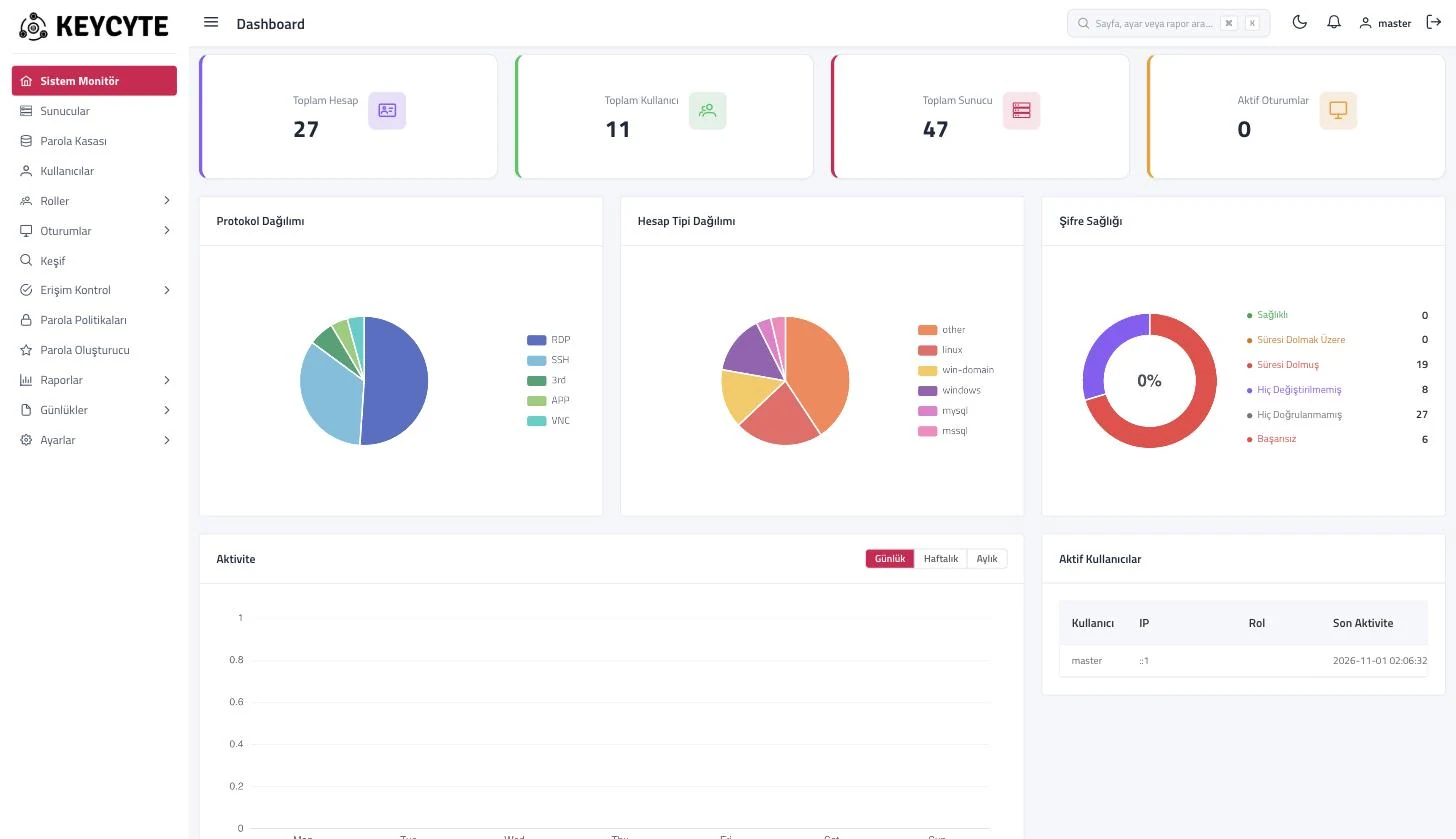
Yönetici Paneli aşağıdaki alanlardan oluşur:
| Alan | Açıklama |
|---|---|
| Kenar çubuğu menüsü | Yönetici Panelinin konularına göre gruplanmış sayfaları. Bir grubu genişletmek için gruba tıklayın, örneğin Roller. Menü yalnızca açmanıza izin verilen sayfaları gösterir. |
| Üst çubuk | Soldan sağa: kenar çubuğunu daraltan ya da genişleten düğme, geçerli sayfanın adı, komut paletini açan arama kutusu, tema düğmesi, bildirim zili, kullanıcı adınız ve oturum kapatma düğmesi. |
| İçerik alanı | Seçtiğiniz sayfa. Çoğu sayfa, üzerinde bir araç çubuğu bulunan bir tablo gösterir. |
| Alt bilgi | Ürün logosu ve Keycyte PAM sürümü. |
Kenar çubuğu menüsü aşağıdaki öğeleri içerir:
| Menü öğesi | Açıklama |
|---|---|
| Sistem Monitör | Kaynaklara, oturumlara, parola sağlığına ve uyarılara genel bakış. Bkz. Sistem Monitör. |
| Sunucular | Kullanıcıların bağlandığı sistemler. Bkz. Sunucular. |
| Parola Kasası | Ayrıcalıklı hesaplar ve diğer gizli bilgiler. Bkz. Parola Kasası. |
| Kullanıcılar | Keycyte PAM kullanıcı hesapları. Bkz. Kullanıcılar. |
| Roller | Sunucu Rolleri, Parola Rolleri ve Kullanıcı Rolleri. Bkz. Roller. |
| Oturumlar | Aktif Oturumlar, Oturum Geçmişi, Komut Geçmişi ve Dosya Geçmişi. Bkz. Oturumlar. |
| Keşif | Keşif şablonları. Yalnızca MASTER kullanıcılara gösterilir. Bkz. Keşif. |
| Erişim Kontrol | Kaynak Kuralları ve Komut Filtreleri. Komut Filtreleri yalnızca MASTER kullanıcılara gösterilir. Bkz. Erişim Kontrol. |
| Parola Politikaları | Kasa hesapları için parola politikaları. Bkz. Parola Politikaları. |
| Parola Oluşturucu | Seçtiğiniz seçeneklere göre rastgele bir parola oluşturur. |
| Raporlar | Hesap ve Oturum raporları. Bkz. Raporlar. |
| Günlükler | İstemci, Sistem, Erişim, Erişim Kontrol ve Parola Yöneticisi günlükleri. Bkz. Günlükler. |
| Ayarlar | Sistem ayarları. Yalnızca MASTER kullanıcılara gösterilir. Bkz. Ayarlar. |
Ortak Tablo İşlemleri
Nesneleri listeleyen sayfaların çoğu aynı şekilde çalışır:
- Araç çubuğundaki Ara kutusu, siz yazdıkça yüklenmiş satırları filtreler.
- Gelişmiş Filtre (filtre simgesi), alan düzeyinde filtreler içeren bir iletişim kutusu açar. Filtreleri Temizle (üstü çizili filtre simgesi) bu filtreleri kaldırır.
- Excel’e Aktar (Excel simgesi), geçerli arama ve filtreyle eşleşen satırları indirir.
- Bir sütuna göre sıralamak için sütun başlığına tıklayın.
- Seçili satırlara ait toplu işlemleri, örneğin Seçilenleri Sil işlemini göstermek için satırların başındaki onay kutularını seçin.
Komut Paleti
Komut paleti, bir sayfanın adının bir bölümünü yazarak o sayfaya geçmenizi sağlar.
Komut paletinden bir sayfa açmak için:
- Ctrl+K tuşlarına (macOS’te ⌘K) basın ya da üst çubuktaki Sayfa, ayar veya rapor ara… kutusuna tıklayın.
- Sayfa adının ya da grubun bir veya birkaç kelimesini yazın, örneğin
oturum geçmişi. - Ok tuşlarıyla bir sonuç seçip Enter tuşuna basın ya da sonuca tıklayın.
Paleti bir sayfa açmadan kapatmak için Esc tuşuna basın.
Palet yalnızca yetkilerinizin izin verdiği sayfaları sunar. Menünün ana sayfalarını ve şu ayar sayfalarını listeler: Genel, Bağlantı, Web TLS Sertifikası, Doğrulama, Yetki Profilleri, Raporlama, Bildirim, Syslog Ayarları ve Lisans. Diğer ayar sayfalarına Ayarlar menüsünden ulaşılır.
Bildirim Zili
Üst çubuktaki zil, karar bekleyen erişim taleplerini gösterir. Zilin üzerindeki kırmızı rozet, bekleyen talep sayısını gösterir. Liste 60 saniyede bir ve listeyi her açtığınızda yenilenir.
Zil yalnızca Kaynak Kuralları için Düzenle yetkisi olan yöneticilere gösterilir. Sahibi olduğunuz sunuculara ve hesaplara ait talepleri görürsünüz.
Bir erişim talebini zilden onaylamak ya da reddetmek için:
-
Zile tıklayın. Bildirimler paneli açılır ve talepleri Erişim İzin Talepleri başlığı altında listeler.
Her talepte, talebin bir Sunucu için mi yoksa bir Hesap için mi olduğu, talep eden kullanıcı, talep edilen Başlangıç Tarihi ve Bitiş Tarihi, talep zamanı ve kullanıcının girdiği Sebep gösterilir.
-
Onayla ya da Reddet düğmesine tıklayın.
Ayrıntılar için bkz. Erişim Talepleri.
Renk Teması ve Dil
Koyu ve açık tema arasında geçiş yapmak için üst çubuktaki güneş ya da ay simgesine tıklayın. Tema kullanıcı profilinize kaydedilir ve bir sonraki girişinizde de uygulanır. Yeni hesaplar koyu temayı kullanır.
Arayüz dili (İngilizce ya da Türkçe) da kullanıcı başına kaydedilir. Dili İstemci Paneli ayarlarından değiştirebilirsiniz; bir MASTER, dili Ayarlar > Genel bölümünden de değiştirebilir.
Yönetici Türleri
Keycyte PAM’da iki tür yönetici hesabı vardır: MASTER ve ADMIN. Bir kullanıcı hesabı, MASTER ya da ADMIN rolüne sahip olduğunda yönetici hesabı olur. Roller Kullanıcılar sayfasında atanır; ayrıntılar için bkz. Kullanıcı Türleri ve Rolleri.
MASTER ve ADMIN
| MASTER | ADMIN | |
|---|---|---|
| Görünen sayfalar | Yönetici Panelinin tüm sayfaları. | Yalnızca hesabın yetki profillerinden birinin Görüntüle yetkisi verdiği sayfalar. |
| İzin verilen işlemler | Tüm işlemler. | Yalnızca hesabın yetki profillerinin her modül için verdiği işlemler (Ekle, Düzenle, Sil). |
| Görünen nesneler | Tüm nesneler. | Yalnızca ADMIN’in sahibi olduğu nesneler: ADMIN’in sahip olarak listelendiği sunucular, parola kasası hesapları, kullanıcılar, roller, parola politikaları ve erişim talepleri. |
| Yalnızca MASTER’a açık alanlar | Kullanılabilir. | Kullanılamaz. |
| Yönetici hesaplarının yönetimi | MASTER ve ADMIN hesapları oluşturabilir, değiştirebilir ve yetki profilleri atayabilir. | MASTER ya da ADMIN hesaplarını oluşturamaz, değiştiremez veya silemez; yalnızca USER ve SERVICE rollerini atayabilir. |
Not
Sahiplik, bir ADMIN’in neleri gördüğünü; yetki profilleri ise ADMIN’in gördükleriyle neler yapabileceğini sınırlar. Örneğin Sunucular için Sil yetkisi olan bir ADMIN yalnızca sahibi olduğu sunucuları silebilir. Bir ADMIN sunucu, kullanıcı ya da parola politikası gibi bir nesne oluşturduğunda, nesnenin sahibi olarak eklenir. Sahipler her sayfadaki Yönetici Değiştir iletişim kutusuyla değiştirilir; sunucular için bkz. Sunucuları Yönetme.
Bir hesabın hem bir yönetici rolü hem de USER rolü varsa, kullanıcı giriş yaptıktan sonra Yönetici Paneli ile İstemci Paneli arasında seçim yapar.
Yalnızca MASTER’a Açık Alanlar
Aşağıdaki alanlar yalnızca MASTER hesaplarına açıktır. Yetki profilleri bu alanlara erişim veremez.
- Keşif
- Erişim Kontrol > Komut Filtreleri
- Yetki Profilleri, Geri Dönüşüm Kutusu, Etiketler ve Lisans dahil olmak üzere Ayarlar altındaki her şey
Yetki Profilleri
Yetki profili, adlandırılmış bir yetki kümesidir. Bir profil, Yönetici Panelinin her modülü için dört işaret tutar: Görüntüle, Ekle, Düzenle ve Sil. MASTER hesapları hiçbir zaman profillerle kısıtlanmaz.
Her ADMIN hesabının en az bir yetki profili olmalıdır. Bir ADMIN’in birden fazla profili olduğunda yetkiler birleştirilir: profillerden herhangi biri bir işleme izin veriyorsa o işleme izin verilir.
Bir modülün Ekle, Düzenle ya da Sil yetkisi, o modülün Görüntüle yetkisini de kapsar.
Aşağıdaki modüller için yetki verilebilir. Yalnızca görüntüleme olarak işaretlenen modüllerde yalnızca Görüntüle işareti bulunur.
| Grup | Modüller |
|---|---|
| Genel | Sistem Monitör (yalnızca görüntüleme) |
| Kaynaklar | Sunucular, Parola Kasası, Kullanıcılar |
| Roller | Sunucu Rolleri, Parola Rolleri, Kullanıcı Rolleri |
| Oturumlar | Aktif Oturumlar, Oturum Geçmişi, Komut Geçmişi, Dosya Geçmişi |
| Güvenlik | Kaynak Kuralları, Parola Politikaları, Parola Oluşturucu (yalnızca görüntüleme) |
| Raporlar | Raporlar |
| Günlükler | İstemci, Sistem, Parola Yöneticisi, Erişim, Erişim Kontrol |
Ayarlar sayfasının kendisi için bkz. Yetki Profilleri.
Keycyte PAM, her modülde her yetkiyi veren Full Admin adlı bir sistem profili oluşturur. Bu profil, profiller ilk kez kullanıma sunulduğunda mevcut ADMIN hesaplarına atanır. Sistem profilleri düzenlenemez ve silinemez.
Yetki Profili Oluşturma
Bir yetki profili oluşturmak için:
-
Ayarlar > Yetki Profilleri öğesini seçin.
-
Ekle düğmesine tıklayın.
-
Bir Ad ve isteğe bağlı olarak bir Açıklama girin.
-
Modül matrisinde yetkileri ayarlayın. Her modül için her işlemin onay kutusunu seçin ya da temizleyin. Hazır ayar düğmelerini de kullanabilirsiniz:
Düğme Sonuç Salt okunur Her modülde yalnızca Görüntüle yetkisi verir. Tam erişim Her modülde kullanılabilen tüm işlemleri verir. Temizle Tüm yetkileri kaldırır. -
Kaydet düğmesine tıklayın.
Profil listede görünür. Modüller sütunu, her işlemi kaç modülün verdiğini özetler; Atanmış Kullanıcılar ise profile sahip kullanıcı sayısını gösterir.
Profili bir ADMIN hesabına atamak için kullanıcıyı Kullanıcılar sayfasında açın ve Yetki Profilleri alanında profili seçin. Ayrıntılar için bkz. Kullanıcı Ekleme.
Yetki Profilini Silme
Kullanıcılara atanmış bir profil silinemez. Önce profili bu kullanıcılardan kaldırın, ardından Ayarlar > Yetki Profilleri sayfasında silin.
Sistem Monitör
Sistem Monitör, giriş yaptıktan sonra açılan ilk sayfadır. Yönettiğiniz nesnelere, güncel oturum aktivitesine ve saklanan parolaların sağlığına genel bir bakış sunar.
Sayfayı açmak için menüde Sistem Monitör öğesine tıklayın. Bir ADMIN için Sistem Monitör üzerinde Görüntüle yetkisi gerekir. ADMIN için sayılar, grafikler ve oturum listeleri yalnızca ADMIN’in sahibi olduğu nesneleri kapsar; Aktif Kullanıcılar, Kaynaklar ve Sistem Bilgisi filtrelenmez.
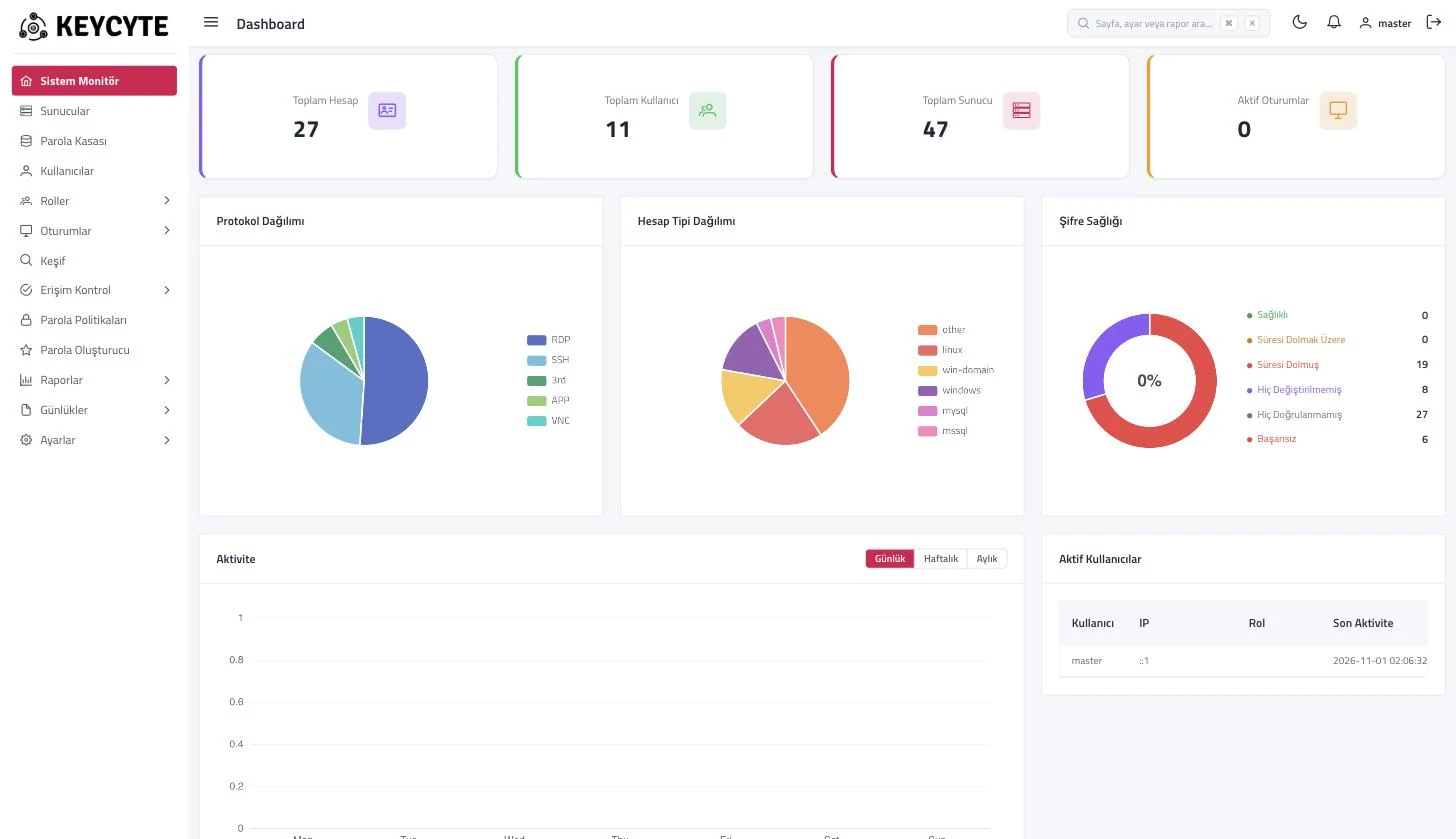
Sistem Monitör Bileşenleri
| Bileşen | Açıklama |
|---|---|
| Toplam Hesap, Toplam Kullanıcı, Toplam Sunucu, Aktif Oturumlar | Parola kasası hesaplarının, kullanıcıların, sunucuların ve şu anda açık olan oturumların sayısı. |
| Protokol Dağılımı | Bağlantı protokolüne göre gruplanmış sunucular. |
| Hesap Tipi Dağılımı | Hesap türüne göre gruplanmış parola kasası hesapları. |
| Şifre Sağlığı | Parola durumuna göre gruplanmış parola kasası hesapları: Sağlıklı, Süresi Dolmak Üzere (parolanın süresi, parola politikasına göre 7 gün içinde doluyor), Süresi Dolmuş, Hiç Değiştirilmemiş, Hiç Doğrulanmamış ve Başarısız (son doğrulama başarısız oldu). |
| Aktivite | Zaman içindeki oturum sayısı. Günlük (son 7 gün), Haftalık (son 4 hafta) ya da Aylık (son 12 ay) seçeneğini seçin. |
| Aktif Kullanıcılar | Şu anda Keycyte PAM’a giriş yapmış kullanıcılar; rolleri ve son aktiviteleriyle birlikte. |
| Son Oturumlar | Kullanıcı, sunucu adresi, protokol ve süre bilgileriyle en son oturumlar. |
| Güvenlik Uyarıları | Son başarısız giriş denemeleri, süresi dolmuş parola sayısı ve doğrulaması başarısız olan hesap sayısı. |
| Kaynaklar | Keycyte PAM sunucusunun CPU, bellek ve disk kullanımı. |
| Sistem Bilgisi | Keycyte PAM sunucusunun ana bilgisayar adı, IP adresi, çalışma süresi, üreticisi ve sürümü. |
| Hızlı Erişim | Sunucu Ekle, Kullanıcı Ekle, Logları Görüntüle ve Şifre Oluştur kısayolları. Her kısayol yalnızca gerektirdiği yetkiye sahipseniz gösterilir. |
İpucu
Şifre Sağlığı bileşeninde Süresi Dolmuş ya da Başarısız olarak görünen hesaplar genellikle ilgi gerektirir: Parola Kasası sayfasında parola politikasını ve son parola değişiminin sonucunu kontrol edin. Ayrıntılar için bkz. Parola Değiştirme.
Sunucular
Sunucu, kullanıcıların Keycyte PAM üzerinden bağlandığı bir sistemi temsil eden kayıttır: bir Windows ya da Linux ana bilgisayarı, bir ağ cihazı, yayımlanmış bir uygulama, bir web uygulaması, bir veritabanı ya da bir Kubernetes pod’u. Her sunucunun tek bir bağlantı protokolü vardır.
Bir sunucunun tek başına tanımlı olması kimsenin bağlanmasına izin vermez. Bir kullanıcının bağlanabilmesi için şunlar gerekir:
- Sunucuyu içeren ve kullanıcıyı yetkilendiren bir sunucu rolü. Bkz. Sunucu Rolleri.
- Sunucuya bağlı bir parola kasası hesabı ve bu hesabı içeren, kullanıcıyı yetkilendiren bir parola rolü. Bkz. Hesap Ekleme ve Parola Rolleri.
Sunucu listesini açmak için menüde Sunucular öğesini seçin. Bir ADMIN yalnızca sahibi olduğu sunucuları görür.
Bu bölüm aşağıdaki konuları içerir:
| Konu | Açıklama |
|---|---|
| Sunucu Ekleme | Sunucu oluşturma ve ortak ayarlarını doldurma. |
| Bağlantı Protokolleri | Desteklenen protokoller ve her birinin gereksinimleri. |
| Bağlantı Ayarları | RDP güvenliği, klavye düzeni ve veritabanı adı gibi protokole özgü seçenekler. |
| Sunucuları Yönetme | Düzenleme, klonlama, silme, yöneticiler, etiketler, toplu port değişikliği, filtreler ve dışa aktarma. |
Sunucu Ekleme
Kullanıcıların Keycyte PAM üzerinden erişmesi gereken her sistem için bir sunucu ekleyin. Keşif şablonlarıyla toplu olarak da sunucu oluşturabilirsiniz; bkz. Keşif.
Başlamadan önce:
- Sunucular için Ekle yetkisine sahip olmanız gerekir (MASTER’da varsayılan olarak bulunur).
- 3rd Parti ve WEBAPP sunucuları için bir MASTER’ın önce Ayarlar > Bağlantı bölümünde ara sunucuyu ve uygulama ya da web uygulaması script’ini tanımlaması gerekir. Bu alanların listeleri yalnızca MASTER kullanıcılar için doldurulur.
- Sunucuyu oluştururken rollere atamak istiyorsanız önce sunucu rollerini oluşturun. Sunucuyu rollere daha sonra da ekleyebilirsiniz.
Bir sunucu eklemek için:
-
Menüde Sunucular öğesini seçin.
-
Araç çubuğunda Ekle düğmesine tıklayın. Sunucu Detayı paneli açılır.
-
Protokol alanında bağlantı protokolünü seçin. Port, protokolün varsayılan portuna ayarlanır. Protokol listesi için bkz. Bağlantı Protokolleri.
-
Ortak alanları doldurun:
Alan Açıklama Protokol Bağlantı protokolü. Varsayılan: RDP.Ad Sunucunun İstemci Panelinde kullanıcılara gösterilen görünen adı. Zorunludur. Adres Hedefin ana bilgisayar adı ya da IP adresi, örneğin 10.0.0.10ya dasrv01.example.com. Zorunludur.Port Hedef servisin TCP portu. Protokole göre doldurulur; servis başka bir portu dinliyorsa değiştirin. Yönetici Keycyte PAM’ın bu sunucudaki hesapları yönetmek için kullandığı ayrıcalıklı bir parola kasası hesabı: yerel Windows hesaplarının parolalarının değiştirilmesi, parola politikasının bağlantı öncesinde ve sonrasında çalışan işlemleri ve Detaylar görünümü. Boş bırakırsanız Keycyte PAM, uygun olduğu durumlarda yapılandırılmış bir LDAP dizininin servis hesabını kullanır. Etiketler Gruplama ve filtreleme için açıklayıcı etiketler. Etiketler erişim yetkisi vermez. Roller Sunucunun eklendiği sunucu rolleri. Açıklama Serbest metin not. Pano Kopyalanan metindeki satır sonlarının nasıl dönüştürüleceği: preserve(değişiklik yok),unixya dawindows.Süre (min) Bir oturumun dakika cinsinden azami süresi, 0ile1440arasında. Süre dolduğunda oturum kapatılır.0sınır olmadığı anlamına gelir. Bir rol zamanlaması oturumu daha erken sonlandırabilir.Komut Oturum başladığında çalıştırılacak komut. SSH ve KUBERNETES sunucularında kullanılır. SSH için komuttaki <USERNAME>ve<PASSWORD>, kullanılan hesabın kimlik bilgileriyle değiştirilir.TACACS+ Paylaşılan Sır Sunucuyu Keycyte TACACS+ sunucusu için bir TACACS+ cihazı olarak kaydeder. Sır kaydedildikten sonra bir daha gösterilmez; düzenleme sırasında mevcut sırrı korumak için alanı boş bırakın. -
Seçilen protokolün eklediği alanları doldurun. Ayrıntılar için bkz. Bağlantı Ayarları.
-
Kaydet düğmesine tıklayın.
Sunucu listede görünür. ADMIN iseniz ve sahip seçmediyseniz, sunucunun sahibi olarak siz kaydedilirsiniz.
Sonraki Adımlar
- Parola kasası hesaplarını sunucuya bağlayın. Bkz. Hesap Ekleme.
- Bir sunucu rolünün sunucuyu içerdiğinden ve sunucuya ihtiyaç duyan kullanıcıları yetkilendirdiğinden emin olun. Bkz. Sunucu Rolleri.
Bağlantı Protokolleri
Her sunucunun tam olarak bir bağlantı protokolü vardır. Protokol; Keycyte PAM’ın hedefe nasıl bağlanacağını, varsayılan olarak hangi portun kullanılacağını ve sunucunun hangi ek ayarlara sahip olacağını belirler.
| Protokol (listedeki değer) | Varsayılan port | Tipik hedef |
|---|---|---|
RDP (RDP) | 3389 | Windows masaüstü ya da sunucu. |
SSH (SSH) | 22 | Linux ya da Unix ana bilgisayarı, ağ cihazı. |
VNC (VNC) | 5900 | VNC sunucusu çalıştıran ana bilgisayar. |
Telnet (TELNET) | 23 | Eski bir ağ cihazı ya da ana bilgisayar. |
RemoteApp (APP) | 3389 | Bir Windows ana bilgisayarından yayımlanan tek bir Windows uygulaması. |
Web uygulaması (WEBAPP) | 443 | Bir ara sunucudaki tarayıcıda açılan web uygulaması. |
Üçüncü taraf uygulama (3rd) | 443 | Bir ara sunucuda başlatılan masaüstü uygulaması. |
MySQL (MYSQL) | 3306 | MySQL ya da MariaDB veritabanı. |
MSSQL (MSSQL) | 1433 | Microsoft SQL Server veritabanı. |
PostgreSQL (POSTGRESQL) | 5432 | PostgreSQL veritabanı. |
Kubernetes (KUBERNETES) | 8080 | Bir Kubernetes pod’undaki container. |
RDP
Bir Windows ana bilgisayarına Remote Desktop Protocol üzerinden bağlanır. Windows ya da Windows Domain türündeki parola kasası hesaplarını kullanın. Domain hesabında, hesabın domain’i hedefe gönderilir.
En fazla bağlantı seçeneği RDP sunucularındadır: güvenlik modu, klavye düzeni, renk derinliği ve görüntü özellikleri. Sunucu listesindeki Detaylar düğmesi, bir RDP sunucusunun yerel kullanıcılarını ve Windows servislerini gösterir.
SSH
Bir ana bilgisayara SSH üzerinden bağlanır ve bir terminal açar. Linux hesaplarını kullanın. Bir hesap, parolayla ya da özel anahtar ve passphrase ile kimlik doğrulayabilir. Bir Linux hesabı, oturum açtıktan sonra otomatik olarak bir root hesabına geçebilir (Su/Sudo); ayrıntılar için bkz. Hesap Ekleme.
Komut, etkileşimli bir kabuk yerine verilen komutu çalıştırır.
VNC
Bir VNC sunucusuna bağlanır ve masaüstünü gösterir. Seçilen hesabın parolası VNC parolası olarak kullanılır. Protokole özgü tek seçenek İmleç’tir.
Telnet
Bir Telnet terminali açar. Telnet’te standart bir oturum açma alışverişi bulunmadığından, Keycyte PAM oturum açma istemlerini düzenli ifadelerle algılar: Kullanıcı Adı Düzeni ve Parola Düzeni alanlarını hedefin istemleriyle eşleşen kalıplara ayarlayın; istemler göründüğünde Keycyte PAM hesabın kullanıcı adını ve parolasını yazar.
RemoteApp (APP)
Bir Windows ana bilgisayarına RDP üzerinden bağlanır ve masaüstünün tamamı yerine yayımlanmış tek bir uygulamayı gösterir. Uygulama Adı alanını ana bilgisayarda yayımlanmış RemoteApp program adına ayarlayın; Çalışma Dizini ve Uygulama Argümanları alanlarını da ayarlayabilirsiniz. RDP görüntü seçenekleri burada da geçerlidir. Sunucu listesindeki Detaylar düğmesi RemoteApp sunucularında da kullanılabilir.
Web Uygulaması (WEBAPP)
Bir web uygulamasını ara sunucuda çalışan bir tarayıcıda açar ve oturum açma formunu hesabın kimlik bilgileriyle doldurur.
Bir WEBAPP sunucusu için şunlar gerekir:
- Ara Sunucu: tarayıcıyı çalıştıran ana bilgisayar. Windows ara sunucusuna RDP üzerinden bağlanılır ve tarayıcı RemoteApp olarak başlatılır; Linux ara sunucusuna VNC üzerinden bağlanılır.
- Script: oturum açma işlemini yürüten web uygulaması script’i.
- Kullanıcı Id ve Parola Id: oturum açma formundaki kullanıcı adı ve parola alanlarının tanımlayıcıları.
Ara sunucular ve web uygulaması script’leri bir MASTER tarafından Ayarlar > Bağlantı bölümünde tanımlanır. Bkz. Bağlantı Ayarlarını Yapılandırma.
Üçüncü Taraf Uygulama (3rd)
Bir ara sunucuda, RDP RemoteApp üzerinden bir masaüstü uygulaması başlatır; örneğin bir veritabanı konsolu ya da bir üretici yönetim aracı. Ara Sunucu ve 3rd Parti uygulamasını seçin. Her ikisi de bir MASTER tarafından Ayarlar > Bağlantı bölümünde tanımlanır.
Bir sunucuda kayıtlı uygulama artık mevcut değilse sunucu bağlanamaz ve düzenleme panelinde bir uyarı gösterilir; uygulamayı yeniden seçin.
MySQL, MSSQL ve PostgreSQL
Seçilen hesabın kimlik bilgileriyle ve Veritabanı alanındaki veritabanıyla, veritabanının komut satırı istemcisini çalıştıran bir terminal oturumu açar:
| Protokol | İstemci |
|---|---|
| MYSQL | mysql |
| MSSQL | sqlcmd |
| POSTGRESQL | psql |
Eşleşen türdeki parola kasası hesaplarını kullanın (MySQL, MSSQL ya da PostgreSQL).
Kubernetes
Kubernetes API üzerinden bir Kubernetes pod’unun container’ında terminal açar. Namespace, Pod ve pod’da birden fazla container varsa Container alanlarını ayarlayın. Komut, container içinde çalıştırılacak komutu belirler.
API sunucusu TLS kullanıyorsa Use SSL seçeneğini seçin ve Client Certificate, Client Key ile CA Certificate değerlerini PEM biçiminde yapıştırın. Ignore Certificate, API sunucusu sertifikasının doğrulanmasını atlar.
Uyarı
Ignore Certificate, Kubernetes API sunucusu sertifikasının doğrulanmasını devre dışı bırakır. Yalnızca test amacıyla kullanın.
Bağlantı Ayarları
Sunucu Detayı paneli, seçilen Protokol’e bağlı olarak ek alanlar gösterir. Bu konu söz konusu alanları listeler. Tüm protokollerde bulunan alanlar için bkz. Sunucu Ekleme.
Aşağıdaki tablo, hangi alan gruplarının hangi protokolde göründüğünü gösterir:
| Alan grubu | RDP | APP | 3rd | WEBAPP | VNC | TELNET | MYSQL, MSSQL, POSTGRESQL | KUBERNETES |
|---|---|---|---|---|---|---|---|---|
| Güvenlik, Renk | Evet | |||||||
| Klavye | Evet | Evet | Evet | |||||
| Ekran Boyutlandırma | Evet | Evet | Evet | Evet | ||||
| RDP görüntü onay kutuları | Evet | Evet | Evet | |||||
| RemoteApp alanları | Evet | |||||||
| Ara Sunucu | Evet | Evet | ||||||
| 3rd Parti | Evet | |||||||
| Web uygulaması alanları | Evet | |||||||
| İmleç | Evet | |||||||
| Kullanıcı Adı Düzeni, Parola Düzeni | Evet | |||||||
| Veritabanı | Evet | |||||||
| Kubernetes alanları | Evet |
RDP Seçenekleri
| Alan | Açıklama |
|---|---|
| Güvenlik | RDP bağlantısının güvenlik modu: Any (sunucuyla müzakere edilir), NLA, TLS ya da RDP. Yeni sunucu için varsayılan: Any. |
| Klavye | Uzak oturumun klavye düzeni: English (US), Turkish (Q), German, French, Italian, Spanish, Portuguese (BR) ya da Japanese. Yeni sunucu için varsayılan: English (US). |
| Renk | Renk derinliği: Default, 8-bit, 16-bit, 24-bit ya da 32-bit. |
| Ekran Boyutlandırma | Kullanıcı tarayıcı penceresini yeniden boyutlandırdığında ne olacağı: Display Update (uzak masaüstü yerinde yeniden boyutlandırılır) ya da Reconnect (oturum yeni boyutla yeniden bağlanır). Default, Display Update gibi davranır. |
Aşağıdaki onay kutuları RDP, APP ve 3rd sunucularında özellikleri etkinleştirir. Varsayılan olarak hiçbiri seçili değildir.
| Onay kutusu | Açıklama |
|---|---|
| Giriş Kapalı | RDP düzeyinde kimlik doğrulamayı devre dışı bırakır. |
| Duvar Kağıdı | Masaüstü duvar kağıdını gösterir. |
| Tema | Windows görsel temalarını etkinleştirir. |
| Animasyon | Menü animasyonlarını etkinleştirir. |
| Yazı Yumuşatma | Yazı tipi yumuşatmayı (ClearType) etkinleştirir. |
| Gölgeleme | Masaüstü kompozisyon efektlerini etkinleştirir. |
| Pencere Sürükleme | Bir pencere sürüklenirken pencere içeriğini gösterir. |
| GFX Devre Dışı | RDP grafik hattı (graphics pipeline) uzantısını kapatır. Oturumda görüntü sorunları varsa bu seçeneği deneyin. |
| Konsol | Windows ana bilgisayarının konsol (yönetim) oturumuna bağlanır. |
İpucu
Görsel özellikler bant genişliği kullanımını artırır. Kullanıcıların ihtiyacı yoksa Duvar Kağıdı, Tema, Animasyon, Gölgeleme ve Pencere Sürükleme seçeneklerini seçmeyin.
Not
Tarayıcı oturumlarında ses yönlendirme kapalıdır.
RemoteApp (APP) Seçenekleri
APP sunucuları Klavye, Ekran Boyutlandırma ve RDP onay kutusu alanlarını ve aşağıdaki alanları kullanır:
| Alan | Açıklama |
|---|---|
| Uygulama Adı | Ana bilgisayarda başlatılacak RemoteApp programı. |
| Çalışma Dizini | Programın çalışma dizini. İsteğe bağlıdır. |
| Uygulama Argümanları | Programın komut satırı argümanları. İsteğe bağlıdır. |
Üçüncü Taraf Uygulama (3rd) Seçenekleri
3rd sunucuları Klavye, Ekran Boyutlandırma ve RDP onay kutusu alanlarını ve aşağıdaki alanları kullanır:
| Alan | Açıklama |
|---|---|
| Ara Sunucu | Uygulamanın çalıştığı ara sunucu. |
| 3rd Parti | Başlatılacak uygulama. Uygulamalar Ayarlar > Bağlantı bölümünde tanımlanır. |
Web Uygulaması (WEBAPP) Seçenekleri
| Alan | Açıklama |
|---|---|
| Ara Sunucu | Tarayıcının çalıştığı ara sunucu. |
| Script | Oturum açma işlemini gerçekleştiren web uygulaması script’i. Script’ler Ayarlar > Bağlantı bölümünde tanımlanır. |
| Kullanıcı Id | Oturum açma sayfasındaki kullanıcı adı alanının tanımlayıcısı. |
| Parola Id | Oturum açma sayfasındaki parola alanının tanımlayıcısı. |
| Kiosk Modunu Devre Dışı Bırak | Tarayıcıyı kiosk modu yerine normal modda açar. |
Not
Bir 3rd ya da WEBAPP sunucusu ara sunucu üzerinden bağlandığında Keycyte PAM her zaman Display Update boyutlandırma yöntemini kullanır.
VNC Seçenekleri
| Alan | Açıklama |
|---|---|
| İmleç | Fare imlecinin nasıl çizileceği: Default, Local (tarayıcı tarafından çizilir) ya da Remote (VNC sunucusu tarafından çizilir). |
Telnet Seçenekleri
| Alan | Açıklama |
|---|---|
| Kullanıcı Adı Düzeni | Hedefin kullanıcı adı istemiyle eşleşen düzenli ifade, örneğin [Ll]ogin:. İstem göründüğünde Keycyte PAM hesabın kullanıcı adını gönderir. |
| Parola Düzeni | Parola istemiyle eşleşen düzenli ifade, örneğin [Pp]assword:. İstem göründüğünde Keycyte PAM hesabın parolasını gönderir. |
Veritabanı Seçenekleri
| Alan | Açıklama |
|---|---|
| Veritabanı | Açılacak veritabanının adı. MYSQL, MSSQL ve POSTGRESQL sunucularında kullanılır. |
Kubernetes Seçenekleri
| Alan | Açıklama |
|---|---|
| Namespace | Pod’un namespace’i. Yer tutucu metin default değerini gösterir. |
| Pod | Pod’un adı. |
| Container | Container’ın adı. Pod’da tek container varsa isteğe bağlıdır. |
| Use SSL | Kubernetes API’ye TLS üzerinden bağlanır ve aşağıdaki sertifika alanlarını gösterir. |
| Client Certificate | PEM biçiminde istemci sertifikası. |
| Client Key | PEM biçiminde, istemci sertifikasının özel anahtarı. |
| CA Certificate | API sunucusu sertifikasını imzalayan CA sertifikası, PEM biçiminde. |
| Ignore Certificate | API sunucusu sertifikasının doğrulanmasını atlar. |
Kubernetes sunucularında Komut, container içinde çalıştırılacak komutu belirler.
Sunucuları Yönetme
Sunucular sayfası, yönetebileceğiniz sunucuları listeler. MASTER tüm sunucuları görür; ADMIN yalnızca sahibi olduğu sunucuları görür.
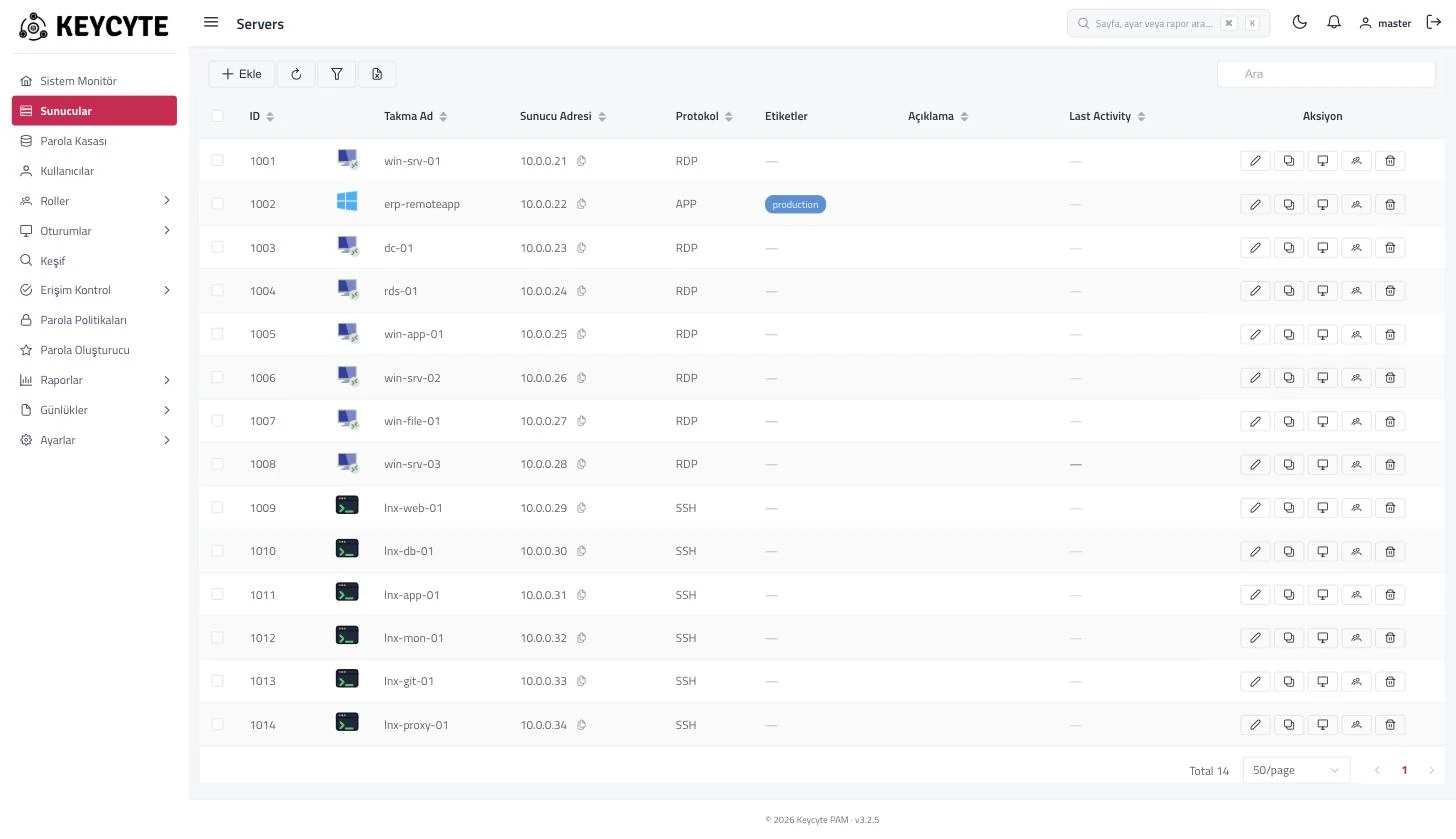
Sunucu Listesi
| Sütun | Açıklama |
|---|---|
| ID | Sunucunun dahili kimliği. |
| (simge) | Bağlantı protokolü. |
| Takma Ad | Sunucunun adı. |
| Sunucu Adresi | Hedefin adresi. Adresi panoya kopyalamak için kopyalama simgesine tıklayın. |
| Protokol | Bağlantı protokolü. |
| Etiketler | Sunucunun etiketleri. |
| Açıklama | Serbest metin not. |
| Last Activity | Bir kullanıcının sunucuya en son ne zaman bağlandığı. Yakın zamanlar göreli değerler olarak gösterilir, örneğin 5m ago; tam zamanı görmek için işaretçiyi değerin üzerine getirin. |
| Aksiyon | Düzenle, Klonla, Detaylar, Sunucu Yöneticileri ve Sil düğmeleri. Sahip olmadığınız bir yetki gerektiren düğmeler gizlenir. |
Sunucuyu Düzenleme
Bir sunucuyu düzenlemek için:
- Sunucu listesinde, sunucunun satırındaki Düzenle (kalem simgesi) düğmesine tıklayın.
- Sunucu Detayı panelindeki alanları değiştirin. Alanlar için bkz. Sunucu Ekleme ve Bağlantı Ayarları.
- Kaydet düğmesine tıklayın.
Sunucular için Düzenle yetkisine sahip olmanız gerekir.
Sunucuyu Klonlama
Klonlama, mevcut bir sunucuyla aynı ayarlara, rollere ve bağlantı seçeneklerine sahip yeni bir sunucu oluşturur. Birbirine benzeyen çok sayıda sunucu eklemek için kullanın.
Bir sunucuyu klonlamak için:
- Sunucunun satırındaki Klonla düğmesine tıklayın. Sunucu Detayı paneli, ayarların bir kopyasıyla açılır. Ada
(Copy)soneki eklenir. - En azından Ad ve Adres alanlarını değiştirin.
- Kaydet düğmesine tıklayın.
Sunucular için Ekle yetkisine sahip olmanız gerekir. Etiketler kopyalanmaz.
Sunucu Detaylarını Görüntüleme
RDP ve APP sunucularında Detaylar (monitör simgesi), ana bilgisayarın Yerel Kullanıcılar ve Servis Kullanıcıları (Windows servisleri) listesini gösteren bir sayfa açar. Bir servisin oturum açma hesabını görebilir, servisi başlatabilir ya da durdurabilirsiniz; başlatma ve durdurma için Sunucular üzerinde Düzenle yetkisi gerekir.
Keycyte PAM bu bilgileri, sunucunun Yönetici alanındaki hesapla parola yöneticisi servisi üzerinden okur. Servise ulaşılamıyorsa sayfada Parola yönetim servisi çalışmıyor iletisi gösterilir. Diğer protokollerde Detaylar, Bu protokol için detay görünümü desteklenmiyor iletisini gösterir.
Sunucu Sahiplerini Değiştirme
Sahipler, bir sunucuyu yöneten ADMIN ve MASTER hesaplarıdır. ADMIN yalnızca sahibi olduğu sunucuları görür ve yönetir. Bir sunucunun sahipleri, o sunucuya ait erişim taleplerini ve bağlantı bildirimlerini de alır.
Tek bir sunucunun sahiplerini değiştirmek için:
- Sunucunun satırındaki Sunucu Yöneticileri (kullanıcılar simgesi) düğmesine tıklayın. Yönetici Değiştir iletişim kutusu yönetici hesaplarını listeler.
- Sunucunun sahibi olması gereken hesapların onay kutularını seçin, diğerlerini temizleyin.
- Kaydet düğmesine tıklayın.
Birden fazla sunucuya aynı sahipleri atamak için listede sunucuları seçin, araç çubuğunda Sunucu Yöneticileri düğmesine tıklayın, sahipleri seçin ve Kaydet düğmesine tıklayın.
Önemli
Yaptığınız seçim, her sunucunun mevcut sahiplerinin yerine geçer; mevcut sahiplere eklenmez. Hiçbir hesap seçmezseniz sahipler değiştirilmez.
ADMIN bu iletişim kutusunda yalnızca kendi yönettiği yönetici hesaplarını görür.
Birden Fazla Sunucunun Portunu Değiştirme
Birden fazla sunucuya aynı portu atamak için:
- Listede sunucuları seçin.
- Araç çubuğunda Seçili sunucuların portunu değiştir (kalem simgesi) düğmesine tıklayın.
- 1 ile 65535 arasında bir sayı olarak yeni Port değerini girin.
- Uygula düğmesine tıklayın.
Bir ileti, kaç sunucunun güncellendiğini gösterir. Değiştirme izniniz olmayan sunucular forbidden olarak sayılır ve değiştirilmez.
Sunucuları Etiketleme
Etiketler, sunucuları gruplamanıza ve filtrelemenize yardımcı olan açıklayıcı etiketlerdir. Hiçbir şeye erişim yetkisi vermezler; erişim rollerle yönetilir.
Bir sunucuyu etiketlemek için sunucuyu Düzenle ile açın, Etiketler alanında bir veya daha fazla etiket seçin ve Kaydet düğmesine tıklayın. Etiketler bir MASTER tarafından Ayarlar > Etiketler bölümünde oluşturulur ve birleştirilir.
Sunucuları Silme
Bir sunucuyu silmek için satırındaki Sil (çöp kutusu simgesi) düğmesine tıklayın ve onaylayın. Birden fazla sunucuyu silmek için sunucuları seçin ve araç çubuğunda Seçilenleri Sil düğmesine tıklayın.
Uyarı
Sunucu silme işlemi kalıcıdır. Sunucu tüm rollerden çıkarılır, parola kasası hesaplarıyla olan bağlantıları ve sahipleri kaldırılır, etiketleri ayrılır. Parola kasası hesaplarının kendisi silinmez.
Sunucular için Sil yetkisine sahip olmanız gerekir.
Sunucuları Arama ve Filtreleme
Araç çubuğundaki Ara kutusu, siz yazdıkça listeyi ada, adrese, protokole ve açıklamaya göre filtreler.
Daha fazla alana göre filtrelemek için:
-
Araç çubuğunda Gelişmiş Filtre (filtre simgesi) düğmesine tıklayın.
-
Bir veya daha fazla alanı doldurun:
Alan Açıklama Protokol Bir veya daha fazla protokol. Takma Ad Sunucu adının bir bölümü. Adres Adresin bir bölümü. Port Port numarası. Açıklama Açıklamanın bir bölümü. Yönetici Seçilen yönetici kullanıcılardan birini kullanan sunucular. Roller Seçilen sunucu rollerinden birine ait sunucular. Etiketler Seçilen etiketlere sahip sunucular. Seçilen etiketlerden herhangi biri yerine tümünü şart koşmak için Seçili etiketlerin hepsini taşısın seçeneğini seçin. Hiçbir Role Atanmamış Hiçbir sunucu rolünde bulunmayan sunucular. Parola Kasası Yok Hiçbir parola kasası hesabının bağlı olmadığı sunucular. -
Filtrele düğmesine tıklayın.
Filtreyi kaldırmak için Filtreleri Temizle düğmesine tıklayın.
Sunucu Listesini Dışa Aktarma
Araç çubuğunda Excel’e Aktar (Excel simgesi) düğmesine tıklayın. Dosya, geçerli arama ve filtreyle eşleşen her sunucunun ID, Takma Ad, Adres, Port, Protokol ve Açıklama bilgilerini içerir.
Parola Kasası
Parola kasası, Keycyte PAM’ın kullanıcıları sunuculara oturum açtırmak için kullandığı ayrıcalıklı hesapları ve sertifika, API anahtarı ve güvenli not gibi diğer gizli bilgileri saklar. Her kayıt şifreli olarak saklanır. İstemci Paneli kullanıcıları kasa hesaplarıyla parolalarını görmeden bağlantı kurar; bir parola rolü parolayı kopyalamaya izin veriyorsa bu durum değişir.
Kasayı açmak için menüden Parola Kasası öğesini seçin. MASTER tüm kayıtları görür; ADMIN ise yalnızca sahibi olduğu kayıtları, her kayıt üzerinde kendisi için tanımlanmış yetki seviyesiyle görür.
Bu bölüm aşağıdaki konuları içerir:
| Konu | Açıklama |
|---|---|
| Hesap Türleri | Hesap ve gizli bilgi türleri ile Keycyte PAM’ın hangilerinin parolasını otomatik olarak değiştirebildiği. |
| Hesap Ekleme | Kayıt oluşturma, kaydı sunuculara bağlama, Windows servisinin ana hesabı, Su/Sudo ile yetki yükseltme ve sahipler. |
| Parola Değiştirme | Parolaları değiştirme, elle belirleme ve doğrulama, parola geçmişi ve toplu değişiklikler. |
| Geri Dönüşüm Kutusu | Silinen kayıtları geri yükleme veya kalıcı olarak silme. |
Hesap Türleri
Parola kasasındaki her kaydın bir türü vardır. Tür, kaydın hangi alanlara sahip olduğunu ve Keycyte PAM’ın parolasını hedef sistemde değiştirip değiştiremeyeceğini belirler.
Türler iki gruba ayrılır:
- Hesap türleri bir hedef sistemdeki oturum açma hesabını tanımlar. Bu türlerin çoğu sunuculara bağlanabilir, bunlara parola politikası atanabilir ve parolaları otomatik olarak değiştirilebilir.
- Gizli bilgi türleri yalnızca saklama amaçlıdır. Yeni bir değerin gönderilebileceği bir hedef sistemleri olmadığından sunuculara bağlanamaz, parola politikası alamaz ve otomatik parola değişimine tabi tutulmaz.
Hesap Türleri
| Tür | Kullanım | Hedef sistemde parola değişimi |
|---|---|---|
| Windows Domain | Active Directory hesabı. Kayıtta bir Domain alanı bulunur. | Evet. |
| Windows | Bir Windows sunucusunun yerel hesabı. | Evet. |
| Linux | Bir Linux veya Unix sunucusunun ya da ağ cihazının hesabı. Özel anahtar ve passphrase tutabilir; oturum açtıktan sonra bir root hesabına geçebilir (Su/Sudo). | Evet. |
| MySQL | MySQL veya MariaDB hesabı. | Evet. |
| PostgreSQL | PostgreSQL hesabı. | Evet. |
| MSSQL | Microsoft SQL Server hesabı. | Saklanır ve bağlantılarda kullanılır. |
| Windows Servis | Tek bir sunucudaki bir Windows servisinin oturum açma hesabı. Bir ana hesaba bağlıdır. | Dolaylı olarak: Ana hesabın parolası değiştiğinde Keycyte PAM, servisin bulunduğu sunucudaki oturum açma parolasını günceller. Kaydın kendisi doğrudan değiştirilemez. |
| Diğer | Diğer tüm hesaplar. | Saklanır ve bağlantılarda kullanılır. |
Hedef sistemlerdeki parola değişiklikleri Keycyte PAM parola yönetim servisi (keycyte-password-manager) tarafından gerçekleştirilir. Bir parola politikasının otomatik parola değişimi yalnızca Windows Domain, Windows, Linux, MySQL ve PostgreSQL türlerine uygulanır. Ayrıntılar için bkz. Parola Politikalarını Yapılandırma.
Gizli Bilgi Türleri
| Tür | Birincil gizli bilgi | Ek alanlar |
|---|---|---|
| Sertifika | Sertifika dosyası (.pem, .crt, .cer) ve özel anahtar dosyası (.pem, .key). Her ikisi de zorunludur. | Veren (Issuer), Geçerlilik Başlangıcı, Geçerlilik Bitişi, Parmak İzi, Anahtar Algoritması, SAN. Sertifika yüklendiğinde otomatik olarak doldurulur. |
| PFX Paketi | PFX/PKCS#12 dosyası (.pfx, .p12) ve dosyanın Passphrase değeri. Her ikisi de zorunludur. | Paket Formatı (PKCS#12 (.pfx/.p12) veya JKS), Geçerlilik Bitişi, Parmak İzi. Dosya ve passphrase girildiğinde otomatik olarak doldurulur. |
| API Anahtarı / Token | Parola alanındaki token. | Token Tipi (Bearer, Basic, PAT, Custom), Endpoint URL, Anahtar Kimliği, Yetki Kapsamları, Geçerlilik Sonu. |
| TOTP Gizli Anahtarı | Özel Anahtar alanındaki TOTP tohum değeri. | Veren (Issuer), Hesap Etiketi, Hane Sayısı (6–10), Periyot (saniye) (15–300), Algoritma (SHA-1, SHA-256, SHA-512). |
| Lisans Anahtarı | Parola alanındaki lisans anahtarı. | Ürün, Lisans Bitiş Tarihi. |
| Bağlantı Dizesi | Parola alanındaki bağlantı dizesi veya DSN. | Yok. |
| Güvenli Not | Not İçeriği alanındaki not metni. | Format (Düz metin veya Markdown). |
| SSH Anahtarı (Bağımsız) | Özel Anahtar alanındaki özel anahtar ve isteğe bağlı Passphrase. | Anahtar Etiketi. |
Yüklenen dosyalar en fazla 8 MB olabilir.
Not
Gizli bilgi türleri, uygulamaların Secrets API üzerinden aldığı kimlik bilgileri için kullanışlıdır. Ayrıntılar için bkz. Secrets API.
Hesap Ekleme
Kullanıcıların bağlantı kurarken kullandığı her ayrıcalıklı hesap ve Keycyte PAM’da saklamak istediğiniz her gizli bilgi için parola kasasına bir kayıt ekleyin.
Başlamadan önce:
- Parola Kasası için Ekle yetkisine sahip olmanız gerekir.
- Hesabın kullanıldığı sunucuları ekleyin. Bkz. Sunucu Ekleme.
- Hesabın parolası otomatik olarak değiştirilecekse bir parola politikası oluşturun. Bkz. Parola Politikalarını Yapılandırma.
Hesap Ekleme
Bir hesap eklemek için:
-
Menüden Parola Kasası öğesini seçin.
-
Araç çubuğunda Ekle düğmesine tıklayın. Hesap paneli açılır.
-
Tip alanında hesap veya gizli bilgi türünü seçin. Panel, seçilen türün alanlarını gösterir. Türler için bkz. Hesap Türleri.
-
Alanları doldurun:
Alan Gösterildiği türler Açıklama Tip Tümü Kaydın türü. Varsayılan: Diğer. Ad Tümü Kaydın görünen adı. Zorunludur. Ana Hesap Windows Servis Parolası servis tarafından kullanılan hesap. Bkz. Windows Servis Hesapları. Servis Adı Windows Servis Windows servisinin adı. Politika Windows Servis dışındaki hesap türleri Hesabın parola politikası. Politika, üretilen parolaların karmaşıklığını ve parolanın otomatik olarak değiştirilip değiştirilmeyeceğini belirler. Domain Windows Domain Hesabın domain’i, örneğin example.com.Kullanıcı Adı Tümü Hesabın kullanıcı adı. Parola Sertifika ve PFX Paketi dışındaki tüm türler Hesabın geçerli parolası. Güvenli Not için bu alanın adı Not İçeriği’dir. Yalnızca kayıt oluşturulurken gösterilir; sonrasında parola, parola değiştirme işlemleriyle değiştirilir. Özel Anahtar Linux, SSH Anahtarı (Bağımsız) Anahtar tabanlı SSH oturumu için özel anahtar. Yalnızca kayıt oluşturulurken gösterilir. Passphrase Linux, Sertifika, SSH Anahtarı (Bağımsız), PFX Paketi Özel anahtarın veya paketin passphrase değeri. Yalnızca kayıt oluşturulurken gösterilir. Etiketler Tümü Gruplama ve filtreleme için tanımlayıcı etiketler. Roller Windows Servis dışındaki tüm türler Kaydın eklendiği parola rolleri. Sunucular Windows Servis dışındaki hesap türleri Hesabın kullanılabileceği sunucular. Bkz. Hesabı Sunuculara Bağlama. Sunucu Windows Servis Servisin çalıştığı Windows sunucusu. Açıklama Tümü Serbest metin not. Gizli bilgi türlerinin, örneğin sertifika için Geçerlilik Bitişi gibi ek alanları vardır. Bkz. Hesap Türleri.
-
Linux hesabı için isteğe bağlı olarak Su/Sudo ile yetki yükseltmeyi yapılandırın. Bkz. Su/Sudo ile Yetki Yükseltme.
-
Kaydet düğmesine tıklayın.
Kayıt listede görünür. Parolası maskelenmiş olarak gösterilir; listeden kimse parolayı okuyamaz.
Not
Sertifika ve PFX Paketi kayıtlarında dosyaları paneldeki seçim düğmeleriyle yükleyin. Böyle bir kaydı daha sonra düzenlediğinizde, yeni dosya yüklemediğiniz sürece saklanan dosyalar korunur.
Hesabı Sunuculara Bağlama
Bir hesap yalnızca bağlı olduğu sunucularda bağlantı için kullanılabilir. Sunucuları Sunucular alanında seçin. Liste ayrıca kısayollar da sunar:
- Tüm protokol sunucuları, örneğin Tüm RDP sunucuları, görebildiğiniz o protokole ait tüm sunucuları ekler.
- Bir sunucu rolü (Rol olarak işaretlenir), görebildiğiniz o role ait tüm sunucuları ekler.
Kısayollar sunucuları o anki halleriyle ekler. Protokole veya role sonradan eklenen sunucular otomatik olarak bağlanmaz. Tümünü Seç geçerli arama metniyle eşleşen tüm sunucuları ekler; Temizle bunları kaldırır.
Bir kullanıcının hesapla bağlantı kurabilmesi için ayrıca hesabı içeren bir parola rolüne ve sunucuyu içeren bir sunucu rolüne ihtiyacı vardır. Bkz. Parola Rolleri ve Sunucu Rolleri.
Windows Servis Hesapları
Windows Servis kaydı, tek bir sunucudaki tek bir Windows servisinin oturum açma hesabını temsil eder. Bağlantılarda kullanılmaz; parola değiştiğinde servisin çalışmaya devam etmesini sağlar.
Bir Windows servis hesabı eklemek için:
- Servisin çalıştığı hesabı (ana hesap) Windows, Windows Domain veya Linux kaydı olarak ekleyin.
- Tip alanı Windows Servis olarak ayarlanmış yeni bir kayıt ekleyin.
- Ana Hesap alanında ana hesabı seçin.
- Servis Adı alanına Windows servisinin adını girin.
- Sunucu alanında servisin çalıştığı Windows sunucusunu seçin.
- Kaydet düğmesine tıklayın.
Ana hesabın parolası hedef sistemde değiştirildiğinde Keycyte PAM, seçilen sunucudaki servisin oturum açma parolasını da değiştirir ve sonucu servis kaydına işler. Bu güncelleme başarısız olursa servis kaydı önceki parolasını korur ve durum bilgisinde hata gösterilir.
Su/Sudo ile Yetki Yükseltme
Bir Linux hesabı, oturum açtıktan sonra otomatik olarak bir root hesabına geçebilir. Kullanıcıların kişisel veya ayrıcalıksız bir hesapla oturum açması gerektiği ancak hedef sistemde root yetkilerine ihtiyaç duyduğu durumlarda bu özelliği kullanın.
Yetki yükseltmeyi yapılandırmak için bir Linux kaydının Su/Sudo bölümünde:
-
Su/Sudo anahtarını açın.
-
Yetki Yükseltme Yöntemi alanında geçiş yöntemini seçin: sudo su -, su -, sudo su, su, enable (Cisco), super (Huawei) veya super level-15 (H3C). Yöntem seçilmezse sudo su - kullanılır.
-
Root Hesap alanında root hesabının kasa kaydını seçin. Yalnızca diğer Linux kayıtları listelenir.
-
Kaydet düğmesine tıklayın.
SSH proxy, oturum açıldıktan sonra root hesabının parolasını kullanarak seçilen yöntemle root hesabına geçer.
Hesap Sahipleri ve Yetki Seviyeleri
Sahipler, bir kaydı yöneten yönetici hesaplarıdır (arayüzde Yöneticiler). Bir ADMIN yalnızca sahibi olduğu kayıtları görür ve her sahibin kayıt üzerinde bir yetki seviyesi vardır:
| Seviye | Sahibin yapabilecekleri |
|---|---|
view | Kaydı listede ve geçmişini görüntüleme. |
modify | Ek olarak kaydı düzenleme, parolasını değiştirme ve doğrulama. |
full_access | Ek olarak parolayı, özel anahtarı ve passphrase’i kopyalama, geçmişteki parolaları kopyalama, atlanan self change işlemini yeniden deneme ve kaydı silme. |
MASTER her zaman tam erişime sahiptir. İşlemler ayrıca ilgili yetki profili bayrağını gerektirir; örneğin parola değiştirmek için Parola Kasası üzerinde Düzenle yetkisi gerekir.
Bir kaydın sahiplerini değiştirmek için:
- Kaydın satırındaki işlem menüsüne (…) tıklayın ve Yöneticiler öğesini seçin.
- Yönetici Değiştir iletişim kutusunda kaydın sahibi olacak yönetici hesaplarını seçin ve her biri için Yetki seviyesini ayarlayın.
- Kaydet düğmesine tıklayın.
Birden fazla kayda sahip atamak için kayıtları seçin ve araç çubuğunda Parola Yöneticileri düğmesine (kullanıcılar simgesi) tıklayın.
Parola Değiştirme
Keycyte PAM bir kasa hesabının parolasını hedef sistemde değiştirebilir ya da yalnızca kasada saklanan parolayı güncelleyebilir. Bu işlemleri Parola Kasası sayfasında her satırın sonundaki işlem menüsünden (…) başlatırsınız.
Başlamadan önce aşağıdakileri sağlayın:
- Parola Kasası için Düzenle yetkisine sahip olmalısınız.
- ADMIN iseniz kayıt üzerindeki yetki seviyeniz
modifyveyafull_accessolmalıdır. Bkz. Hesap Ekleme. - Parolayı hedef sistemde değiştirmek için hesap türü bunu desteklemelidir (Windows Domain, Windows, Linux, MySQL veya PostgreSQL) ve gerekli olduğu durumlarda sunucuda çalışan bir yetkili hesap bulunmalıdır. Bkz. Hesap Türleri.
Hesap İşlem Menüsü
| İşlem | Açıklama |
|---|---|
| Düzenle | Kaydı düzenlemek için açar. |
| Parolayı Kopyala | Parolayı panoya kopyalar. full_access gerektirir. |
| Private Key Kopyala, Passphrase Kopyala | Linux hesabının özel anahtarını veya passphrase değerini kopyalar. full_access gerektirir. |
| Parola Değiştir | Yeni bir parola üretir ve hedef sistemde değiştirir. |
| Manuel Değiştir | Girdiğiniz parolayı yalnızca kasada ya da hedef sistemde de ayarlar. |
| Doğrula | Saklanan parolanın hedef sistemde çalıştığını denetler. |
| Self change’i tekrar dene | Hesap için self change atlandığında gösterilir. full_access gerektirir. |
| Geçmiş | Önceki parolaları gösterir. |
| Yöneticiler | Kaydın sahiplerini değiştirir. |
| Sil | Kaydı geri dönüşüm kutusuna taşır. full_access ve Sil yetkisi gerektirir. |
Not
Kopyalanan gizli bilgi, bu arada başka bir şey kopyalamadıysanız 20 saniye sonra panodan temizlenir. Her kopyalama işlemi günlüğe kaydedilir.
Parolayı Hedef Sistemde Değiştirme
Parola Değiştir, hesabın parola politikasına uygun yeni bir parola üretir, parolayı hedef sistemde değiştirir ve kasada saklar.
Hesabın Uzunluk değeri 0’dan büyük olan bir parola politikasına sahip olması gerekir.
Parolayı hedef sistemde değiştirmek için:
- Parola Kasası sayfasında hesabın satırındaki … simgesine tıklayın ve Parola Değiştir öğesini seçin.
- Auto change password on target? sorusunu onaylayın.
Keycyte PAM parolayı değiştirir ve parolayı saklamadan önce yeni parolayla hedef sistemde oturum açar. Kasa yalnızca bu denetim başarılı olursa güncellenir. Hesap, Windows servis kayıtlarının ana hesabıysa her servisin oturum açma parolası da güncellenir.
Parolanın nasıl değiştirileceği (hesabın kendisi tarafından mı, yoksa yetkili bir hesapla sıfırlanarak mı) parola politikasındaki Değiştirme Yöntemi ile belirlenir. Ayrıntılar için bkz. Parola Politikalarını Yapılandırma.
Parolayı Elle Belirleme
Yeni parolayı bildiğiniz durumlarda, örneğin parola Keycyte PAM dışında değiştirildikten sonra Manuel Değiştir işlemini kullanın.
Parolayı elle belirlemek için:
- Hesabın satırındaki … simgesine tıklayın ve Manuel Değiştir öğesini seçin.
- Parolayı Yeni Parola alanına ve tekrar Parola Tekrar alanına girin.
- Parolayı hedef sistemde de değiştirmek için Hedef Sistemde Değiştir seçeneğini işaretleyin. Yalnızca kasada saklanan parolayı güncellemek için işareti kaldırın.
- Değiştir düğmesine tıklayın.
Yeni parola geçerli paroladan farklı olmalı ve hesabın önceki parolalarından biri olmamalıdır. Hedef Sistemde Değiştir seçildiğinde parola ayrıca hesabın parola politikasının gereksinimlerini karşılamalı ve hesap türü parola değişimini desteklemelidir.
Önemli
Hedef Sistemde Değiştir seçilmezse yalnızca kasa güncellenir. Bu seçeneği yalnızca hedef sistemde yeni parola zaten tanımlıysa kullanın; aksi takdirde hesapla kurulan bağlantılar başarısız olur.
Parolayı Doğrulama
Doğrula, saklanan parolayla hedef sistemde oturum açar ve sonucu kaydeder. Parolası Keycyte PAM dışında değiştirilmiş hesapları bulmak için bu işlemi kullanın.
Bir parolayı doğrulamak için hesabın satırındaki … simgesine tıklayın ve Doğrula öğesini seçin. Sonuç bir mesajda gösterilir ve Parola Yöneticisi günlüğüne kaydedilir.
Hesap için bir parola değişikliği sürerken, değişiklik tamamlandıktan sonra doğrulamayı yeniden yapın.
Self Change İşlemini Yeniden Deneme
Varsayılan değiştirme yönteminde hesap önce kendi parolasını değiştirmeyi dener. Bu işlem kalıcı bir nedenle başarısız olursa, örneğin hedef sistem buna izin vermiyorsa, Keycyte PAM sonraki 30 gün boyunca yeniden denemek yerine hesabı yetkili hesapla sıfırlar. Bu hesapların adının yanında Self change atlanıyor etiketi gösterilir; ne zamana kadar ve neden atlandığını görmek için işaretçiyi etiketin üzerine getirin.
Self change işlemini 30 gün dolmadan yeniden denemek için hesabın satırındaki … simgesine tıklayın ve Self change’i tekrar dene öğesini seçin. Bir sonraki otomatik parola değişimi self change işlemini yeniden dener.
Parola Geçmişini Görüntüleme
Her başarılı değişiklik, hesabın parola geçmişine bir sürüm ekler.
Geçmişi görüntülemek için hesabın satırındaki … simgesine tıklayın ve Geçmiş öğesini seçin. İletişim kutusu önceki sürümleri Versiyon, Kullanıcı Adı ve Değiştirme Tarihi bilgileriyle listeler. Önceki bir parolayı kopyalamak için ilgili satırdaki kopyalama düğmesine tıklayın; bu işlem full_access gerektirir.
Birden Fazla Hesaba Aynı Parolayı Atama
Birden fazla hesaba aynı parolayı atamak için:
- Parola Kasası sayfasında hesapları seçin.
- Araç çubuğunda Seçili hesapların parolasını değiştir düğmesine (anahtar simgesi) tıklayın.
- Parolayı Yeni Parola ve Parola Tekrar alanlarına girin.
- Değiştir düğmesine tıklayın.
Parola yalnızca kasada saklanır; hedef sistemlerde değiştirilmez. Parolayı hedef sistemde değiştirmek için her hesapta Parola Değiştir veya Manuel Değiştir işlemini kullanın. Bir mesaj kaç hesabın güncellendiğini gösterir; değiştirme yetkiniz olmayan hesaplar forbidden olarak sayılır.
Hesapları Duruma Göre Bulma
Hesapları son parola işlemlerinin sonucuna göre listelemek için Gelişmiş Filtre düğmesine tıklayın ve Durum alanında bir veya daha fazla değer seçin: OK, Warning veya Error. Aynı iletişim kutusu Ad, Tip, Sunucular, Roller, Etiketler, Parola Politikası ve Açıklama ölçütleriyle filtreleme yapar; rolü olmayan (Hiçbir Role Atanmamış), sunucusu olmayan (Hiçbir Sunucuya Atanmamış) veya politikası olmayan (Parola Politikası Yok) hesapları bulur. Filtrelemek için Uygula düğmesine tıklayın.
Geri Dönüşüm Kutusu
Bir parola kasası kaydını sildiğinizde Keycyte PAM kaydı hemen silmek yerine geri dönüşüm kutusuna taşır. Kayıt, saklama süresi dolana kadar geri yüklenebilir durumda kalır; süre dolduğunda otomatik olarak silinir.
Geri dönüşüm kutusu yalnızca MASTER kullanıcıları tarafından kullanılabilir.
Uyarı
Bir kaydı silmek, hedef sistemdeki parolasını değiştirmez. Kimlik bilgisi saklama süresi boyunca geçerli kalır. Bir hesabın çalışmaması gerekiyorsa, kaydı silmeden önce hesabı hedef sistemde değiştirin veya devre dışı bırakın.
Geri Dönüşüm Kutusunu Görüntüleme
Geri dönüşüm kutusunu açmak için Ayarlar > Geri Dönüşüm Kutusu öğesini seçin.
| Sütun | Açıklama |
|---|---|
| Ad, Kullanıcı Adı, Tip | Silinen kayıt. |
| Silen | Kaydı silen yönetici. |
| Silinme Tarihi | Kaydın silindiği zaman. |
| Kalan Süre | Kaydın otomatik olarak silinmesine kalan gün sayısı veya Süresi doldu. |
Geri dönüşüm kutusunda parola gösterilmez. Silinen bir kaydın parolasına erişmek için kaydı geri yükleyin.
Kaydı Geri Yükleme
Bir kaydı geri yüklemek için:
- Ayarlar > Geri Dönüşüm Kutusu sayfasında kaydın satırındaki Geri Yükle düğmesine tıklayın.
- Geri yükleme işlemini onaylayın.
Kayıt; sahipleri, sunucuları, rolleri, etiketleri ve parola geçmişiyle birlikte parola kasasına geri döner. Özgün kimliği (ID) hâlâ boştaysa kayıt bu kimliği geri alır; böylece kayda başvuran erişim kuralları yeniden uygulanır.
Kaydı Kalıcı Olarak Silme
Bir kaydı kalıcı olarak silmek için satırındaki Kalıcı Sil düğmesine tıklayın ve işlemi onaylayın. Bu işlem geri alınamaz.
Saklama Süresini Değiştirme
Saklama süresi Ayarlar > Genel sayfasındaki Geri Dönüşüm Kutusu Saklama Süresi alanında belirlenir; bkz. Genel Ayarlar. Varsayılan değer 30 gündür. Yeni değer, bundan sonra silinen kayıtlara uygulanır; kutuda zaten bulunan kayıtlar özgün sona erme tarihlerini korur.
Parola Politikaları
Parola politikası, Keycyte PAM’ın politikayı kullanan kasa hesaplarının parolalarını nasıl üreteceğini ve değiştireceğini belirler:
- üretilen parolaların karmaşıklığı,
- parolaların otomatik olarak değiştirilip değiştirilmeyeceği ve ne zaman değiştirileceği,
- parolanın nasıl değiştirileceği (hesabın kendisi tarafından veya yetkili bir hesapla),
- Windows ve Active Directory hesaplarında kullanıcı bağlanmadan önce ve oturum sona erdikten sonra çalışan işlemler; örneğin hesabı yalnızca oturum süresince bir gruba eklemek.
Bir kasa hesabı en fazla bir politika kullanır. Politikayı hesap üzerinde atarsınız ya da Parola Politikaları sayfasında hesapları politikaya eklersiniz.
Sayfayı açmak için menüden Parola Politikaları öğesini seçin. Bir ADMIN yalnızca sahibi olduğu politikaları görür.
Bu bölüm aşağıdaki konuyu içerir:
| Konu | Açıklama |
|---|---|
| Parola Politikalarını Yapılandırma | Politika oluşturma, politika seçenekleri ve politikaya hesap atama. |
Parola Politikalarını Yapılandırma
Aynı parola kurallarını paylaşması gereken her hesap grubu için bir parola politikası oluşturun ve ardından hesapları bu politikaya atayın.
Başlamadan önce Parola Politikaları için Ekle yetkisine sahip olduğunuzdan emin olun. Hesap atamak için Düzenle yetkisi gerekir.
Parola Politikası Oluşturma
Bir parola politikası oluşturmak için:
-
Menüden Parola Politikaları öğesini seçin.
-
Ekle düğmesine tıklayın. Parola Politikası iletişim kutusu açılır.
-
Genel alanları doldurun:
Alan Açıklama Ad Politikanın adı. Zorunludur. Yaş Bir parolanın gün cinsinden en uzun kullanım süresi. Otomatik Değiştir seçiliyse bu süreden eski parolalar otomatik olarak değiştirilir. Hiç değiştirilmemiş bir parolanın değişim zamanı gelmiş kabul edilir. 0değeri zamanlanmış değişiklikleri kapatır.Uzunluk Üretilen parolaların uzunluğu. Keycyte PAM’ın parola üretebilmesi için 0’dan büyük olmalıdır.Hariç Karakter Üretilen parolalarda bulunmaması gereken karakterler; örneğin kolayca karıştırılan karakterleri önlemek için l1O0ya da hedef sistemin kabul etmediği karakterler.Değiştirme Yöntemi Parolanın hedef sistemde nasıl değiştirileceği. Bkz. Değiştirme Yöntemleri. Varsayılan: Önce hesabın kendisi, olmazsa yetkili hesap. -
Parola Karmaşıklığı altında üretilen parolaların karakter sınıflarını seçin: Büyük Harf (A–Z), Küçük Harf (a–z), Rakam (0–9) ve Noktalama. Hiçbirini seçmezseniz harfler ve rakamlar kullanılır.
-
Değiştirme ve İzin altında ihtiyaç duyduğunuz seçenekleri işaretleyin. Bkz. Otomatik Değiştirme ve Bağlantı Operasyonları.
-
Periyod altında isteğe bağlı olarak zamanlanmış değişiklikleri bir zaman aralığıyla sınırlayın. Bkz. Değiştirme Periyodu.
-
Kaydet düğmesine tıklayın.
Politika listede görünür; liste politikanın Yaş, Uzunluk değerlerini ve seçilen karakter sınıflarını gösterir.
Otomatik Değiştirme
| Seçenek | Açıklama |
|---|---|
| Otomatik Değiştir | Yaş değerinden eski parolaları otomatik olarak değiştirir. |
| Kullanımdan Sonra Değiştir | Otomatik Değiştir ile birlikte: hesabın kullanıldığı oturum sona erdikten sonra parolayı değiştirir. Hesap başka bir oturumda hâlâ kullanılıyorsa değişiklik atlanır. |
Otomatik değişiklikler yalnızca aşağıdaki türlerdeki hesaplara uygulanır:
| Hesap türü | Otomatik değiştirme |
|---|---|
| Windows Domain | Evet |
| Windows | Evet |
| Linux | Evet |
| MySQL | Evet |
| PostgreSQL | Evet |
Diğer türlerdeki hesaplar üretilen parolaların karmaşıklığı için bir politika kullanabilir, ancak parolaları otomatik olarak değiştirilmez. Sertifika ve API anahtarı gibi gizli bilgi türlerine politika atanamaz.
Zamanlanmış değişiklikler şu şekilde çalışır:
- Keycyte PAM hesapları her dakika denetler. Replikasyonlu bir kurulumda parolaları yalnızca ana düğüm değiştirir.
- Etkin bir oturum tarafından kullanılan hesap atlanır ve daha sonra yeniden denetlenir.
- Her değişiklik, kasa güncellenmeden önce yeni parolayla hedef sistemde oturum açılarak doğrulanır.
- Başarısız bir denemeden sonra hesap için bir sonraki deneme 5 dakika bekler; bekleme süresi sonraki her başarısızlıkta iki katına çıkar ve en fazla 6 saate ulaşır.
Sonuçlar Parola Yöneticisi günlüğüne kaydedilir.
Değiştirme Yöntemleri
| Seçenek | Açıklama |
|---|---|
| Önce hesabın kendisi, olmazsa yetkili hesap | Hesap, geçerli parolasıyla kendi parolasını değiştirir. Bu işlem başarısız olursa parola yetkili hesapla (sunucunun Yönetici hesabı veya bir dizin servisi hesabı) sıfırlanır. Varsayılan. |
| Her zaman yetkili hesapla sıfırla | Parola her zaman yetkili hesapla sıfırlanır. |
| Sadece hesabın kendisi | Hesap her zaman kendi parolasını değiştirir; yetkili hesap hiçbir zaman kullanılmaz. |
Hesap kendi parolasını değiştirdiğinde Active Directory veya Windows parola kuralları uygulanır ve yetkili bir kimlik bilgisine gerek kalmaz. Bir hesap kalıcı bir nedenle kendi parolasını değiştiremiyorsa Keycyte PAM sonraki 30 gün boyunca hesabı yetkili hesapla sıfırlar. Bu süreyi Parola Kasası sayfasında hesabın işlem menüsündeki Self change’i tekrar dene ile erken sonlandırabilirsiniz; bkz. Parola Değiştirme.
Not
Bir domain üyesi Windows sunucusundaki yerel hesap için Önce hesabın kendisi, olmazsa yetkili hesap seçeneği doğrudan yetkili hesapla sıfırlamaya geçer.
Bağlantı Operasyonları
Aşağıdaki seçenekler, hesabı Windows sunucularında veya Active Directory’de oturum süresince değiştirir: değişiklik kullanıcı bağlanmadan önce yapılır ve oturum sona erdikten sonra geri alınır. Ayrıcalıklı grup üyeliklerini ve etkin hesapları oturumların dışında en aza indirmek için bu seçenekleri kullanın.
| Seçenek | Uygulandığı türler | Bağlantıdan önce | Oturumdan sonra |
|---|---|---|---|
| PC RDP Grup | Windows, Windows Domain | Hesabı hedef sunucunun Remote Desktop Users grubuna ekler. | Hesabı gruptan çıkarır. |
| PC Yerel Yönetici | Windows, Windows Domain | Hesabı hedef sunucunun yerel Administrators grubuna ekler. | Hesabı gruptan çıkarır. |
| DC RDP Grup | Windows Domain | Hesabı domain denetleyicisindeki Remote Desktop Users grubuna ekler. | Hesabı gruptan çıkarır. |
| Domain Admin | Windows Domain | Hesabı Domain Admins grubuna ekler. | Hesabı gruptan çıkarır. |
| Aktif/Pasif | Windows, Windows Domain | Hesabı etkinleştirir. | Hesabı devre dışı bırakır. |
| Kilidini Aç | Windows Domain | Hesap kilitlenmişse kilidini açar. | — |
Hedef sunucudaki işlemler sunucunun Yönetici hesabını kullanır. Windows Domain hesaplarında, hesap başka bir oturumda zaten kullanılıyorsa bağlantı öncesindeki domain işlemleri atlanır.
Değiştirme Periyodu
Varsayılan olarak değişim zamanı gelen bir parola bir sonraki denetimde değiştirilir. Zamanlanmış değişiklikleri bir zaman aralığıyla sınırlamak için Periyod seçeneğini işaretleyin ve aşağıdaki alanları ayarlayın:
| Alan | Açıklama |
|---|---|
| Periyod | Day, Week veya Month. |
| Gün | Week için: haftanın günü (Mon – Sun). |
| Ay Günü | Month için: ayın günü (01 – 28). |
| Zaman | Değişim zamanı gelen parolaların değiştirildiği saat. |
Doğrula onay kutusu da bu bölümde yer alır.
Hesapları Politikaya Atama
Politikayı hesabın kendisinde (Politika alanı; bkz. Hesap Ekleme) ya da politika listesinden atayabilirsiniz.
Bir politikaya hesap eklemek için:
- Parola Politikaları sayfasında politikanın satırını genişletin. Hesaplar listesi politikayı kullanan hesapları gösterir.
- Ekle düğmesine tıklayın.
- Hesapları seçin. Hesapları bulmak için Ara alanını kullanın.
- Kaydet düğmesine tıklayın.
Bir hesabı politikadan çıkarmak için Hesaplar listesinde hesabın satırındaki silme simgesine tıklayın ve işlemi onaylayın.
İpucu
Parola Politikaları sayfasındaki Ara alanı her politikanın hesaplarında da arama yapar ve eşleşme içeren politikaları genişletir.
Politika Sahiplerini Değiştirme
Bir ADMIN yalnızca sahibi olduğu politikaları görür. Bir ADMIN politika oluşturduğunda sahip olarak eklenir. Sahipleri değiştirmek için politikanın satırındaki Yöneticiler düğmesine (kullanıcılar simgesi) tıklayın, Yönetici Değiştir iletişim kutusunda yönetici hesaplarını seçin ve Kaydet düğmesine tıklayın.
Politikayı Silme
Bir politikayı silmeden önce hesaplarını başka bir politikaya atayın veya politikadan çıkarın. Bir politikayı silmek için satırındaki Sil düğmesine tıklayın ve işlemi onaylayın. Parola Politikaları için Sil yetkisine sahip olmanız gerekir.
Kullanıcılar
Keycyte PAM’ı kullanan her kişi ya da uygulama için bir kullanıcı hesabı bulunur. Hesabın tipi, kullanıcının nasıl kimlik doğrulayacağını; rolleri ise kullanıcının hangi panele oturum açabileceğini belirler.
Kullanıcı listesini açmak için menüden Kullanıcılar öğesini seçin. MASTER tüm kullanıcıları görür. ADMIN yalnızca sahibi olduğu kullanıcıları görür ve MASTER ya da ADMIN hesaplarını yönetemez.
Bu bölüm aşağıdaki konuları içerir:
| Konu | Açıklama |
|---|---|
| Kullanıcı Türleri ve Rolleri | Yerel, domain, RADIUS ve Entra ID kullanıcıları; MASTER, ADMIN, USER ve SERVICE rolleri. |
| Kullanıcı Ekleme | Kullanıcı oluşturma ve düzenleme, parola sıfırlama, hesap kilidi açma, sahipler ve paylaşılan kaynaklar. |
| Çok Faktörlü Kimlik Doğrulama | Kullanıcılar için doğrulayıcı uygulama, e-posta veya SMS kodlarını etkinleştirme. |
| Domain Kullanıcılarını Senkronize Etme | Domain kullanıcılarının dizinden nasıl oluşturulduğu ve güncel tutulduğu. |
| Servis Kimlikleri | SERVICE rolüne sahip makine hesapları ve bu hesapların API anahtarları. |
Kullanıcı Türleri ve Rolleri
Bir Keycyte PAM kullanıcı hesabının bir tipi ve bir ya da daha fazla rolü vardır.
Kullanıcı Tipleri
Tip, kullanıcının parolasının nerede doğrulanacağını belirler.
| Tip | Kimlik doğrulama | Hesabın oluşturulma şekli |
|---|---|---|
| Local | Parola Keycyte PAM’da saklanır. Ayarlar > Genel altındaki yerel kullanıcı parola politikası uygulanır: karmaşıklık, geçerlilik süresi, başarısız denemelerden sonra kilitleme ve parola geçmişi. | Bir yönetici Kullanıcılar sayfasında oluşturur. |
| Domain | Parola, Ayarlar > Doğrulama altında yapılandırılmış bir LDAP veya Active Directory dizinine karşı doğrulanır. | Bir yönetici oluşturur ya da kullanıcı veya üyesi olduğu bir grup bir sunucu rolünde veya parola rolünde yetkilendirilmişse Keycyte PAM hesabı ilk oturum açılışında otomatik olarak oluşturur. |
| Radius | Parola, Ayarlar > Doğrulama altında yapılandırılmış harici bir RADIUS sunucusuna karşı doğrulanır. RADIUS sunucusu bir challenge gönderirse kullanıcı kodu oturum açma sayfasında girer. | Bir yönetici oluşturur. |
| Entra ID | Kullanıcı Microsoft ile Giriş ile oturum açar. | Bir yönetici oluşturur ya da kullanıcı veya üyesi olduğu bir Entra ID grubu bir sunucu rolünde veya parola rolünde yetkilendirilmişse Keycyte PAM hesabı ilk oturum açılışında otomatik olarak oluşturur. |
Dizin, RADIUS ve Entra ID ayarları için bkz. Kimlik Doğrulama Ayarları.
Kullanıcı Rolleri
Roller, kullanıcının hangi panele oturum açabileceğini belirler. Bir kullanıcının birden fazla rolü olabilir.
| Rol | Açıklama |
|---|---|
| MASTER | Tam yetkili yönetici. Yönetici Paneli’ne kısıtlamasız oturum açar. Bu rolü yalnızca bir MASTER atayabilir. |
| ADMIN | Yetki profilleri ve nesne sahipliğiyle sınırlandırılan yönetici. Yönetici Paneli’ne oturum açar. Bu rolü yalnızca bir MASTER atayabilir ve hesabın en az bir yetki profiline sahip olması gerekir. |
| USER | Sunuculara bağlanmak için İstemci Paneli’ne oturum açar. Bir kullanıcıyı hiçbir rol seçmeden kaydettiğinizde USER rolü atanır. |
| SERVICE | Uygulamalar için makine kimliği. Yalnızca bu role sahip bir hesap hiçbir yere (Yönetici Paneli, İstemci Paneli, SSH veya RDP) oturum açamaz; API’ye bir API anahtarıyla kimlik doğrular. |
MASTER ile ADMIN arasındaki fark için bkz. Yönetici Türleri. SERVICE hesapları için bkz. Servis Kimlikleri.
Not
Bir yönetici rolüne ve USER rolüne birlikte sahip olan kullanıcı, oturum açtıktan sonra Yönetici Paneli ile İstemci Paneli arasında seçim yapar. Bir kişinin servis hesabıyla da oturum açması gerekiyorsa SERVICE rolünün yanına USER veya ADMIN rolünü ekleyin.
Bu hesap rolleri, sunuculara ve hesaplara erişim veren Roller menüsündeki sunucu, parola ve kullanıcı rollerinden farklıdır. Bkz. Roller.
Kullanıcı Ekleme
Keycyte PAM’a oturum açması gereken her kişi için bir kullanıcı hesabı ekleyin. Domain ve Entra ID kullanıcıları ilk oturum açılışlarında otomatik olarak da oluşturulabilir; bkz. Domain Kullanıcılarını Senkronize Etme.
Başlamadan önce:
- Kullanıcılar için Ekle yetkisine sahip olmanız gerekir.
- Domain, RADIUS ve Entra ID kullanıcıları için dizin, RADIUS sunucusu veya Entra ID bağlantısı Ayarlar > Doğrulama altında yapılandırılmış olmalıdır. Bkz. Kimlik Doğrulama Ayarları.
- Bir ADMIN hesabı oluşturmak için MASTER olarak oturum açın ve önce yetki profillerini oluşturun. Bkz. Yönetici Türleri.
Kullanıcı Ekleme
Bir kullanıcı eklemek için:
-
Menüden Kullanıcılar öğesini seçin.
-
Araç çubuğunda Ekle düğmesine tıklayın (araç ipucu Yeni Kullanıcı). Portal Kullanıcısı paneli açılır.
-
Alanları doldurun:
Alan Açıklama Tip Local, Domain, Radius veya Entra ID. Varsayılan: Local. Bkz. Kullanıcı Türleri ve Rolleri. Domain Domain kullanıcıları için hesabın domain’i, örneğin example.com. Dizin aramasından bir kullanıcı seçtiğinizde otomatik olarak doldurulur.Kullanıcı Adı Kullanıcı adı. Domain ve Entra ID kullanıcılarında dizinde arama yapmak için en az iki karakter yazın ve kullanıcıyı listeden seçin. Parola Local kullanıcılar için ilk parola. Yeni yerel kullanıcılar için zorunludur. Email E-posta adresi. E-posta ile MFA kodları, MFA kurulum e-postaları, parola sıfırlama e-postaları ve bildirimler için kullanılır. Telefon Telefon numarası. SMS ile MFA kodları için kullanılır. Etiketler Gruplama ve filtreleme için tanımlayıcı etiketler. Açıklama Serbest metin not. Roller MASTER, ADMIN, USER ve SERVICE rollerinden bir ya da birkaçı. Bir ADMIN yalnızca USER ve SERVICE rollerini atayabilir. Hiçbir rol seçmezseniz USER atanır. Yetki Profilleri ADMIN seçildiğinde MASTER’a gösterilir. En az bir profil zorunludur. Birden fazla profilin yetkileri birleştirilir. Etkin Hesabı devre dışı bırakmak için işareti kaldırın. Devre dışı bir kullanıcı oturum açamaz. Varsayılan olarak seçilidir. MFA Çok faktörlü kimlik doğrulamayı açar. Bkz. Çok Faktörlü Kimlik Doğrulama. Password never expires Local kullanıcılar için kullanıcıyı parola geçerlilik süresinin dışında tutar. Yalnızca acil durum (break-glass) veya servis hesapları için kullanın. MFA Type MFA seçildiğinde gösterilir: AUTHENTICATOR,EMAIL,SMSveyaNONE.Oturum Zaman Aşımı (dakika) Bu kullanıcının oturum açma oturumu süresi, 0ile1440arasında. Genel varsayılanı kullanmak için boş bırakın veya0girin. -
Kaydet düğmesine tıklayın.
Kullanıcı listede görünür. ADMIN iseniz kullanıcının sahibi olarak eklenirsiniz.
Kullanıcı Listesi
| Sütun | Açıklama |
|---|---|
| (simge) | Kullanıcı tipi. |
| ID | Kullanıcının dahili kimliği. |
| Kullanıcı Adı | Kullanıcı adı; domain kullanıcılarında domain ile birlikte. Rozetler istisnai durumları gösterir: kilitli hesap (kilit rozeti; ne zamana kadar kilitli olduğunu görmek için üzerine gelin), devre dışı hesap, MFA kullanmayan kullanıcı ve süresi hiç dolmayan parola için ∞. |
| Roller | Hesap rolleri ve ADMIN hesapları için atanmış yetki profilleri. |
| Açıklama, Etiketler | Not ve etiketler. |
| Last Activity | Kullanıcının en son ne zaman etkin olduğu. |
| Aksiyon | Düzenle, MFA Kurulumu, Yönetici Değiştir, API Anahtarları (yalnızca SERVICE hesapları), Paylaşılan Kaynaklar ve Sil. |
ADMIN, MASTER ve ADMIN hesaplarının satırlarını seçemez veya değiştiremez.
Yerel Kullanıcı Parolalarını Sıfırlama
Yerel kullanıcıların parolasını sıfırlamak için:
- Listeden kullanıcıları seçin.
- Araç çubuğunda Parolayı Sıfırla (anahtar simgesi) düğmesine tıklayın. Düğme, kullanıcılar seçildiğinde görünür.
- Yeni parolayı her kullanıcıya e-postayla göndermek için Send new password via email to users seçeneğini işaretleyin; parolaları yalnızca ekranda görmek için işareti kaldırın.
- Reset düğmesine tıklayın.
Keycyte PAM her yerel kullanıcı için rastgele bir parola üretir. Kullanıcıların bu parolayı bir sonraki oturum açışlarında değiştirmesi gerekir. Reset Password Results iletişim kutusu her yeni parolayı bir kopyalama düğmesiyle birlikte gösterir; parolaları güvenli bir yoldan paylaşın. Domain, RADIUS ve Entra ID kullanıcıları atlanır; bu kullanıcıların parolaları kendi kimlik sağlayıcılarında yönetilir.
Kullanıcı Kilidini Açma
Yerel bir kullanıcı, Ayarlar > Genel altındaki yerel kullanıcı parola politikasına göre çok sayıda başarısız oturum açma denemesinden sonra kilitlenir. Kullanıcı Adı sütunu kilitli kullanıcılar için bir kilit rozeti gösterir.
Kullanıcıların kilidini açmak için:
- Listeden kullanıcıları seçin. Kilit açma düğmesi, seçim kilitli kullanıcılar içerdiğinde görünür.
- Unlock n locked user(s) (kilit açma simgesi) düğmesine tıklayın.
- İşlemi onaylayın.
Kullanıcı Sahiplerini Değiştirme
Sahipler, bir kullanıcıyı yöneten yönetici hesaplarıdır. ADMIN yalnızca sahibi olduğu kullanıcıları görür.
Bir kullanıcının sahiplerini değiştirmek için satırındaki Yönetici Değiştir düğmesine tıklayın, yönetici hesaplarını seçin ve Kaydet düğmesine tıklayın. Birden fazla kullanıcının sahiplerini değiştirmek için kullanıcıları seçin ve araç çubuğunda Seçilenlerin Yöneticisini Değiştir düğmesine tıklayın.
Önemli
Seçilenlerin Yöneticisini Değiştir iletişim kutusunda seçtiğiniz sahipler, seçili her kullanıcıdaki mevcut sahiplerin yerini alır.
Paylaşılan Kaynakları Görüntüleme
Paylaşılan Kaynaklar, bir kullanıcının nelere erişebildiğini gösterir: kullanıcının rollerinin erişim verdiği sunucular ve parola kasası hesapları ile her birine erişim veren roller. Bir kullanıcının erişimini kontrol etmek için kullanın.
Bir kullanıcının paylaşılan kaynaklarını görüntülemek için kullanıcının satırındaki Paylaşılan Kaynaklar düğmesine tıklayın.
Erişim Matrisini Dışa Aktarma
Tüm kullanıcıların erişimini bir Excel dosyası olarak indirmek için araç çubuğunda Kullanici Matrisini İndir (dışa aktarma simgesi) düğmesine tıklayın. user_access_matrix.xlsx dosyası her kullanıcının nelere erişebildiğini listeler. ADMIN, sahibi olduğu kullanıcıların matrisini alır.
Kullanıcı listesinin kendisini dışa aktarmak için Excel’e Aktar düğmesine tıklayın. Dosya her kullanıcının ID, Kullanıcı Adı, Email, Tip, Domain, Etkin, MFA, Roller ve Açıklama bilgilerini içerir.
Kullanıcı Silme
Bir kullanıcıyı silmek için satırındaki Sil düğmesine tıklayın ve işlemi onaylayın. Kullanıcılar için Sil yetkisine sahip olmanız gerekir.
Çok Faktörlü Kimlik Doğrulama
Çok faktörlü kimlik doğrulama (MFA), kullanıcıdan parolasına ek olarak tek kullanımlık bir kod ister. Keycyte PAM üç MFA tipini destekler:
| MFA tipi | Kullanıcının kodu alma şekli |
|---|---|
Authenticator (AUTHENTICATOR) | Microsoft Authenticator veya Google Authenticator gibi bir doğrulayıcı uygulamanın ürettiği zamana dayalı kod. Kullanıcı Keycyte PAM’ı uygulamaya bir kez, bir QR kodu tarayarak kaydeder. |
Email (EMAIL) | Her oturum açılışında kullanıcının e-posta adresine gönderilen kod. |
SMS (SMS) | Her oturum açılışında kullanıcının telefon numarasına gönderilen kod. |
MFA, kullanıcı Yönetici Paneli’ne veya İstemci Paneli’ne oturum açtığında uygulanır. Sunucu rolleri ve parola rolleri de bağlantıdan önce bir MFA kodu isteyebilir; bkz. Sunucu Rolleri.
Başlamadan önce:
- Kullanıcılar için Düzenle yetkisine sahip olmanız gerekir.
- Email tipi ve doğrulayıcı kurulum e-postalarının gönderilmesi için Ayarlar > Bildirim altında e-posta gönderimini yapılandırın. SMS için aynı yerde bir SMS ağ geçidi yapılandırın. Bkz. Bildirim Ayarları.
- Kullanıcıların kayıtlı bir e-posta adresi veya telefon numarası olduğundan emin olun. Domain kullanıcılarında, kullanıcı üzerinde tanımlı değilse e-posta adresi dizinden okunur.
Kullanıcılar için MFA’yı Etkinleştirme
Bir ya da birden fazla kullanıcı için MFA’yı etkinleştirmek için:
- Menüden Kullanıcılar öğesini seçin.
- Aşağıdakilerden birini yapın:
- Tek bir kullanıcı için kullanıcının satırındaki MFA Kurulumu düğmesine tıklayın.
- Birden fazla kullanıcı için kullanıcıları seçin ve araç çubuğunda MFA Aktif Et (zarf simgesi) düğmesine tıklayın.
- MFA Setup iletişim kutusunda MFA type olarak Authenticator, Email veya SMS seçeneğini belirleyin.
- Authenticator için Send MFA setup email to users seçeneğini işaretleyin veya işareti kaldırın:
- İşaretli: Her kullanıcı QR kodunu ve gizli anahtarı içeren bir e-posta alır.
- İşaretsiz: Her kullanıcı QR kodunu bir sonraki başarılı oturum açılışında görür ve kurulumu orada tamamlar.
- Setup düğmesine tıklayın.
MFA Setup Results iletişim kutusu her kullanıcı için sonucu gösterir. Güvenlik nedeniyle QR kodu ve gizli anahtar yöneticiye hiçbir zaman gösterilmez. Kurulum e-postası gönderilemezse kullanıcı QR kodunu bunun yerine bir sonraki oturum açılışında görür.
Email ve SMS tiplerinde MFA hemen etkin olur; kurulum adımı gerekmez.
MFA’yı bir kullanıcıyı düzenlerken de açıp kapatabilir ve tipini değiştirebilirsiniz: Portal Kullanıcısı panelinde MFA seçeneğini işaretleyin ve MFA Type alanından tipi seçin. MFA kullanmayan kullanıcılar kullanıcı listesinde bir rozetle işaretlenir.
Kullanıcının Gördükleri
Bir sonraki oturum açılışında, parolayı girdikten sonra:
- Authenticator, henüz kurulmamış: Oturum açma sayfası bir QR kodu ve gizli anahtarı gösterir. Kullanıcı kodu bir doğrulayıcı uygulamayla tarar ve 6 haneli kodu MFA Kodu alanına girer.
- Authenticator, kurulmuş: Kullanıcı uygulamadaki güncel kodu MFA Kodu alanına girer.
- Email veya SMS: Keycyte PAM bir kod gönderir ve kullanıcı bu kodu MFA Kodu alanına girer.
Hatalı kodlar başarısız oturum açma denemesi olarak sayılır ve yerel kullanıcı parola politikasına göre hesabı kilitleyebilir.
İpucu
Bir kullanıcıya yeni bir doğrulayıcı gizli anahtarı vermek için (örneğin kullanıcı doğrulayıcı uygulamanın bulunduğu telefonu değiştirdiğinde) kullanıcıyı düzenleyin, MFA işaretini kaldırın, Kaydet düğmesine tıklayın ve ardından kullanıcı için Authenticator ile MFA Kurulumu işlemini yeniden çalıştırın. MFA işaretinin kaldırılması saklanan gizli anahtarı siler; böylece bir sonraki kurulum yeni bir anahtar üretir.
Domain Kullanıcılarını Senkronize Etme
Domain kullanıcılarının tek tek oluşturulması gerekmez. Keycyte PAM bu kullanıcıları dizinle iki yoldan uyumlu tutar: kullanıcılar ilk oturum açılışlarında otomatik olarak oluşturulur ve Kullanıcıları Senkronize Et işlemi mevcut domain kullanıcılarının saklanan bilgilerini yeniler.
Başlamadan önce her domain için LDAP veya Active Directory bağlantısının Ayarlar > Doğrulama altında yapılandırıldığından emin olun. Bkz. Kimlik Doğrulama Ayarları.
İlk Oturum Açılışta Otomatik Oluşturma
Bir domain kullanıcısı ilk kez oturum açtığında ve henüz bir Keycyte PAM hesabı yoksa Keycyte PAM dizini denetler. Aşağıdaki koşullardan biri sağlanıyorsa hesap USER rolüyle otomatik olarak oluşturulur:
- kullanıcı bir sunucu rolünde veya parola rolünde doğrudan yetkilendirilmişse ya da
- kullanıcının üyesi olduğu bir grup bir sunucu rolünde veya parola rolünde yetkilendirilmişse.
Aksi durumda oturum açma isteği reddedilir. Entra ID kullanıcıları da Entra ID gruplarına göre aynı şekilde oluşturulur.
Bir departmanın tamamının oturum açabilmesi için departmanın dizin grubunu bir rolde yetkilendirin. Bkz. Sunucu Rolleri.
Keycyte PAM bir domain kullanıcısını kullanıcı adı ve domain ile birlikte dizin nesnesinin güvenlik tanımlayıcısıyla (SID) tanır. Bir kullanıcının adı Active Directory’de değiştirilirse yeni bir hesap oluşturulmaz; mevcut Keycyte PAM hesabı bir sonraki oturum açılışında güncellenir.
Domain Kullanıcılarını Senkronize Etme
Bir domain kullanıcısına hangi rollerin uygulanacağını grup üyelikleri belirler. Keycyte PAM her domain kullanıcısının gruplarını saklar ve her oturum açılışında yeniler. Kullanıcıları Senkronize Et, örneğin Active Directory’de grup üyeliklerini değiştirdikten sonra, tüm domain kullanıcıları için bu bilgiyi tek seferde yeniler.
Domain kullanıcılarını senkronize etmek için:
- Menüden Kullanıcılar öğesini seçin.
- Araç çubuğunda Kullanıcıları Senkronize Et (yenileme simgesi) düğmesine tıklayın.
Keycyte PAM her domain kullanıcısı için kullanıcının domain’ine ait dizine bağlanır, kullanıcıyı arar ve:
- saklanan grup üyeliklerini kullanıcının güncel gruplarıyla değiştirir,
- kullanıcı adı dizinde değiştirilmişse kullanıcı adını günceller.
Senkronizasyon yeni kullanıcı oluşturmaz ve dizinden kaldırılmış kullanıcıları silmez. Domain’i için dizin yapılandırması bulunmayan veya dizinde bulunamayan kullanıcılar atlanır.
Senkronizasyon için Kullanıcılar üzerinde Ekle yetkisine sahip olmanız gerekir.
İpucu
Kuruluştan ayrılan bir kullanıcının oturum açmasını engellemek için kullanıcıyı dizinde devre dışı bırakın veya silin ve Keycyte PAM hesabında Etkin işaretini kaldırın ya da hesabı silin.
Servis Kimlikleri
Servis kimliği, bir kişi yerine bir uygulama için kullanılan kullanıcı hesabıdır. Uygulamalar bu hesapla Secrets API üzerinden Keycyte PAM’dan kimlik bilgisi alır. Servis kimliği SERVICE rolüne sahiptir ve parolayla değil, API anahtarlarıyla kimlik doğrular.
Yalnızca SERVICE rolüne sahip bir hesap her etkileşimli oturum açma yolunda reddedilir: Yönetici Paneli, İstemci Paneli ve SSH veya RDP bağlantıları.
Başlamadan önce Kullanıcılar için Ekle ve Düzenle yetkilerine sahip olduğunuzdan emin olun.
Servis Kimliği Oluşturma
Bir servis kimliği oluşturmak için:
- Menüden Kullanıcılar öğesini seçin ve Ekle düğmesine tıklayın (araç ipucu Yeni Kullanıcı).
- Tip alanında Local değerini koruyun.
- Kullanıcı Adı alanına uygulamayı tanımlayan bir ad girin, örneğin
svc-backup. - Bir Parola girin. Panel her yeni yerel kullanıcı için parola ister; yalnızca SERVICE rolüne sahip bir hesap bu parolayla oturum açamaz.
- Roller alanında yalnızca SERVICE rolünü seçin. Panelde Servis hesabı — giriş yapamaz uyarısı görünür.
- Açıklama ve diğer alanları gerektiği gibi doldurun.
- Kaydet düğmesine tıklayın.
Hesap, parola rollerinin erişim verdiği kasa hesaplarını alabilir. Hesabı, uygulamanın ihtiyaç duyduğu hesapları içeren bir parola rolünde yetkilendirin. Bkz. Parola Rolleri.
API Anahtarı Üretme
Bir API anahtarı üretmek için:
- Kullanıcı listesinde servis kimliğinin satırındaki API Anahtarları (anahtar simgesi) düğmesine tıklayın. API Anahtarları iletişim kutusu açılır.
- Etiket alanına anahtarın nerede kullanıldığını belirten bir ad girin, örneğin
blueveyagreen. - Süre alanında anahtarın geçerlilik süresini seçin: 30 gün, 90 gün, 180 gün, 365 gün veya Süresiz. Varsayılan: 90 gün.
- Süresiz seçeneğini belirlerseniz gerekçeyi Bu anahtar neden süresiz? alanına girin. Gerekçe denetimler için kaydedilir.
- Anahtar üret düğmesine tıklayın.
Anahtar üretildi kutusu anahtar kimliğini ve gizli değeri gösterir. Gizli değeri Gizli değeri kopyala ile kopyalayın ve uygulamanın yapılandırmasında saklayın.
Uyarı
Gizli değer yalnızca bir kez gösterilir ve daha sonra yeniden alınamaz. Kaybolursa yeni bir anahtar üretin ve eski anahtarı iptal edin.
Bir servis kimliği aynı anda en fazla iki etkin anahtara sahip olabilir. İki anahtar, kesinti olmadan anahtar yenilemenize olanak tanır: yeni anahtarı üretin, uygulamayı güncelleyin, ardından eski anahtarı iptal edin.
Anahtarları İzleme ve İptal Etme
API Anahtarları iletişim kutusu kimliğin anahtarlarını Etiket, Durum, Süre ve Son kullanım bilgileriyle listeler. Uzun süredir kullanılmayan bir anahtar Atıl olarak işaretlenir; bu, süresiz anahtarlar için de geçerlidir.
Bir anahtarı iptal etmek için satırındaki İptal et düğmesine tıklayın ve işlemi onaylayın. Anahtarı kullanmaya devam eden uygulamalar anında çalışmayı durdurur.
İptal edilmiş bir anahtarı listeden kaldırmak için Kalıcı sil düğmesine tıklayın. İptal kaydı sistem günlüğünde kalır.
Anahtarı Kullanma
API Anahtarları iletişim kutusu, Secrets API’nin Entegrasyon belgesi ve OpenAPI dosyası bağlantılarını içerir. Uygulamaların nasıl kimlik doğruladığı ve gizli bilgileri nasıl aldığı için bkz. Secrets API.
Roller
Roller erişim verir. Keycyte PAM’da, her biri Roller menüsü altında kendi sayfasında yönetilen üç tür rol bulunur:
| Rol | İçerdikleri | Denetledikleri |
|---|---|---|
| Sunucu Rolleri | Sunucular ve yetkilendirilmiş kullanıcılar ile gruplar. | Kullanıcının hangi sunuculara bağlanabileceği ve oturumun nasıl davranacağı: kayıt, dosya transferi, pano, onay, MFA, oturum paylaşımı, bildirimler. |
| Parola Rolleri | Parola kasası hesapları ve yetkilendirilmiş kullanıcılar ile gruplar. | Kullanıcının hangi hesaplarla bağlanabileceği ve bu hesaplarla neler yapabileceği: parolayı kopyalama, kullanıcı adını görme, hesabı tek başına kullanma. |
| Kullanıcı Rolleri | Kullanıcılar. | Üyelerin ne zaman ve hangi IP adreslerinden oturum açıp bağlanabileceği. Bir kullanıcı rolü, sunucu ve parola rollerinde grup olarak da yetkilendirilebilir. |
Erişimin Belirlenmesi
Bir kullanıcı, aşağıdaki koşulların tümü sağlandığında bir sunucuya bir hesapla bağlanabilir:
- Sunucuyu içeren bir sunucu rolü kullanıcıyı doğrudan veya bir grup üzerinden yetkilendirir.
- Hesabı içeren bir parola rolü kullanıcıyı doğrudan veya bir grup üzerinden yetkilendirir.
- Hesap, parola kasasında sunucuya bağlanmıştır.
- Rollerin zamanlamaları o anda erişime izin verir ve kullanıcının kullanıcı rolleri zamana ve istemci IP adresine izin verir.
- Bir rol onay gerektiriyorsa, onaylanmış bir erişim talebi o anı kapsar. Bkz. Erişim Talepleri.
- Bir rol MFA gerektiriyorsa kullanıcı geçerli bir kod girer.
Aynı sunucu veya hesap için birden fazla rol geçerli olduğunda özellikleri birleşir: Geçerli rollerden herhangi biri bir özelliği açıyorsa özellik açıktır. Örneğin, bu kullanıcı için sunucuyu kapsayan sunucu rollerinden herhangi birinde Oturum Kayıt seçiliyse oturum kaydedilir; herhangi birinde Disable Copy seçiliyse kopyalama engellenir.
Zamanlaması o anı kapsamayan bir rol uygulanmaz.
Not
- ve 2. adımlar USER rolüne sahip hesaplar için geçerlidir. İstemci Paneli’nden bağlanan bir MASTER, sunucu ve parola rolleriyle sınırlanmaz; bir ADMIN ise sahibi olduğu sunuculara ve hesaplara da bağlanabilir.
Rol Sahipleri
Her rolün, onu yöneten yönetici hesaplarından oluşan sahipleri vardır. ADMIN yalnızca sahibi olduğu rolleri görür ve yönetir. Sahipler, rolün işlem menüsündeki Yöneticiler öğesiyle belirlenir.
Etiketler
Rollere, sunucular ve hesaplarda olduğu gibi etiket eklenebilir. Etiketler gruplama ve filtreleme için kullanılan tanımlayıcılardır; erişim vermez.
Sunucu Rolleri
Sunucu rolü, bir kullanıcı grubuna bir sunucu grubuna erişim verir ve bu kullanıcıların oturumlarının nasıl davranacağını belirler. Sayfayı açmak için Roller > Sunucu Rolleri öğesini seçin.
Başlamadan önce:
- Rol oluşturmak için Sunucu Rolleri üzerinde Ekle yetkisine, rolleri değiştirmek için Düzenle yetkisine sahip olmanız gerekir.
- Sunucuları ekleyin. Bkz. Sunucu Ekleme.
- Dizin kullanıcılarını veya gruplarını yetkilendirmek için dizini Ayarlar > Doğrulama altında yapılandırın.
Sunucu Rolü Oluşturma
Bir sunucu rolü oluşturmak için:
- Roller > Sunucu Rolleri öğesini seçin.
- Ekle düğmesine tıklayın. Sunucu Rolü paneli açılır.
- İsteğe bağlı olarak Etiketler seçin ve bir Ad girin.
- Rolün özelliklerini seçin. Bkz. Sunucu Rolü Özellikleri.
- İsteğe bağlı olarak TACACS+ Yetki Seviyesi değerini ayarlayın. Bkz. TACACS+ Yetki Seviyesi.
- Rolün sunucularını Üye Değil listesinden Üye listesine taşıyın. Sunucuları bulmak için her listenin üstündeki arama kutusunu kullanın.
- Kaydet düğmesine tıklayın.
- Kullanıcıları ve grupları yetkilendirin. Bkz. Kullanıcıları ve Grupları Yetkilendirme.
Rol kaydedildikten sonra panelin Linked Command Filters bölümünden bir MASTER role komut filtreleri bağlayabilir. Bkz. Komut Filtreleri.
Sunucu Rolü Özellikleri
Tüm özellikler varsayılan olarak kapalıdır.
| Özellik | Açıklama |
|---|---|
| Oturum Kayıt | Rolün kullanıcılarının, rolün sunucularındaki oturumlarını kaydeder. Kayıtlar Oturumlar > Oturum Geçmişi altında oynatılır. |
| Metin Kayıt | Oturumun metin kaydı. |
| Dosya Transfer | Kullanıcıların oturum sırasında sunucuya ve sunucudan dosya aktarmasına izin verir. RDP’de oturuma bir sanal sürücü bağlanır. |
| Onay | Kullanıcıların bağlanabilmesi için erişim talebinde bulunması ve talebin onaylanması gerekir. Bkz. Erişim Talepleri. |
| MFA | Kullanıcıların her bağlantıdan önce bir MFA kodu girmesi gerekir. |
| Özel Kasa | Kullanıcılar İstemci Paneli’ndeki kendi özel kasalarında bulunan kimlik bilgileriyle bağlanabilir. |
| Yönetici | Rolün yetkilendirilmiş kullanıcılarını ve gruplarını rolün sahibi olarak işaretler. |
| Otomatik Giriş | Bir kasa hesabı yerine kullanıcının Keycyte PAM’a oturum açtığı kimlik bilgileriyle bağlanır. |
| Disable Copy | Uzak oturumdan kullanıcının bilgisayarına kopyalamayı engeller. |
| Disable Paste | Kullanıcının bilgisayarından uzak oturuma yapıştırmayı engeller. |
| Paylaşma | Kullanıcıların etkin bir oturumu diğer kullanıcılarla paylaşmasına izin verir. |
| Sign Out | RDP için: Kullanıcı bağlantıyı kestikten sonra Keycyte PAM, hesabın ana makinedeki Windows oturumunu kapatır; böylece oturum bağlantısı kesilmiş durumda açık kalmaz. |
| Notify On Connect | Bir kullanıcı sunucuya her bağlandığında sunucunun sahiplerine e-posta gönderir. |
| Notify On Disconnect | Sunucudaki bir oturum her sona erdiğinde sunucunun sahiplerine e-posta gönderir. |
Notify On Connect ve Notify On Disconnect, bu seçeneklerin işaretli olduğu herhangi bir rol üzerinden sunucuya yapılan her bağlantıya uygulanır. E-posta gönderiminin Ayarlar > Bildirim altında yapılandırılmış olması gerekir; bkz. Bildirim Ayarları.
TACACS+ Yetki Seviyesi
Operatörlerin kimliğini Keycyte TACACS+ sunucusu üzerinden doğrulayan ağ cihazları için TACACS+ Yetki Seviyesi, bir shell yetkilendirildiğinde döndürülen Cisco yetki seviyesini (0–15) belirler: 1 User EXEC, 15 ise Privileged EXEC seviyesidir. Birden fazla rol geçerli olduğunda en yüksek seviye uygulanır. Hiçbir seviye döndürülmemesi ve cihazın kendi varsayılanını uygulaması için alanı boş bırakın (Cihaz varsayılanı).
Kullanıcıları ve Grupları Yetkilendirme
Bir rol, içinde yetkilendirilmiş kullanıcılara uygulanır.
Kullanıcıları ve grupları yetkilendirmek için:
- Rolün satırında Diğer işlemler (…) düğmesine tıklayın ve Yetkilendirme öğesini seçin.
- Yetkili Kullanıcılar altında Domain Kullanıcısı Giriniz alanına bir kullanıcı adının en az iki karakterini yazın ve kullanıcıyı seçin. Arama yerel ve RADIUS kullanıcılarını, dizin kullanıcılarını ve Entra ID kullanıcılarını kapsar.
- Gruplar altında Domain Grubu Giriniz alanına en az iki karakter yazın ve grubu seçin. Arama LDAP gruplarını, Entra ID gruplarını ve kullanıcı rollerini kapsar.
- Bir girdiyi kaldırmak için satırındaki silme düğmesine tıklayın.
- Kaydet düğmesine tıklayın.
Doğrudan veya bir grup üzerinden yetkilendirilmiş bir dizin kullanıcısı, henüz bir Keycyte PAM hesabı olmasa bile ilk kez oturum açabilir; hesap otomatik olarak oluşturulur. Bkz. Domain Kullanıcılarını Senkronize Etme.
Rol listesindeki Yetkili kullanıcı ve gruplar sütunu yetkilendirilmiş girdileri gösterir. Yalnızca belirli bir kullanıcının veya grubun yetkilendirildiği rolleri listelemek için listenin üstündeki Kullanıcı veya gruba göre filtrele alanında bu kullanıcıyı veya grubu seçin.
Rolün Sunucularını Değiştirme
Bir rolün sunucularını değiştirmek için rolü düzenleyin ya da satırındaki … düğmesine tıklayıp Sunucular öğesini seçin, sunucuları Üye Değil ile Üye listeleri arasında taşıyın ve Kaydet düğmesine tıklayın.
Üyeler sütunu rolün kaç sunucusu olduğunu gösterir; satırı genişletip sunucuları görmek için sütuna tıklayın. Tek bir sunucuyu kaldırmak için genişletilmiş listede sunucunun satırındaki silme düğmesine tıklayın.
Zamanlama Tanımlama
Zamanlama, rolün geçerli olduğu zamanları sınırlar. Zamanlamanın dışında rol hiçbir erişim vermez. Zamanlama sona erdiğinde açık olan oturumlara 10, 5 ve 1 dakika önceden uyarı verilir ve ardından oturumlar kapatılır.
Bir zamanlama tanımlamak için:
-
Rolün satırındaki … düğmesine tıklayın ve Zamanlayıcı öğesini seçin.
-
Zamanlama tipini seçin:
Tip Alanlar Rolün geçerli olduğu zaman Hiçbiri — Her zaman. Varsayılan. Günlük Başlangıç Saati, Bitiş Saati Her gün iki saat arasında. Bitiş Saati, Başlangıç Saati değerinden önceyse aralık gece boyunca sürer ve ertesi gün sona erer. Haftalık Başlangıç Saati, Bitiş Saati, Günler Seçilen günlerde (Mon ile Sun arası) iki saat arasında. Özel Başlangıç Tarihi, Bitiş Tarihi İki tarih ve saat arasında. Bunlardan en az birini belirlemeniz gerekir. -
Kaydet düğmesine tıklayın.
Saatler Keycyte PAM sunucusunun yerel saatine göredir.
Not
Tarih içermeyen özel bir zamanlama erişimi kısıtlamaz. Rol listesi bu rolleri Özel, tarih yok — kısıtlama yok ile işaretler.
Toplu İşlemler
Birden fazla rolü aynı anda değiştirmek için rolleri listede seçin ve Toplu işlemler düğmesine tıklayın:
| İşlem | Açıklama |
|---|---|
| Özellikleri ayarla | Her özellik için Değiştirme, Aç veya Kapat seçeneğini belirleyin. Yalnızca Aç veya Kapat olarak ayarladığınız özellikler değişir. |
| Zamanlama ayarla | Seçili her rolün zamanlamasını değiştirir. Hiçbiri zaman kısıtlamasını kaldırır. |
| Yetkili ekle | Kullanıcıları ve grupları, bunlara henüz sahip olmayan seçili her role ekler. |
| Yetkili çıkar | Seçilen kullanıcıları ve grupları, bunlara sahip olan seçili her rolden kaldırır. |
| Sahip ekle, Sahip çıkar | Seçili her role sahip ekler veya her rolden sahip kaldırır. |
| Etiket ekle, Etiket çıkar | Seçili her role etiket ekler veya her rolden etiket kaldırır. |
Bir ileti, kaç rolün güncellendiğini, kaçının zaten uygun olduğunu, kaçının sahibi olmadığınız için atlandığını ve kaçının artık bulunmadığını bildirir.
Sunucu Rolü Silme
Bir rolü silmek için satırındaki … düğmesine tıklayın, Sil öğesini seçin ve işlemi onaylayın. Kullanıcılar rolün verdiği erişimi kaybeder. Sunucu Rolleri için Sil yetkisine sahip olmanız gerekir.
Parola Rolleri
Parola rolü, bir kullanıcı grubuna bir parola kasası hesapları grubuna erişim verir. Bir kullanıcı bir sunucuya bir hesapla ancak bir parola rolü hesaba, bir sunucu rolü de sunucuya erişim veriyorsa bağlanabilir. Parola rolleri ayrıca bir servis kimliğinin Secrets API üzerinden hangi hesapları alabileceğini de belirler.
Sayfayı açmak için Roller > Parola Rolleri öğesini seçin.
Başlamadan önce Parola Rolleri için Ekle yetkisine sahip olduğunuzdan ve hesapların parola kasasında bulunduğundan emin olun.
Parola Rolü Oluşturma
Bir parola rolü oluşturmak için:
- Roller > Parola Rolleri öğesini seçin.
- Ekle düğmesine tıklayın. Parola Rolleri paneli açılır.
- İsteğe bağlı olarak Etiketler seçin ve bir Ad girin.
- Rolün özelliklerini seçin. Bkz. Parola Rolü Özellikleri.
- Rolün hesaplarını Üye Değil listesinden Üye listesine taşıyın.
- Kaydet düğmesine tıklayın.
- Kullanıcıları ve grupları yetkilendirin: Rolün satırındaki … düğmesine tıklayın, Yetkilendirme öğesini seçin, kullanıcıları Yetkili Kullanıcılar altına, grupları Gruplar altına ekleyin ve Kaydet düğmesine tıklayın. Arama, sunucu rollerindekiyle aynı şekilde çalışır; bkz. Sunucu Rolleri.
Parola Rolü Özellikleri
Tüm özellikler varsayılan olarak kapalıdır.
| Özellik | Açıklama |
|---|---|
| Oturum Kayıt | Rolün hesaplarını kullanan oturumları kaydeder. Oturuma uygulanan bir sunucu rolü veya parola rolü kayıt gerektiriyorsa oturum kaydedilir. |
| Parola Kopyalama | Kullanıcıların İstemci Paneli’nde hesabın parolasını kopyalamasına izin verir. Bu özellik olmadan kullanıcılar hesabın parolasını görmeden hesapla bağlanır. |
| Hesap Kilit | Hesabın aynı anda yalnızca bir oturum tarafından kullanılmasına izin verir. Hesapla bir oturum açıkken diğer kullanıcılar bu hesapla bağlanamaz ve hesabı kimin kullandığını görür. |
| Kullanıcı Adı Pasif | Hesabın kullanıcı adını İstemci Paneli’ndeki kullanıcılardan gizler. |
| Onay | Kullanıcıların hesapla bağlanabilmesi için hesaba erişim talebinde bulunması ve talebin onaylanması gerekir. Bkz. Erişim Talepleri. |
| MFA | Kullanıcıların hesapla her bağlantıdan önce bir MFA kodu girmesi gerekir. |
| Yönetici | Rolün yetkilendirilmiş kullanıcılarını ve gruplarını rolün sahibi olarak işaretler. |
| Notify On Use | Hesabın parolası bir bağlantı için her alındığında hesabın sahiplerine e-posta gönderir. |
| Notify On Copy | Hesabın parolası her kopyalandığında hesabın sahiplerine e-posta gönderir. |
Rolün Hesaplarını Değiştirme
Bir rolün hesaplarını değiştirmek için rolü düzenleyin ya da satırındaki … düğmesine tıklayıp Hesaplar öğesini seçin, hesapları Üye Değil ile Üye listeleri arasında taşıyın ve Kaydet düğmesine tıklayın.
Üyeler sütunu rolün kaç hesabı olduğunu gösterir; satırı genişletip hesapları görmek için sütuna tıklayın.
Zamanlama, Toplu İşlemler ve Sahipler
Parola rolleri, sunucu rolleriyle aynı Zamanlayıcı, Yöneticiler ve Toplu işlemler seçeneklerine sahiptir. Zamanlamasının dışında bir parola rolü hiçbir erişim vermez. Ayrıntılar için bkz. Sunucu Rolleri.
Parola Rolü Silme
Bir rolü silmek için satırındaki … düğmesine tıklayın, Sil öğesini seçin ve işlemi onaylayın. Parola Rolleri için Sil yetkisine sahip olmanız gerekir.
Kullanıcı Rolleri
Kullanıcı rolü, kullanıcıları gruplar. İki kullanım amacı vardır:
- Üyelerini kısıtlar: Zamanlama, üyelerin ne zaman oturum açıp bağlanabileceğini; IP listeleri ise nereden oturum açıp bağlanabileceklerini sınırlar.
- Sunucu rollerinde ve parola rollerinde grup olarak yetkilendirilebilir; böylece tüm üyeleri bu rollerin verdiği erişimi alır.
Sayfayı açmak için Roller > Kullanıcı Rolleri öğesini seçin.
Başlamadan önce Kullanıcı Rolleri için Ekle yetkisine sahip olduğunuzdan emin olun.
Kullanıcı Rolü Oluşturma
Bir kullanıcı rolü oluşturmak için:
- Roller > Kullanıcı Rolleri öğesini seçin.
- Ekle düğmesine tıklayın.
- Bir Ad ve isteğe bağlı olarak Etiketler ile bir Açıklama girin.
- Rolün kullanıcılarını Üye Değil listesinden Üye listesine taşıyın.
- Kaydet düğmesine tıklayın.
Rol kaydedildikten sonra panelin Linked Command Filters bölümünden bir MASTER role komut filtreleri bağlayabilir. Bkz. Komut Filtreleri.
Her rolün satırında Düzenle, Zamanlayıcı, IP List, Üyeler, Yöneticiler ve Sil düğmeleri bulunur. Üyelerini görmek için satırı genişletin.
Oturum Açma Zamanlarını Kısıtlama
Bir kullanıcı rolündeki zamanlama, üyelerin ne zaman oturum açıp bağlanabileceğini kısıtlar. Zamanlamanın dışında oturum açma ve yeni bağlantılar reddedilir; ret Erişim günlüğüne kaydedilir.
Bir zamanlama tanımlamak için rolün satırındaki Zamanlayıcı düğmesine tıklayın, Hiçbiri, Günlük, Haftalık veya Özel seçeneğini belirleyin, saatleri veya tarihleri girin ve Kaydet düğmesine tıklayın. Zamanlama tipleri sunucu rollerindekiyle aynıdır; bkz. Sunucu Rolleri.
Bir kullanıcı birden fazla kullanıcı rolünün üyesiyse bu rollerin zamanlamalarının tümü o ana izin vermelidir.
İstemci IP Adreslerini Kısıtlama
Üyelerin oturum açıp bağlanabileceği adresleri kısıtlamak için:
- Rolün satırındaki IP List düğmesine tıklayın.
- Karaliste Adres altına her zaman reddedilecek adresleri ekleyin. Beyaz Liste Adres altına izin verilen adresleri ekleyin. Bir adres yazın ve Enter tuşuna basın ya da ekleme düğmesine tıklayın.
- Kaydet düğmesine tıklayın.
Tam bir adres (10.0.0.10), bir CIDR aralığı (10.0.0.0/8) veya joker karakterli bir adres (192.168.1.*) girebilirsiniz.
Listeler şu şekilde değerlendirilir:
- Kullanıcının rollerinden herhangi birinin kara listesiyle eşleşen adres reddedilir.
- Bir rolün beyaz listesi varsa, bu listedeki girdilerin hiçbiriyle eşleşmeyen adres reddedilir.
- Beyaz listesi olmayan bir rol, adresleri kara listesi dışında kısıtlamaz.
Uyarı
Kullanıcılarınızın çalıştığı adresleri içermeyen bir beyaz liste, bu kullanıcıların erişimini tamamen keser. Çok sayıda üye eklemeden önce listeyi tek bir kullanıcıyla test edin.
Üyeleri ve Sahipleri Değiştirme
Üyeleri değiştirmek için Üyeler düğmesine tıklayın, kullanıcıları Üye Değil ile Üye listeleri arasında taşıyın ve Kaydet düğmesine tıklayın. Tek bir üyeyi kaldırmak için satırı genişletin ve kullanıcının yanındaki silme düğmesine tıklayın.
Sahipleri değiştirmek için Yöneticiler düğmesine tıklayın, Yönetici Değiştir iletişim kutusunda yönetici hesaplarını seçin ve Kaydet düğmesine tıklayın.
Kullanıcı Rolü Silme
Bir rolü silmek için satırındaki Sil düğmesine tıklayın ve işlemi onaylayın. Kullanıcı Rolleri için Sil yetkisine sahip olmanız gerekir.
Erişim Kontrol
Roller, kimin hangi sunuculara ve hesaplara erişebileceğini belirler. Erişim kontrolü buna iki denetim daha ekler:
- Onay (just-in-time erişim). Rolü onay gerektiren sunucular ve hesaplar için kullanıcılar belirli bir zaman aralığı için erişim talep eder ve bir sahip talebi onaylar veya reddeder. Onaylanan talepler ve elle oluşturulan onaylar kaynak kuralları olarak saklanır.
- Komut filtreleri. Kullanıcıların SSH oturumlarında yazdığı komutlar ve ağ cihazlarının TACACS+ üzerinden yetkilendirdiği komutlar filtre desenleriyle karşılaştırılır; kabul edilir, uyarı verilir veya reddedilir.
Sayfalar menüde Erişim Kontrol altında yer alır: Kaynak Kuralları ve Komut Filtreleri. Komut Filtreleri yalnızca MASTER kullanıcıları tarafından kullanılabilir.
Bu bölüm aşağıdaki konuları içerir:
| Konu | Açıklama |
|---|---|
| Erişim Talepleri | Kullanıcıların nasıl erişim talep ettiği ve sahiplerin talepleri nasıl onaylayıp reddettiği. |
| Kaynak Kuralları | Sunucular ve hesaplar üzerindeki kullanıcı onaylarını görüntüleme, oluşturma ve değiştirme. |
| Komut Filtreleri | Komut desenlerini, aksiyonlarını ve uygulandıkları kapsamı tanımlama. |
Erişim Talepleri
Onay tabanlı erişimde kullanıcıların hassas sunuculara veya hesaplara kalıcı erişimi yoktur. Bunun yerine kullanıcı belirli bir zaman aralığı için erişim talep eder ve sunucunun veya hesabın sahibi talebi onaylar. Kullanıcı yalnızca onaylanan zaman aralığında bağlantı kurabilir.
Onay Akışının İşleyişi
- Bir yönetici bir sunucu rolünde, bir parola rolünde ya da her ikisinde Onay seçeneğini işaretler. Bkz. Sunucu Rolleri ve Parola Rolleri.
- Rolün bir kullanıcısı İstemci Paneli’nde bağlantı kurmaya çalışır ve kendisinden erişim talep etmesi istenir. Kullanıcı bir başlangıç tarihi, bir bitiş tarihi ve bir gerekçe girerek talebi gönderir.
- Keycyte PAM onay gerektiren her nesne için bir talep oluşturur: Sunucu rolü onay gerektiriyorsa sunucu için bir talep, parola rolü onay gerektiriyorsa hesap için bir talep.
- Keycyte PAM sunucunun sahiplerine (sunucu talebi için) ve hesabın sahiplerine (hesap talebi için) bir e-posta gönderir. E-posta, Kaynak Kuralları sayfasına giden bir bağlantı içerir. Talep ayrıca bu sahiplerin bildirim zilinde de görünür.
- Sahiplerden biri talebi onaylar veya reddeder. Talep onaylandığında talep sahibi bir e-posta alır.
- Kullanıcı, onaylanan başlangıç ve bitiş tarihleri arasında bağlantı kurabilir. Bu aralığın dışında kullanıcının yeniden erişim talep etmesi gerekir.
Hem sunucu hem de hesap onay gerektiriyorsa, kullanıcının bağlantı kurabilmesi için her iki talebin de onaylanması gerekir.
E-posta gönderiminin Ayarlar > Bildirim sayfasında yapılandırılmış olması gerekir. Bkz. Bildirim Ayarları.
Talebi Onaylama veya Reddetme
Başlamadan önce aşağıdakileri sağlayın:
- Sunucunun veya hesabın sahibi ya da MASTER olmalısınız.
- Kaynak Kuralları için Düzenle yetkisine sahip olmalısınız.
Bir talebi onaylamak veya reddetmek için:
-
Üst çubuktaki zil simgesine tıklayın. Kırmızı rozet bekleyen taleplerin sayısını gösterir.
-
Bildirimler panelinde, Erişim İzin Talepleri altında talebi inceleyin:
Öğe Açıklama Sunucu veya Hesap etiketi Talebin bir sunucu için mi yoksa bir hesap için mi olduğu. Kullanıcı adı Erişim talep eden kullanıcı. ID Talep edilen sunucunun veya hesabın kimliği. Başlangıç Tarihi, Bitiş Tarihi Talep edilen erişim aralığı. Talep Tarihi Talebin gönderildiği zaman. Sebep Kullanıcının girdiği gerekçe. -
Onayla veya Reddet düğmesine tıklayın.
Talep onaylandı veya Talep reddedildi mesajı kararı onaylar ve talep listeden kalkar.
Talepler hakkında Erişim Kontrol > Kaynak Kuralları sayfasında, talebi düzenleyip Aksiyon değerini değiştirerek de karar verebilirsiniz. Bkz. Kaynak Kuralları.
İpucu
Zil her 60 saniyede bir yenilenir. Listeyi hemen yenilemek için zili açın.
Kaynak Kuralları
Kaynak kuralı, bir kullanıcının belirli bir zaman aralığında bir sunucuyu veya hesabı kullanmak üzere onaylanıp onaylanmadığını kaydeder. İstemci Paneli’nden gelen erişim talepleri kaynak kurallarını otomatik olarak oluşturur; yöneticiler de kuralları doğrudan oluşturabilir, örneğin bir bakım aralığı için önceden onaylanmış erişim vermek amacıyla.
Kaynak kuralları yalnızca sunucu rolünde veya parola rolünde Onay seçili olan sunucular ve hesaplar için geçerlidir. Diğer sunucular ve hesaplar için erişime yalnızca roller karar verir.
Sayfayı açmak için Erişim Kontrol > Kaynak Kuralları öğesini seçin. MASTER tüm kuralları görür; ADMIN ise sahip olarak bilgilendirildiği kuralları görür.
Kural Listesi
| Sütun | Açıklama |
|---|---|
| (simge), Tip | Server veya Account. |
| Nesne | Sunucunun veya hesabın adı. |
| Portal Kullanıcısı | Kuralın uygulandığı kullanıcı. |
| Talep Tarihi | Kullanıcının talebi gönderdiği zaman. Yönetici tarafından oluşturulan kurallarda boştur. |
| Başlangıç Saati, Bitiş Saati | Kuralın zaman aralığı. |
| Aksiyon | Kuralın durumu. Aşağıdaki tabloya bakın. |
| Gerekçe | Kullanıcının talepte girdiği gerekçe. |
| Aksiyon | Anlamı |
|---|---|
allow | Onaylandı. Kullanıcı nesneyi Başlangıç Saati ile Bitiş Saati arasında kullanabilir. |
inactive | Henüz karar verilmedi. Bekleyen talepler bu durumdadır ve bildirim zilinde görünür. |
deny | Onaylanmadı. |
reject | Bildirim zilinde Reddet ile reddedildi. |
Ara alanı listeyi nesneye, türe, kullanıcıya, aksiyona ve gerekçeye göre filtreler.
Kaynak Kuralı Oluşturma
Başlamadan önce Kaynak Kuralları için Ekle yetkisine sahip olduğunuzdan emin olun.
Bir kaynak kuralı oluşturmak için:
-
Erişim Kontrol > Kaynak Kuralları öğesini seçin.
-
Ekle düğmesine tıklayın. Erişim Kontrol iletişim kutusu açılır.
-
Alanları doldurun:
Alan Açıklama Tip Server veya Account. Sunucu / Hesap Kuralın ait olduğu sunucu veya hesap. Alan, seçilen türe göre değişir. Portal Kullanıcısı Kuralın uygulandığı kullanıcı. Başlangıç Saati Zaman aralığının başlangıcı. Zorunludur. Bitiş Saati Zaman aralığının sonu. Zorunludur. Aksiyon allow,denyveyainactive. Onaylamak içinallowseçin. -
Kaydet düğmesine tıklayın.
Kullanıcının onay gerektiren hem bir sunucuya hem de bir hesaba ihtiyacı varsa her biri için ayrı bir kural oluşturun.
Kuralı Değiştirme veya Silme
Bir kuralı değiştirmek için satırındaki düzenleme düğmesine tıklayın, alanları değiştirin ve Kaydet düğmesine tıklayın. Aksiyon değerini allow olarak değiştirmek bekleyen bir talebi onaylar; talep sahibi bir e-posta alır. Gerekçe kullanıcının gerekçesini gösterir ve değiştirilemez. Kaynak Kuralları için Düzenle yetkisine sahip olmanız gerekir.
Bir kuralı silmek için satırındaki silme düğmesine tıklayın ve işlemi onaylayın. Kaynak Kuralları için Sil yetkisine sahip olmanız gerekir.
İpucu
Bir onayı bitiş zamanından önce geri çekmek için Aksiyon değerini deny olarak değiştirin veya kuralı silin. Bu andan itibaren yeni bağlantılar reddedilir.
Komut Filtreleri
Komut filtresi, bir aksiyona sahip komut desenleri kümesidir. Keycyte PAM, kullanıcının çalıştırdığı her komutu oturuma uygulanan filtrelerle karşılaştırır ve komuta ne olacağına eşleşen ilk filtre karar verir.
Komut filtreleri şunlara uygulanır:
- Keycyte PAM SSH proxy üzerinden kurulan SSH oturumları;
- ağ cihazlarının Keycyte TACACS+ sunucusu üzerinden yetkilendirdiği komutlar.
Komut filtreleri yalnızca MASTER kullanıcıları tarafından kullanılabilir. Sayfayı açmak için Erişim Kontrol > Komut Filtreleri öğesini seçin.
Filtre Aksiyonları
| Aksiyon | SSH oturumunda | TACACS+ üzerinden |
|---|---|---|
accept | Komut çalışır. Bu komut için daha yüksek öncelik numarasına sahip filtreler denetlenmez. | İzin verilir. |
warning | Komut çalışır ve komut geçmişine uyarı seviyesiyle kaydedilir. | İzin verilir ve uyarı olarak kaydedilir. |
notify_and_warn | Kullanıcı komut çalışmadan önce bir uyarı görür ve komut uyarı seviyesiyle kaydedilir. | İzin verilir ve uyarı olarak kaydedilir. |
reject | Komut engellenir ve sunucuya ulaşmaz. | Reddedilir. |
Eşleşen komutlar, eşleştikleri filtreyle birlikte kaydedilir. Bkz. Oturumlar > Komut Geçmişi.
Filtrelerin Değerlendirilmesi
Bir oturum başladığında Keycyte PAM, kullanıcıya ve sunucuya uygulanan etkin filtreleri toplar ve bunları Priority değerine göre, en düşük numara önce olacak şekilde sıralar. Her komut için filtrelerin desenleri bu sırayla denetlenir ve eşleşen ilk desen aksiyonu belirler. Hiçbir desenle eşleşmeyen komut normal şekilde çalışır.
Deseni olmayan bir filtrenin etkisi yoktur.
Komut Filtresi Oluşturma
Bir komut filtresi oluşturmak için:
-
Erişim Kontrol > Komut Filtreleri öğesini seçin.
-
Araç çubuğunda Create düğmesine tıklayın. Create Command Filter iletişim kutusu General sekmesinde açılır.
-
General sekmesinde alanları doldurun:
Alan Açıklama Name Filtrenin adı, en fazla 128 karakter. Zorunludur. Description Serbest metin not. Priority 0ile9999arasında değerlendirme sırası. Düşük numaralar önce denetlenir. Varsayılan:100.Action accept,warning,notify_and_warnveyareject. Varsayılan:warning.Ignore case (default for items) Desenleri büyük/küçük harf ayrımı yapmadan eşleştirir. Her desen bu ayarı geçersiz kılabilir. Enabled Filtreyi etkinleştirir. Varsayılan olarak seçilidir. -
Patterns sekmesinde Add Pattern düğmesine tıklayın ve bir veya daha fazla desen tanımlayın. Bkz. Desenler.
-
Kaydet düğmesine tıklayın.
Filtre kaydedilir ve siz bağlama ekleyene kadar tüm oturumlara uygulanır. Bindings ve Test sekmeleri, kaydedilen filtreyi Edit ile açtığınızda kullanılabilir hale gelir.
Desenler
Patterns sekmesindeki her satır bir desen öğesidir:
| Sütun | Açıklama |
|---|---|
| Type | command veya regex. |
| Pattern (one per line) | Eşleştirilecek metin. |
| Ignore case | Yes, No ya da filtrenin Ignore case (default for items) ayarını kullanmak için boş. |
İki tür farklı şekilde eşleşir:
| Tür | Eşleşme şekli | Örnek |
|---|---|---|
command | Desenin her satırı düz bir metindir. Komut, satırlardan herhangi birini herhangi bir yerinde içeriyorsa eşleşir. | rm -rf / ve mkfs satırları sudo rm -rf /tmp/x ve mkfs.ext4 /dev/sdb1 ile eşleşir. |
regex | Desen bir düzenli ifadedir (Go sözdizimi). İfade komutun herhangi bir yerinde boş olmayan bir eşleşme bulursa komut eşleşir. | ^\s*(shutdown|reboot)\b, shutdown veya reboot ile başlayan komutlarla eşleşir. |
Önemli
command deseni alt dizelerle eşleşir; bu nedenle kısa bir desen amaçlanandan fazlasıyla eşleşebilir. Örneğin rm, perform ile de eşleşir. Tam bir komut gerektiğinde sözcük sınırları içeren bir regex deseni kullanın.
Geçerli olmayan bir düzenli ifade hiçbir şeyle eşleşmez. Yeni desenleri Test sekmesinde test edin.
Bir deseni kaldırmak için satırındaki silme düğmesine tıklayın.
Bağlamalar
Bağlamalar, bir filtrenin hangi oturumlara uygulanacağını belirler. Bağlaması olmayan bir filtre tüm oturumlara uygulanır.
Bir bağlama eklemek için:
- Filtreyi Edit ile açın ve Bindings sekmesini seçin.
- Add Binding düğmesine tıklayın. Add Binding iletişim kutusu açılır.
- Scope Type alanında Server Role, User Role, Server veya User seçeneğini belirleyin.
- Target alanında rolü, sunucuyu veya kullanıcıyı seçin.
- Add düğmesine tıklayın.
Bağlamalar iki eksende çalışır:
- kullanıcı ekseni: User ve User Role bağlamaları;
- sunucu ekseni: Server ve Server Role bağlamaları.
Bir filtre, her iki eksen de eşleştiğinde oturuma uygulanır. Bağlaması olmayan bir eksen her şeyle eşleşir. Örneğin yalnızca Production Linux sunucu rolüne bağlanan bir filtre bu sunuculardaki tüm kullanıcılara uygulanır; Contractors kullanıcı rolüne ve Production Linux sunucu rolüne bağlanan bir filtre ise yalnızca bu sunuculardaki yüklenicilere uygulanır.
Bir bağlamayı kaldırmak için satırındaki silme düğmesine tıklayın ve işlemi onaylayın.
Filtreleri rol tarafından da ilişkilendirebilirsiniz: Bir sunucu rolünün veya kullanıcı rolünün düzenleme panelinde Attach Filter düğmesini içeren bir Linked Command Filters bölümü bulunur. Bkz. Sunucu Rolleri ve Kullanıcı Rolleri.
Komutu Test Etme
Test sekmesi, bir komutu filtrenin kaydedilmiş desenleriyle, oturumların kullandığı eşleştirme motorunun aynısını kullanarak karşılaştırır.
Bir komutu test etmek için:
- Filtreyi Edit ile açın ve Test sekmesini seçin.
- Bir komut yazın, örneğin
rm -rf /, ve Run düğmesine tıklayın.
Sonuç ya No match — this command would pass through ya da desen öğesi ve eşleşen metinle birlikte Match — action aksiyon would fire olarak gösterilir. Test yalnızca bu filtreyi kapsar; diğer filtrelerin önceliğini dikkate almaz.
Filtreleri Yönetme
Filtre listesi her filtrenin Name, Action, Priority, Description, Updated zamanı ve Enabled anahtarını gösterir.
- Bir filtreyi kapatmak veya açmak için Enabled anahtarını kullanın.
- Bir filtreyi değiştirmek için Edit düğmesine tıklayın. General ve Patterns sekmelerindeki değişiklikler Kaydet ile kaydedilir; bağlamalar anında kaydedilir.
- Bir filtreyi desenleri ve bağlamalarıyla birlikte silmek için Delete düğmesine tıklayın ve işlemi onaylayın.
- Listeyi filtrelemek için Gelişmiş Filtre düğmesine tıklayın ve Name Contains, Action veya Status (Enabled veya Disabled) değerini ayarlayın.
Not
Oturumlar filtrelerini başladıklarında okur. Değişiklikler, sonrasında başlayan oturumlara uygulanır.
Oturumlar
Yönetici Paneli’nin Oturumlar menüsü, kullanıcıların platform üzerinden sunuculara açtığı bağlantılar hakkında Keycyte PAM’ın sahip olduğu tüm bilgileri bir araya getirir. Bu menüyü oturumları çalışırken izlemek, sona erdikten sonra yeniden oynatmak ve oturumlarda çalıştırılan komutları ve gerçekleştirilen dosya aktarımlarını aramak için kullanın.
Menüde aşağıdaki sayfalar bulunur:
| Sayfa | Bu sayfada yapabilecekleriniz |
|---|---|
| Aktif Oturumlar | Şu anda açık olan oturumları görme, bir oturumu canlı izleme, kullanıcılara mesaj gönderme ve oturumları sonlandırma. Bkz. Aktif Oturumları İzleme. |
| Oturum Geçmişi | Tamamlanmış oturumları arama, kayıtları oynatma, tuş kayıtlarını okuma ve kayıtları indirme. Bkz. Oturum Geçmişini İnceleme. |
| Komut Geçmişi | Kullanıcıların terminal oturumlarında çalıştırdığı komutları arama. Bkz. Komut ve Dosya Geçmişini İnceleme. |
| Dosya Geçmişi | Kullanıcıların terminal oturumlarında yüklediği veya indirdiği dosyaları arama. Bkz. Komut ve Dosya Geçmişini İnceleme. |
Bir oturum için neyin kaydedileceğini, sunucuyu kapsayan sunucu rolleri belirler; örneğin bir sunucu rolünün Oturum Kayıt ve Metin Kayıt özellikleri. Ayrıntılar için bkz. Sunucu Rolleri.
Not
ADMIN kullanıcılar bu sayfaları yalnızca yetki profillerinden biri ilgili modül için Görüntüle yetkisi veriyorsa görür. Bir ADMIN yalnızca kendi yönettiği sunuculardaki, hesaplardaki ve kullanıcılardaki oturumları görür. MASTER kullanıcılar kısıtlanmaz. Ayrıntılar için bkz. Yetki Profilleri.
Aktif Oturumları İzleme
Aktif Oturumlar sayfası, o anda Keycyte PAM üzerinden açık olan tüm oturumları listeler. Bu sayfadan çalışan bir oturumu izleyebilir, kullanıcının oturumunda görüntülenen bir mesaj gönderebilir ve bir veya daha fazla oturumu kapatabilirsiniz.
Sayfayı açmak için Oturumlar > Aktif Oturumlar öğesini seçin.
Tablo Görünümü
Sayfa, oturumları varsayılan olarak bir tabloda gösterir. Liste her 30 saniyede bir otomatik olarak yenilenir; hemen yenilemek için araç çubuğunda Refresh düğmesine tıklayın. Zaman sütunu her saniye artar.
| Sütun | Açıklama |
|---|---|
| (simge) | Oturumun protokolü; örneğin RDP veya SSH. |
| Portal Kullanıcısı | Oturumu açan Keycyte PAM kullanıcısı. |
| Sunucu | Hedef sunucunun adı (veya adresi). |
| Hesap | Hedefte oturum açmak için kullanılan kasa hesabı. |
| Başlangıç Tarihi | Oturumun başladığı tarih ve saat. |
| Zaman | Oturumun başlangıcından bu yana geçen süre. |
| Aksiyon | Satıra ait Görüntüle, Mesaj gönder ve Sistemi Kapat düğmeleri. |
Tabloyu Portal Kullanıcısı, Sunucu, Hesap ve Başlangıç Tarihi sütunlarına göre sıralayabilirsiniz.
Grid Görünümü
Grid görünümü, açık oturumların canlı ekranlarını yan yana gösterir; böylece birden fazla oturumu aynı anda izleyebilirsiniz.
Grid görünümüne geçmek için araç çubuğunda Grid Görünüm düğmesine tıklayın. Düğme yalnızca en az bir oturum açıkken kullanılabilir.
Grid, tek oturum için bir sütun, iki ile dört oturum için iki sütun, beş veya daha fazla oturum için üç sütun kullanır. Her hücrede kullanıcı, sunucu ve geçen süre gösterilir; ayrıca Görüntüle (oturumu büyük görüntüleyicide açar) ve Sistemi Kapat düğmeleri bulunur.
Tabloya dönmek için Tablo Görünüm düğmesine tıklayın.
Bir Oturumu İzleme
Çalışan bir oturumu bir görüntüleyici penceresinde izleyebilirsiniz. Görüntüleyici salt okunurdur: klavye ve fare girdileriniz oturuma gönderilmez.
Bir oturumu izlemek için:
- Oturumun satırında Görüntüle düğmesine tıklayın.
- Gerekirse görüntüleyici penceresinde büyütme düğmesini kullanarak tam ekrana geçin.
- İzlemeyi bitirmek için görüntüleyici penceresini kapatın.
Oturumun nasıl gösterileceği protokole bağlıdır:
- RDP, VNC ve web uygulaması oturumları canlı ekran olarak gösterilir.
- SSH, Telnet ve Kubernetes oturumları canlı terminal olarak gösterilir.
RDP, VNC ve web uygulaması oturumlarında, bir yönetici oturumu izlemeye başladığında ve izlemeyi bıraktığında kullanıcı İstemci Paneli’nde bildirim alır. İzleme ayrıca İstemci günlüğüne yazılır ve Oturum Geçmişi sayfasında Yönetici İzleme tipinde bir oturum olarak görünür.
Kullanıcılara Mesaj Gönderme
Bir veya daha fazla açık oturumun içinde görüntülenen kısa bir mesaj gönderebilirsiniz; örneğin bakım öncesinde kullanıcıları uyarmak için.
Başlamadan önce, yetki profilinizin Aktif Oturumlar için Düzenle yetkisi verdiğinden emin olun. MASTER kullanıcılar bu yetkiye her zaman sahiptir.
Mesaj göndermek için:
- Aşağıdakilerden birini yapın:
- Mesajı tek bir oturuma göndermek için oturumun satırında Mesaj gönder düğmesine tıklayın.
- Mesajı birden fazla oturuma göndermek için tabloda oturumları seçin ve araç çubuğunda Mesaj gönder düğmesine tıklayın.
- Mesaj gönder iletişim kutusunda Alıcılar altında listelenen oturumları kontrol edin.
- Öncelik altında Bilgi, Uyarı veya Hata seçeneğini belirleyin.
- Mesaj alanına metni yazın. Mesaj en fazla 500 karakter olabilir.
- Gönder düğmesine tıklayın.
RDP, VNC ve web uygulaması oturumlarında mesaj, kullanıcının oturum penceresinde bir bant olarak görünür. SSH, Telnet ve Kubernetes oturumlarında mesaj, kullanıcının terminaline yazılır. Mesaj bazı oturumlara iletilemezse Keycyte PAM, mesajın kaç oturuma ulaştığını ve kaç oturumda başarısız olduğunu bildirir.
Oturumları Sonlandırma
Bir oturumu sonlandırmak bağlantıyı hemen kapatır.
Başlamadan önce, yetki profilinizin Aktif Oturumlar için Sil yetkisi verdiğinden emin olun. MASTER kullanıcılar bu yetkiye her zaman sahiptir.
Bir oturumu sonlandırmak için:
- Oturumun satırında Sistemi Kapat düğmesine tıklayın.
- Onay iletişim kutusunda oturumu sonlandırmak istediğinizi onaylayın.
Birden fazla oturumu aynı anda sonlandırmak için:
- Tabloda oturumları seçin. Seçili oturum sayısı araç çubuğu düğmelerinin yanında görünür.
- Seçili oturumları sonlandır düğmesine tıklayın.
- İşlemi onaylayın.
Sonlandırılan oturumlar listeden kalkar. Bazı oturumlar sonlandırılamazsa (örneğin yönetmediğiniz sunuculara ait oldukları için) Keycyte PAM, kaç oturumun sonlandırıldığını ve kaçında işlemin başarısız olduğunu bildirir. Her sonlandırma işlemi Sistem günlüğüne yazılır.
Uyarı
Sonlandırılan bir oturumda kullanıcının kaydedilmemiş tüm çalışmaları kaybolur. Kullanıcının kaydetmek için zamanı olması gerekiyorsa önce bir mesaj gönderin.
Oturum Geçmişini İnceleme
Oturum Geçmişi sayfası, kullanıcıların Keycyte PAM üzerinden açtığı oturumları listeler. Kaydedilen oturumlarda kaydı tarayıcıda oynatabilir, kullanıcının yazdıklarını okuyabilir ve kaydı indirebilirsiniz.
Sayfayı açmak için Oturumlar > Oturum Geçmişi öğesini seçin.
Oturum Listesi
| Sütun | Açıklama |
|---|---|
| (simge) | Oturumun protokolü. |
| Connection ID | Oturumun kısaltılmış benzersiz kimliği. Tam kimliği görmek için işaretçiyi üzerine getirin. Uzun bir kayıt birden fazla parçaya bölündüğünde, Bölüm n/N etiketi satırın hangi parça olduğunu gösterir. |
| Tip | Kullanıcı (kullanıcının açtığı oturum), Ortak Çalışma (paylaşılan bir oturuma katılan kullanıcı) veya Yönetici İzleme (oturumu izleyen bir yönetici). |
| Portal Kullanıcısı | Oturumu açan Keycyte PAM kullanıcısı. |
| İstemci IP | Kullanıcının bağlandığı adres. |
| Sunucu Adresi | Hedef sunucunun adresi. |
| Kullanıcı Adı | Hedefte kullanılan hesap. |
| Başlangıç Tarihi, Bitiş Tarihi | Oturumun başladığı ve sona erdiği zaman. |
| Süre | Oturumun uzunluğu. bilinmiyor, oturumun sona erişi hiç gözlenmediği için süre verilemediği anlamına gelir. |
| Açıklama | Bir yöneticinin oturuma eklediği serbest metin not. |
| Aksiyon | Düzenle (açıklama) ve Oynat düğmeleri. |
Oturumları Arama ve Filtreleme
Tüm sütunlarda bir sözcüğü aramak için araç çubuğundaki Ara alanına sözcüğü yazın ve Enter tuşuna basın.
Listeyi filtrelemek için:
-
Araç çubuğunda Gelişmiş Filtre düğmesine tıklayın.
-
Aşağıdaki alanlardan bir veya daha fazlasını doldurun:
Alan Açıklama Protokol Oturumun protokolü. Oturum Tipi Kullanıcı, Ortak Çalışma veya Yönetici İzleme. Portal Kullanıcısı Keycyte PAM kullanıcı adı. İstemci IP Kullanıcının bağlandığı adres. Kullanıcı Adı Hedefte kullanılan hesap. Sunucu Adresi Hedef sunucunun adresi. Başlangıç Tarihi İlk, Başlangıç Tarihi Son Oturum başlangıç zamanı aralığı. Bitiş Tarihi İlk, Bitiş Tarihi Son Oturum bitiş zamanı aralığı. -
Uygula düğmesine tıklayın.
Tüm filtreleri kaldırmak için araç çubuğunda Filtreleri Temizle düğmesine tıklayın.
Oturuma Açıklama Ekleme
Bir oturuma not ekleyebilirsiniz; örneğin bir değişiklik kaydı numarası. Bunun için Oturum Geçmişi üzerinde Düzenle yetkisine sahip olmanız gerekir.
Açıklama eklemek için:
- Oturumun satırında Düzenle düğmesine tıklayın.
- Açıklama alanına notu yazın.
- Kaydet düğmesine tıklayın.
Kaydı Oynatma
Oynat düğmesi yalnızca kaydedilmiş oturumlarda kullanılabilir. Oturum kaydedilmediyse düğme soluk görünür; nedenini görmek için işaretçiyi düğmenin üzerine getirin. Örneğin:
- Bu sunucuyu (veya hesabını) kapsayan hiçbir sunucu rolünde kayıt etkin değildir.
- Oturum başladığında şifreleme anahtarı kullanılamıyordu.
- Kayıt dizinine yazılamadı.
- Hedef sunucu bağlantıyı kabul etmediği için oturum hiç başlamadı.
- Oturum, kaydedilecek bir şey oluşmadan sona erdi.
Kayıt etkin olduğu hâlde dosya artık bulunamıyorsa Keycyte PAM “Bu oturum için kayıt açıktı ancak dosyası bulunamıyor” mesajını gösterir.
Bir kaydı oynatmak için:
- Oturumun satırında Oynat düğmesine tıklayın.
- Aşağıda açıklanan oynatıcı denetimlerini kullanın.
- Oynatıcıyı kapatmadan listedeki önceki veya sonraki oturuma geçmek için oynatıcının üst kısmındaki ok düğmelerini kullanın.
Açılan oynatıcı, kaydın tipine bağlıdır.
Grafik Oturum Oynatıcısı
RDP, VNC ve web uygulaması oturumları grafik oynatıcıda açılır.
| Denetim | Açıklama |
|---|---|
| Arama çubuğu | Kayıtta başka bir noktaya geçmek için sürükleyin. Çubuğun üstündeki ısı haritası, ekran etkinliğinin (Frame) ve tuş vuruşlarının (Keys) gerçekleştiği yerleri gösterir. |
| Oynat / Duraklat | Oynatmayı başlatır veya duraklatır. Geçerli konum ve toplam uzunluk düğmenin yanında gösterilir. |
| Hız | Oynatma hızı: x0.5, x1, x2 veya x4. |
| Show Key Log / Hide Key Log | Tuş kayıtları panelini açar veya kapatır. |
| Video Olarak Dışa Aktar | Kaydı MP4 video dosyası olarak indirir. |
| Tam ekran | Oynatıcıyı tam ekrana geçirir. |
Uzun bir kayıtta geriye doğru gitmek birkaç saniye sürebilir. Oynatıcı bu sırada iptal edebileceğiniz bir Seeking ilerleme çubuğu gösterir.
Tuş kayıtları paneli, kullanıcının yazdığı metni zamana göre gruplandırılmış olarak listeler. Metin bulmak için arama kutusuna yazın; kayıtta o ana gitmek için bir girdiye tıklayın. Metin yalnızca sunucuyu kapsayan bir sunucu rolünde Metin Kayıt özelliği etkinse yakalanır.
Terminal Oturum Oynatıcısı
SSH ve Telnet oturumları, terminal çıktısını kendi oynatma, duraklatma, arama ve hız denetimleriyle yeniden oynatan terminal oynatıcısında açılır. Ayrıca:
- Commands, oturumda çalıştırılan komutları listeleyen bir panel açar. Bir komuta gitmek için komuta tıklayın.
- Video Olarak Dışa Aktar, terminal kaydını indirir.
- Büyütme düğmesi oynatıcıyı tam ekrana geçirir.
SFTP Aktarım Günlüğü
Bir SFTP oturumunda oynatıcı, kayıt yerine dosya işlemlerinin listesini gösterir: Time, Operation, Details, Size ve Result.
RDP Gateway Kayıtları
Keycyte RDP gateway tarafından kaydedilen oturumlar, bu kayıt biçimine özel bir oynatıcıda açılır.
Kayıtları İndirme
Birden fazla kaydı aynı anda indirmek için:
- Tabloda oturumları seçin.
- Araç çubuğunda İndir düğmesine tıklayın.
- Bulk Download iletişim kutusunda oturum listesini kontrol edin ve Start Download düğmesine tıklayın.
Her kayıt, sunucu adresi, kullanıcı adı, başlangıç ve bitiş zamanı ile bağlantı kimliğinden oluşan bir adla ayrı bir dosya olarak kaydedilir. Kayıt dosyası olmayan oturumlar ve SFTP oturumları atlanır ve sonda hata olarak listelenir. İndirme sürerken işlemi iptal edebilirsiniz.
Kayıt Biçimleri
Keycyte PAM, kayıtları protokole göre farklı biçimlerde saklar. Bir kaydı indirdiğinizde aşağıdaki dosyayı alırsınız:
| Oturum | İndirilen dosya | Nasıl açılır |
|---|---|---|
| RDP, VNC, web uygulaması | İndirme sırasında sunucuda dönüştürülen .mp4 video | Herhangi bir video oynatıcı. |
| SSH, Telnet | .cast dosyası (asciinema biçiminde terminal kaydı) | asciinema uyumlu bir oynatıcı veya Keycyte PAM terminal oynatıcısı. |
| Keycyte RDP gateway üzerinden RDP | .kcrec dosyası | Yalnızca Keycyte PAM oynatıcısı. |
| SFTP | Kayıt dosyası yoktur. Aktarımlar Dosya Geçmişi sayfasında listelenir. | — |
MP4 video, oturumun kendi ekran boyutunda kodlanır.
Not
Kayıtlar, Ayarlar > Genel > Kayıt Ayarları bölümünde belirlenen kayıt dizininde tutulur. Yönetici Paneli’nin Depolama sayfasından silinemezler.
Komut ve Dosya Geçmişini İnceleme
Keycyte PAM, kullanıcıların terminal oturumlarında çalıştırdığı komutların ve aktardığı dosyaların aranabilir bir kaydını tutar. Komut Geçmişi ve Dosya Geçmişi sayfaları bu kayıtları her komut veya her aktarım için bir satır olacak şekilde, oturum kaydına giden bir bağlantıyla birlikte gösterir.
Her iki sayfa da aynı şekilde çalışır:
- Arama yapmak için Ara alanına bir sözcük yazın ve Enter tuşuna basın.
- Filtrelemek için Gelişmiş Filtre düğmesine tıklayın, alanları doldurun ve Uygula düğmesine tıklayın. Filtreleri kaldırmak için Filtreleri Temizle düğmesine tıklayın.
- Geçerli listeyi Excel dosyası olarak indirmek için Export to Excel düğmesine tıklayın.
- Bir satırın tüm ayrıntılarını görmek için satırı genişletin veya Detail düğmesine tıklayın.
- O kayda ait oturumun kaydını açmak için Jump to session recording düğmesine tıklayın.
Komut Geçmişi
Sayfayı açmak için Oturumlar > Komut Geçmişi öğesini seçin.
| Sütun | Açıklama |
|---|---|
| Tarih Saat | Komutun çalıştırıldığı zaman. |
| User | Keycyte PAM kullanıcısı. |
| Server | Hedef sunucunun adresi. |
| Account | Hedefte kullanılan hesap. |
| Type | Bağlantı tipi: SSH, TELNET, KUBERNETES veya WEBTERMINAL. |
| Command | Komut satırı. |
| Risk | Komut filtresi denetiminin sonucu (aşağıya bakın). Bu sütuna göre sıralama yapabilirsiniz. |
Risk sütunu aşağıdaki değerlerden birini gösterir:
| Değer | Anlamı |
|---|---|
OK | Hiçbir komut filtresi kuralı eşleşmedi. |
INFO | Bilgilendirme düzeyinde bir kural eşleşti (1–3 arası düzeyler). |
WARN | Bir uyarı kuralı eşleşti. |
BLOCK | Komut engellendi. |
REJECTED, ACCEPTED, CANCELLED | SSH proxy’nin bildirdiği 6, 7 ve 8 numaralı risk düzeyleri. |
Komut filtresi kuralları Erişim Kontrol > Komut Filtreleri bölümünde yapılandırılır. Ayrıntılar için bkz. Komut Filtreleri.
Gelişmiş Filtre iletişim kutusunda aşağıdaki alanlar bulunur:
| Alan | Açıklama |
|---|---|
| Başlangıç Tarihi, Bitiş Tarihi | Zaman aralığı. |
| Session ID | Oturum kimliğinin tamamı veya bir kısmı. |
| Portal User | Keycyte PAM kullanıcı adı. |
| Server Address | Hedefin ana bilgisayar adı veya adresi. |
| Target Username | Hedefte kullanılan hesap. |
| Command Contains | Komutun içermesi gereken metin. |
| Connection Type | SSH, TELNET, KUBERNETES veya WEBTERMINAL. |
| Min Risk Level | Yalnızca bu düzeydeki veya daha yüksek düzeydeki komutları gösterir (0 = OK, 1–3 = INFO, 4 = WARN, 5 = BLOCK, 6 = REJECTED, 7 = ACCEPTED, 8 = CANCELLED). |
Command Detail iletişim kutusu ayrıca istemci tipini ve sürümünü, uzak adresi, uygulanan eylemi ve yakalandıysa komut çıktısını gösterir.
Dosya Geçmişi
Sayfayı açmak için Oturumlar > Dosya Geçmişi öğesini seçin.
| Sütun | Açıklama |
|---|---|
| Tarih Saat | Aktarımın gerçekleştiği zaman. |
| User | Keycyte PAM kullanıcısı. |
| Server | Hedef sunucunun adresi. |
| Account | Hedefte kullanılan hesap. |
| Type | Bağlantı tipi. |
| Client IP | Kullanıcının bağlandığı adres. Bu sütun varsayılan olarak gizlidir; göstermek için Columns düğmesine tıklayın ve Client IP seçeneğini işaretleyin. |
| Direction | upload veya download. |
| Filename | Dosyanın adı ve yolu. |
| Size | Dosyanın boyutu. |
| Status | Aktarım başarılıysa OK, başarısızsa FAIL. |
| Action | Keycyte PAM’ın uyguladığı eylem: allowed, aborted veya blocked. |
Gelişmiş Filtre iletişim kutusunda şu alanlar bulunur: Başlangıç Tarihi, Bitiş Tarihi, Session ID, Portal User, Server Address, Target Username, Filename Contains, Direction, Connection Type (SSH veya WEBTERMINAL), Action Taken ve Status.
İpucu
Komut ve dosya aktarım kayıtlarını bir SIEM’e göndermek için bir syslog hedefinde Command ve File Transfer seçeneklerini etkinleştirin. Ayrıntılar için bkz. Günlükleri Syslog’a İletme.
Keşif
Keşif, ortamınızda zaten bulunan sistemleri ve hesapları bulur; böylece bunları Keycyte PAM’a tek tek eklemeniz gerekmez. Bir kaynağı bir kez keşif şablonunda tanımlar, keşfi çalıştırır ve sonuçları sunucu veya parola kasası hesabı olarak kaydedersiniz.
Yönetici Paneli’nde aşağıdaki kaynaklar kullanılabilir:
| Kaynak | Keşfedilenler | Kaydedildiği biçim |
|---|---|---|
Active Directory (ACTIVE_DIRECTORY) | Seçtiğiniz organizasyon birimlerindeki bilgisayar ve kullanıcı nesneleri | Bilgisayarlar sunucu, kullanıcılar kasa hesabı olarak |
VMware vCenter (VMWARE) | IP adresi, güç durumu ve konuk işletim sistemi bilgileriyle sanal makineler | Sunucu |
Bir şablon zamanlanmış olarak da çalışabilir. Zamanlanmış bir çalıştırma, şablonun çakışma politikasına göre yeni sunucular ekler ve mevcut sunucuları günceller; ayrıca değişiklikleri özetleyen bir e-posta gönderebilir.
Yordamlar için bkz. Keşif Şablonlarını Yapılandırma.
Önemli
Keşif sayfası yalnızca MASTER kullanıcılar tarafından kullanılabilir.
Keşif Şablonlarını Yapılandırma
Keşif şablonu, Keycyte PAM’ın sistemleri ve hesapları nerede ve nasıl arayacağını saklar. Bir şablonu bir kez oluşturur, ardından Keşif sayfasından elle, bir zamanlamaya göre veya her iki yolla çalıştırırsınız.
Sayfayı açmak için Keşif öğesini seçin. Sayfada iki alan bulunur: Tarama Şablonları (şablon listesi) ve Hesap ve Bilgisayar Tarama (keşfi çalıştırma ve sonuçları kaydetme).
Önemli
Keşif sayfası yalnızca MASTER kullanıcılar tarafından kullanılabilir.
Başlamadan Önce
- Active Directory şablonları için Ayarlar > Doğrulama bölümünde etki alanına ait bir LDAP yapılandırması ekleyin. Şablon, bu yapılandırmanın bağlantı (bind) hesabını ve temel ayarlarını kullanır. Ayrıntılar için bkz. Doğrulama Kaynaklarını Yapılandırma.
- VMware şablonları için vCenter SDK URL’sini ve envanteri okuyabilen bir vCenter hesabını hazırlayın.
- Zamanlanmış çalıştırmalarla ilgili e-posta almak için Ayarlar > Bildirim bölümünde SMTP’yi yapılandırın. Ayrıntılar için bkz. Bildirimleri Yapılandırma.
Keşif Şablonu Oluşturma
Bir şablon oluşturmak için:
-
Tarama Şablonları alanında Ekle düğmesine tıklayın. Discovery Şablonu Oluştur paneli açılır.
-
Type alanında
ACTIVE_DIRECTORYveyaVMWAREseçeneğini belirleyin. -
Bir Ad ve isteğe bağlı olarak bir Açıklama girin.
-
Kaynak ayarlarını belirtin:
ACTIVE_DIRECTORYiçin:Alan Açıklama DNS Suffix Aranacak LDAP yapılandırması (etki alanı). Liste, Ayarlar > Doğrulama bölümündeki LDAP yapılandırmalarının DNS son eklerini gösterir. DN Organizasyon birimleri için arama kutusu. Bir OU adının bir kısmını yazın ve önerilerden OU’yu seçin. Seçtiğiniz her OU Üyeler listesine eklenir. Üyeler Keşfin aradığı organizasyon birimleri. Bir OU’yu kaldırmak için satırındaki silme düğmesine tıklayın. VMWAREiçin:Alan Açıklama VMware URL vCenter SDK adresi; örneğin https://vcenter.example.com/sdk.Kullanıcı Adı vCenter hesabı; örneğin administrator@vsphere.local.Parola vCenter hesabının parolası. Kaydedilmiş bir şablonu düzenlerken mevcut parolayı korumak için alanı boş bırakın. VMware şablonunda URL’yi ve kimlik bilgilerini denetlemek için Bağlantı Test düğmesine tıklayın.
-
Gerekirse Zamanlama bölümünde otomatik çalıştırmaları yapılandırın:
Alan Açıklama Otomatik çalıştır Zamanlamayı açar. Periyot Saatlik, Günlük veya Haftalık. Başlangıç saati Periyodun sayılmaya başlandığı günün saati (SS:dd biçiminde, sunucunun yerel saat diliminde). Boş bırakılırsa bir sonraki çalıştırma, şablonun kaydedilmesinden veya son çalışmasından bir periyot sonra gerçekleşir. -
Çakışma yönetimi bölümünde Var olan sunucu eşleştiğinde politikasını seçin:
Seçenek Zaten var olan, keşfedilmiş bir sunucuya ne olur Mevcut kaydı güncelle (boş alanları doldur, son görülme yenile) Mevcut sunucu güncellenir ve son görülme zamanı yenilenir. Varsayılan seçenek budur. Bulunan kaydı atla Keşfedilen öğe yok sayılır. Sadece işaretle (değişiklik yapma) Mevcut sunucunun yalnızca son görülme zamanı yenilenir. Mevcut sunucular önce Active Directory veya VMware benzersiz kimliğine, ardından adrese göre eşleştirilir. Bir yöneticinin elle değiştirdiği adres ve port değerlerinin üzerine hiçbir zaman yazılmaz.
-
Gerekirse E-posta bildirimi bölümünde bildirimleri yapılandırın:
- Değişikliklerde bildir seçeneğini açın.
- Alıcılar alanına bir e-posta adresi yazın ve Enter tuşuna basın. Her alıcı için bu işlemi yineleyin.
-
Kaydet düğmesine tıklayın.
Şablon Tarama Şablonları listesinde görünür. Bir şablonu değiştirmek için düzenleme düğmesine, silmek için silme düğmesine tıklayın.
Zamanlanmış Çalıştırmaların İşleyişi
Keycyte PAM şablonları dakikada bir denetler ve bir sonraki çalışma zamanı geçmiş olan tüm şablonları çalıştırır. Şablonlar paralel değil, sırayla çalışır.
Zamanlanmış bir çalıştırma şunları yapar:
- Active Directory şablonları bilgisayar nesnelerini arar; VMware şablonları sanal makineleri okur.
- Keşfedilen her ana bilgisayar, çakışma politikasına göre sunucu olarak eklenir veya eşleşen mevcut sunucuya uygulanır. Windows ana bilgisayarlar 3389 numaralı portta RDP protokolüyle, VMware’de keşfedilen Linux ana bilgisayarlar 22 numaralı portta SSH ile eklenir.
- Şablonun daha önce bulduğu ancak bu çalıştırmada bulunamayan sunucular silinmez, raporlanır.
- Kullanıcı hesapları otomatik olarak eklenmez. Kasa hesapları yalnızca siz elle kaydettiğinizde eklenir (aşağıya bakın).
Değişikliklerde bildir açıksa Keycyte PAM, bir çalıştırma sunucu eklediğinde, değiştirdiğinde, bazı sunucuları bulamadığında veya hata bildirdiğinde alıcılara e-posta gönderir. Hiçbir değişiklik olmayan çalıştırmalar e-posta göndermez.
Keşfi Çalıştırma ve Sonuçları Kaydetme
Bir keşfi elle çalıştırmak için:
- Hesap ve Bilgisayar Tarama alanında, Select Template listesinden şablonu seçin.
- Active Directory şablonu için Search Type listesinde neyin aranacağını seçin:
User,ComputerveyaUserAndComputer. - Taramayı Başlat düğmesine tıklayın.
Sonuçlar tabloda görünür. Active Directory için tablo, her nesnenin adını ve konumunu (ayırt edici ad) gösterir. VMware için ana bilgisayar adını, IP adresini, kayıt durumunu, önerilen protokolü, güç durumunu ve konuk işletim sistemini gösterir.
VMware sonuçlarında tabloyu güç durumuna, protokole ve kayıt durumuna göre daraltabilirsiniz. Kayıt durumu (Status) aşağıdakilerden biridir:
| Durum | Anlamı |
|---|---|
| New | Sanal makine Keycyte PAM’da kayıtlı değildir. |
| Registered | Sanal makine için zaten bir sunucu vardır. |
| IP Changed | Bir sunucu vardır ancak farklı bir IP adresine sahiptir. Sunucunun adresini keşfedilen adresle güncellemek için etikete tıklayın. |
IP adresi olmayan sanal makineler seçilemez.
Sonuçları kaydetmek için:
- Kaydedilecek satırları seçin.
- Aşağıdakilerden birini yapın:
- Bilgisayarları veya sanal makineleri sunucu olarak eklemek için Sunucuları Ekle düğmesine tıklayın.
- Active Directory kullanıcılarını parola kasası hesabı olarak eklemek için Hesapları Ekle düğmesine tıklayın.
- Satır seçmeden eşleşen tüm sonuçları tek seferde kaydetmek için eylem düğmelerinin yanındaki All (n) düğmesine tıklayın.
Çok sayıda sonucu tek seferde kaydettiğinizde Keycyte PAM, kaç öğenin eklendiğini, atlandığını ve başarısız olduğunu bildirir. Active Directory kullanıcıları Windows Domain hesabı olarak eklenir.
Not
Kaydedilen bir sunucunun veya hesabın, kullanıcıların onunla bağlanabilmesi için yine de sunucu rolleri veya parola rolleri kapsamında olması gerekir.
Raporlar
Keycyte PAM raporları, zaten topladığı verilerden oluşturur: parola kasası hesaplarının durumu ve geçmişi ile kullanıcıların açtığı oturumlar. Raporlar Yönetici Paneli’nde grafik ve tablo olarak gösterilir; dışa aktarılabilir veya bir zamanlamaya göre e-postayla gönderilebilir.
| Rapor | Yanıtladığı sorular | Konumu |
|---|---|---|
| Hesap raporları | Hangi hesapların parolasının süresi dolmuş, hangilerinin doğrulaması başarısız olmuş veya hangileri hiç değiştirilmemiş; parola değişiklikleri ve doğrulamalar zaman içinde nasıl gerçekleşmiş. Bkz. Hesap Raporlarını Kullanma. | Raporlar > Hesap |
| Oturum raporları | Kim, hangi sunuculara, ne zaman, ne kadar süreyle ve hangi hesaplarla bağlanmış. Bkz. Oturum Raporlarını Kullanma. | Raporlar > Oturum |
| Zamanlanmış raporlar | Parola işlemlerinin Excel özetini içeren günlük, haftalık veya aylık e-posta. Bkz. Raporları Zamanlama. | Ayarlar > Raporlama |
Not
ADMIN kullanıcılar, yetki profillerinden biri Raporlar modülü için Görüntüle yetkisi veriyorsa Raporlar > Hesap ve Raporlar > Oturum sayfalarını görür. Ayarlar > Raporlama sayfası yalnızca MASTER kullanıcılar tarafından kullanılabilir.
Hesap Raporlarını Kullanma
Hesap raporu, parola kasasında saklanan parolaların sağlık durumunu ve parola değişikliklerinin ve doğrulamalarının geçmişini gösterir. Bu raporu ilgilenilmesi gereken hesapları bulmak için kullanın; örneğin parolası, parola politikasının izin verdiğinden daha eski olan hesaplar veya son doğrulaması başarısız olan hesaplar.
Raporu açmak için Raporlar > Hesap öğesini seçin.
Raporun Kapsamı
Rapor yalnızca Keycyte PAM’ın parolasını değiştirebildiği ve doğrulayabildiği hesapları kapsar. Sertifikalar, API anahtarları, güvenli notlar ve TOTP tohumları gibi yalnızca saklanan sırlar rapora dahil edilmez. Bir ADMIN yalnızca kendi yönettiği hesapları görür.
Bir parola, hesabın parola politikasında belirlenen azami yaştan daha eskiyse süresi dolmuş kabul edilir. Parola politikası olmayan veya politikasında azami yaş tanımlanmamış bir hesabın süresi hiçbir zaman dolmaz.
Dönemi Seçme
Araç çubuğundaki tarih seçici, raporun zamana bağlı bölümlerinin (trendler, etkinlik, değişim geçmişi) dönemini belirler. Last 1 Day, Last 1 Week, Last 1 Month (varsayılan), Last 3 Months, Last 6 Months, Last 1 Year veya Custom Range seçeneğini belirleyin. Custom Range için başlangıç ve bitiş tarihlerini seçin.
Özet kartları, sağlık değerleri ile Süresi Dolmuş Hesaplar ve Doğrulama Başarısız Hesaplar sekmeleri, dönemden bağımsız olarak her zaman güncel durumu gösterir.
Özet Kartları ve Uyarılar
| Kart | Açıklama |
|---|---|
| Toplam Hesap | Rapordaki hesap sayısı. |
| Sağlıklı | Son işlemi başarısız olmayan, parolası en az bir kez değiştirilmiş, süresi dolmamış ve yakında dolmayacak hesaplar. |
| Süresi Dolmuş | Parolası politikanın izin verdiğinden daha eski olan hesaplar. Kart ayrıca kaç hesabın süresinin yakında dolacak olduğunu (7 gün içinde) gösterir. |
| Doğrulama Başarısız | Son parola değişikliği veya doğrulaması başarısız olan hesaplar. |
| Hiç Değiştirilmemiş | Parolası Keycyte PAM tarafından hiç değiştirilmemiş hesaplar. |
| Hiç Doğrulanmamış | Parolası hiç doğrulanmamış hesaplar. |
Hem başarısız olan hem de süresi dolan bir hesap her iki kartta da sayılır. Kartların altındaki uyarılar, işlem yapılması gereken durumları özetler.
Rapor Sekmeleri
| Sekme | İçerik |
|---|---|
| Overview | Grafikler: Sağlık Dağılımı, Tip Dağılımı, Şifre Değişim Trendi, Politika Uyumu, İşlem Dağılımı, Şifre Yaşı ve En Aktif Hesaplar tablosu. |
| Süresi Dolmuş Hesaplar | Parolasının süresi dolmuş hesaplar: hesap adı, sunucu, son değişiklik, süresinin dolmasından bu yana geçen gün sayısı ve politika. |
| Doğrulama Başarısız Hesaplar | Son işlemi başarısız olan hesaplar: hesap adı, sunucu, son doğrulama tarihi ve hata mesajı. |
| Aktivite Logu | Dönem içindeki parola işlemleri: zaman, kullanıcı, hesap, hedef, işlem tipi, tetikleyici, öncelik ve mesaj. |
| Değişim Geçmişi | Dönem içindeki parola değişiklikleri; her değişikliğin tarihi ve sürüm numarasıyla birlikte. |
Süresi Dolmuş Hesaplar ve Doğrulama Başarısız Hesaplar tablolarını sütun başlıklarına tıklayarak sıralayabilirsiniz.
Raporu Dışa Aktarma
Raporu Excel çalışma kitabı olarak indirmek için Excel İndir düğmesine tıklayın.
Benzer bir özeti bir zamanlamaya göre e-postayla göndermek için bkz. Raporları Zamanlama.
Oturum Raporlarını Kullanma
Oturum raporu, kullanıcıların Keycyte PAM üzerinden açtığı oturumları özetler. Genel Bakış sekmesi sabit bir grafik ve en üst sıradakiler listesi kümesi sunar; Detaylı Analiz sekmesi oturumları ayrıntılı olarak filtrelemenize, ihtiyacınıza göre gruplamanıza ve sonucu dışa aktarmanıza olanak tanır.
Raporu açmak için Raporlar > Oturum öğesini seçin.
Dönemi Seçme
Araç çubuğundaki tarih seçici her iki sekmeye de uygulanır. Last 1 Day, Last 1 Week (varsayılan), Last 1 Month, Last 3 Months, Last 6 Months, Last 1 Year veya Custom Range seçeneğini belirleyin. Verileri yeniden yüklemek için Yenile düğmesine tıklayın.
Genel Bakış Sekmesi
Özet kartları Toplam Bağlantılar (o anda aktif olan oturum sayısıyla birlikte), Aktif Kullanıcılar, Aktif Sunucular ve Ort. Oturum Süresi değerlerini gösterir.
Sekmede ayrıca şunlar bulunur:
| Bölüm | İçerik |
|---|---|
| En Aktif Kullanıcılar, En Çok Bağlanılan Sunucular | En çok bağlantı yapılan kullanıcıların ve sunucuların grafikleri. |
| Protokol Kullanımı | Her protokolün payı. |
| Yoğun Saatler | Günün saatine göre bağlantılar. |
| En Çok Bağlanan Kullanıcılar | En çok bağlantı yapan kullanıcılar ve toplamdaki payları. |
| En Çok Bağlanılan Sunucular | En çok bağlantı yapılan sunucular; adres ve protokol bilgisiyle. |
| Protokol İstatistikleri | Protokol başına bağlantı sayısı ve ortalama süre. |
| Güvenlik Uyarıları | Olağan dışı saatlerde yapılan bağlantılar; kullanıcı, sunucu, zaman ve risk bilgisiyle. |
Genel bakışı dışa aktarmak için araç çubuğunda bir biçim (Excel (.xlsx), PDF (.pdf) veya CSV (.csv)) ve bir rapor tipi (Full Report, Summary veya Security Report) seçin, ardından Export düğmesine tıklayın.
Detaylı Analiz Sekmesi
Detaylı Analiz sekmesi, “geçen ay mesai saatleri dışında bu sunucuya kim bağlandı” veya “her kullanıcı bu hesapla ne kadar zaman geçirdi” gibi soruları yanıtlar.
Oturumları Filtreleme
Oturumları filtrelemek için:
-
Filtre panelini açmak için Filtreler düğmesine tıklayın.
-
İhtiyacınız olan filtreleri ayarlayın. Boş filtreler her şeyle eşleşir.
Grup Filtreler Kim Kullanıcılar, Kullanıcı türleri (Yerel, Domain, RADIUS, Entra ID), Kullanıcı rolleri. Nerede Sunucular, Protokoller, Sunucu etiketleri, Sunucu rolleri. Hangi hesapla Hedef hesaplar, Hesap türleri, Hesap kapsamı (Hepsi, Paylaşılan kasa, Kişisel kasa). Ne zaman Başlangıç saati (başlangıç–bitiş), Haftanın günleri, Yalnızca mesai dışı (08:00 öncesi / 22:00 sonrası), Açık oturumları dahil et. Oturum Oturum türleri (Kullanıcı oturumu, Paylaşılan oturum, Admin izleme), Süre (dakika cinsinden en az ve en çok), Kapanış nedenleri (Herhangi bir hata dahil), Kayıt (Hepsi, Kaydı var, Kaydı yok). İstemci İstemci IP (tek bir adres, 10.10.5.gibi bir ön ek veya10.10.0.0/16gibi bir CIDR aralığı), İstemci türleri. -
Uygula düğmesine tıklayın.
Etkin filtreler etiket olarak gösterilir; tümünü kaldırmak için Filtreleri temizle düğmesine tıklayın.
Not
Kayıt filtresi, her oturumla birlikte saklanan kayıt bilgisini kullanır. Bu bilgi saklanmaya başlanmadan önce kaydedilmiş oturumlar kaydedilmemiş sayılır.
Filtreleri Kaydetme
Bir filtre kümesini daha sonra yeniden kullanmak üzere kaydedebilirsiniz.
- Filtreleri ayarlayın.
- Filtreyi kaydet düğmesine tıklayın ve Yeni olarak kaydet… seçeneğini belirleyin.
- Bir Ad girin. Filtreyi raporun tüm kullanıcılarının kullanımına sunmak için Herkesle paylaşılır seçeneğini işaretleyin.
- Kaydet düğmesine tıklayın.
Kaydedilmiş bir filtreyi uygulamak için Kayıtlı filtreler listesinden seçin. Filtreyi uyguladıktan sonra filtrelerde değişiklik yaparsanız filtre değiştirildi olarak işaretlenir; kaydedilmiş duruma dönmek için yeniden uygulama düğmesine tıklayın. Filtreyi değiştirmek veya kaldırmak için Kayıtlı filtreyi güncelle ve Kayıtlı filtreyi sil seçeneklerini kullanın. Paylaşılan bir filtreyi yalnızca sahibi veya bir MASTER kullanıcı değiştirebilir ya da silebilir.
Gruplama ve Karşılaştırma
Gruplama alanında oturumların nasıl gruplanacağını seçin:
- Kullanıcı, Sunucu, Hedef hesap, Protokol, İstemci IP
- Kullanıcı × Sunucu, Kullanıcı × Hesap
- Gün, Hafta, Ay, Günün saati, Haftanın günü
Her satır; oturum sayısını, toplam ve ortalama süreyi, en uzun oturumu, farklı kullanıcı, sunucu ve hesap sayısını, en üst sıradaki sunucuyu veya kullanıcıyı, ilk ve son oturumu, mesai dışı oturum sayısını ve zorla kapatılan oturum sayısını gösterir. İkinci bir boyuta göre dağılımı görmek için satırı genişletin. Eşleşen oturumları açmak için satırdaki Oturum Geçmişinde aç düğmesine tıklayın.
Tablonun üstündeki trend grafiği günlük veya haftalık oturum sayısını gösterir.
Aynı uzunluktaki önceki dönemle karşılaştırmak için Önceki dönemle karşılaştır seçeneğini işaretleyin. Tablo bu durumda önceki değerleri güncel değerlerin yanında gösterir.
Grup sayısı çok fazlaysa yalnızca ilk gruplar gösterilir ve bir uyarı filtreleri daraltmanızı ister.
Analizi Dışa Aktarma
Geçerli tabloyu dışa aktarmak için Excel veya CSV düğmesine tıklayın.
Raporları Zamanlama
Zamanlanmış rapor, Excel çalışma kitabı içeren bir e-postayı bir alıcı listesine her gün, her hafta veya her ay gönderir. Çalışma kitabı, dönem içindeki parola değiştirme ve doğrulama işlemlerini özetler ve ilgilenilmesi gereken hesapları listeler.
Sayfayı açmak için Ayarlar > Raporlama öğesini seçin.
Önemli
Bu sayfa yalnızca MASTER kullanıcılar tarafından kullanılabilir. Keycyte PAM raporları Ayarlar > Bildirim bölümünde yapılandırılan SMTP sunucusu üzerinden gönderir. Ayrıntılar için bkz. Bildirimleri Yapılandırma.
Zamanlanmış Rapor Oluşturma
Zamanlanmış bir rapor oluşturmak için:
-
Ekle düğmesine tıklayın. Report Configuration iletişim kutusu açılır.
-
Aşağıdaki ayarları belirtin:
Alan Açıklama Report Name Raporun adı. E-posta konusunda ve dosya adında görünür. Report Type Daily, Weekly veya Monthly. Scheduled Time Raporun gönderileceği günün saati. Timezone Scheduled Time için saat dilimi; örneğin UTCveyaEurope/Istanbul.Week Day Haftalık raporlar için haftanın günü. Month Day Aylık raporlar için ayın günü. Daha az gün içeren aylarda rapor ayın son günü çalışır. Enabled Zamanlamayı açar. Email Enabled Raporu e-postayla gönderir. E-posta gönderimi olmayan bir rapor oluşturulmaz. Recipients Virgül veya noktalı virgülle ayrılmış e-posta adresleri. -
Kaydet düğmesine tıklayın.
Rapor; zamanlaması, saati, saat dilimi ile Enabled ve Email gönderim durumuyla birlikte listede görünür.
Zamanlanmış Raporları Yönetme
Bir raporun Aksiyon sütunundaki düğmeleri kullanın:
- Düzenle: Report Configuration iletişim kutusunu açar.
- Duraklat / Sürdür: Zamanlamayı kapatır veya açar.
- Şimdi gönder: Raporu oluşturur ve hemen gönderir. Düğme yalnızca rapor ve e-posta gönderimi etkin olduğunda kullanılabilir.
- Sil: Raporu kaldırır.
Rapor İçeriği
Her çalıştırma kendinden önceki dönemi kapsar: günlük rapor için son gün, haftalık rapor için son 7 gün, aylık rapor için son ay.
E-postanın konusu Keycyte PAM - <Report Name> Report olur ve raporun adı ile çalışma zamanına göre adlandırılmış bir Excel eki içerir. Çalışma kitabında şunlar bulunur:
- Dönem içindeki parola işlemlerine ait değerleri içeren bir Statistics sayfası.
- Başarılı hesapları ve başarısız ya da denetlenmemiş hesapları hesap adı, tip, durum, mesaj, son değişiklik, son doğrulama ve açıklama bilgileriyle listeleyen Success Accounts ve Error Accounts sayfaları.
- Bir Trends & Analysis sayfası.
Çalışma kitabı hesap kullanıcı adlarını, etki alanlarını veya parolaları içermez.
Günlükler ve SIEM Entegrasyonu
Keycyte PAM; oturum açma işlemleri, yönetici değişiklikleri, kullanıcı bağlantıları, parola işlemleri ve erişim talepleri için bir denetim kaydı yazar. Bu kayıtları Yönetici Paneli’nin Günlükler menüsünde inceleyebilir ve gerçek zamanlı olarak syslog sunucularına, örneğin bir SIEM’e iletebilirsiniz.
| Konu | İçerik |
|---|---|
| Günlük Türleri | İstemci, Sistem, Parola Yöneticisi, Erişim ve Erişim Kontrol günlüklerinin neleri kaydettiği ve bu günlüklerde nasıl arama yapılacağı. |
| Günlükleri Syslog’a İletme | UDP, TCP veya TLS üzerinden TCP ile syslog hedefleri ekleme ve her hedefin hangi kayıtları alacağını seçme. |
Terminal oturumlarına ait komut ve dosya aktarım kayıtları Oturumlar altında gösterilir. Ayrıntılar için bkz. Komut ve Dosya Geçmişini İnceleme.
Not
ADMIN kullanıcılar her günlük sayfasını yalnızca yetki profillerinden biri ilgili günlük için Görüntüle yetkisi veriyorsa görür. Syslog ayarları yalnızca MASTER kullanıcılar tarafından kullanılabilir.
Günlük Türleri
Keycyte PAM beş denetim günlüğü tutar. Her birinin Günlükler menüsü altında kendi sayfası vardır.
| Menü öğesi | Günlük | Kaydettikleri |
|---|---|---|
| Günlükler > İstemci | İstemci günlüğü | Kullanıcıların platform üzerinden yaptıkları: oturum başlangıcı ve bitişi, başarısız bağlantılar, oturum kapatmalar, yöneticilerin oturum izlemeleri, MFA olayları ve e-posta gönderimi. |
| Günlükler > Sistem | Sistem günlüğü | Yöneticilerin Yönetici Paneli’nde yaptığı değişiklikler: nesne oluşturma, düzenleme ve silme, ayar değişiklikleri, oturum sonlandırmaları ve Secrets API çağrıları. |
| Günlükler > Parola Yöneticisi | Parola yöneticisi günlüğü | Kasa hesaplarındaki parola değişiklikleri ve doğrulamaları ile bunların sonuçları. |
| Günlükler > Erişim | Erişim günlüğü | Yönetici Paneli’ne ve İstemci Paneli’ne yapılan başarılı ve başarısız oturum açma denemeleri ile oturum kapatmalar. |
| Günlükler > Erişim Kontrol | Erişim kontrol günlüğü | Erişim talepleri: kimin, hangi sunucuya veya hesaba, hangi süre için erişim istediği ve talebin onaylanıp onaylanmadığı. |
Günlük Sayfasında Çalışma
Tüm günlük sayfaları aynı şekilde çalışır:
- Arama yapmak için Ara alanına bir sözcük yazın ve Enter tuşuna basın.
- Filtrelemek için Gelişmiş Filtre düğmesine tıklayın, alanları doldurun ve Uygula düğmesine tıklayın. Filtreleri kaldırmak için Filtreleri Temizle düğmesine tıklayın.
- Listeyi yenilemek için Yenile düğmesine tıklayın.
Satırların çoğu, syslog’a gönderilen verilerle aynı olan yapılandırılmış kaydın tamamını göstermek için genişletilebilir.
İstemci Günlüğü
| Sütun | Açıklama |
|---|---|
| Tarih Saat | Olayın gerçekleştiği zaman. |
| Kullanıcı Adı | Olayın ait olduğu kullanıcı. |
| İstemci IP | Kullanıcının tarayıcı adresi. Arka plan olaylarında boştur. |
| Kategori | Olayın alanı; örneğin connection, session, mfa veya email. |
| Öncelik | INFO, WARNING veya ERROR. |
| Mesaj | Olayın açıklaması. |
Filtreler: Başlangıç Tarihi, Bitiş Tarihi, Kullanıcı Adı, Kategori, Öncelik, Event (olay adı; örneğin session_start) ve İstemci IP.
Sistem Günlüğü
| Sütun | Açıklama |
|---|---|
| Tarih Saat | Değişikliğin yapıldığı zaman. |
| Kullanıcı Adı | Değişikliği yapan yönetici (veya servis kimliği). |
| Kategori | Değişikliğin alanı. |
| Öncelik | INFO, WARNING veya ERROR. |
| Tip | Olay adı. |
| Mesaj | Değişikliğin açıklaması. |
Genişletilmiş kayıt, hangi nesnenin değiştirildiğini ve düzenlemelerde değiştirilen alanları gösterir. Sır değerleri hiçbir zaman günlüğe yazılmaz.
Filtreler: Başlangıç Tarihi, Bitiş Tarihi, Kullanıcı Adı, Kategori, Öncelik ve Event.
Parola Yöneticisi Günlüğü
| Sütun | Açıklama |
|---|---|
| Tarih Saat | İşlemin çalıştığı zaman. |
| Kullanıcı Adı | İşlemin çalıştığı kasa hesabının kullanıcı adı. |
| Operation | Gerçekleştirilen işlem. |
| Hedef | İşlemin hedef sistemi. |
| Öncelik | INFO, WARNING veya ERROR. |
| Metot | İşlemin nasıl gerçekleştirildiği. |
| Yönetici | İşlemi başlatan kullanıcı veya zamanlanmış rotasyonlarda sistem. |
| Mesaj | Sonuç veya hata mesajı. |
Filtreler: Başlangıç Tarihi, Bitiş Tarihi, Yönetici, Hesap, Operation ve Öncelik.
Erişim Günlüğü
| Sütun | Açıklama |
|---|---|
| Tarih Saat | Denemenin gerçekleştiği zaman. |
| Kullanıcı Adı | Girilen kullanıcı adı. |
| İstemci Adres | Denemenin geldiği adres. |
| Metot | Denemenin sonucu veya kimlik doğrulama yöntemi; örneğin success, failed, logout, keycyte veya entra. |
| Tip | Kullanıcı tipi. |
| Mesaj | Ayrıntılar; örneğin Login successful, Invalid MFA code veya Account temporarily locked. |
Filtreler: Başlangıç Tarihi, Bitiş Tarihi, Kullanıcı Adı, Metot, Tip ve İstemci Adres.
Erişim Kontrol Günlüğü
| Sütun | Açıklama |
|---|---|
| Kullanıcı | Erişim talep eden kullanıcı. |
| Tip | Server veya Account. |
| Aksiyon | allow (onaylandı), deny (reddedildi) veya inactive (hâlâ onaylayıcı bekliyor). |
| Talep Tarihi | Talebin yapıldığı zaman. |
| Başlangıç Tarihi, Bitiş Tarihi | Talep edilen erişim süresi. |
| Gerekçe | Kullanıcının belirttiği gerekçe. |
Filtreler: Başlangıç Tarihi, Bitiş Tarihi, Kullanıcı, Tip ve Aksiyon.
Günlükleri Syslog'a İletme
Keycyte PAM, denetim kayıtlarını yazıldıkları anda syslog sunucularına iletebilir; böylece bir SIEM veya merkezi günlük sunucusu bu kayıtları sorgulama yapmadan alır. Birden fazla syslog hedefi ekleyebilirsiniz; her hedefin kendi protokolü ve kendi kayıt türü seçimi vardır.
Sayfayı açmak için Ayarlar > Syslog Ayarları öğesini seçin.
Önemli
Bu sayfa yalnızca MASTER kullanıcılar tarafından kullanılabilir.
İletimin İşleyişi
- Kayıtlar, etkin her hedefe, hedefin kendi kayıt türü seçimine göre gönderilir.
- Mesajlar,
keycyte-pamuygulama adı veusertesisi (facility) ile RFC 5424 syslog biçimini kullanır. Mesaj gövdesi, Yönetici Paneli’nde bir günlük satırını genişlettiğinizde gösterilen alanlarla aynı alanlara sahip bir JSON nesnesidir. - Her hedefin kendi bağlantısı ve kuyruğu vardır. Yavaş veya erişilemeyen bir hedef diğer hedefleri ya da kullanıcının isteğini geciktirmez. Keycyte PAM başarısız bir hedefi kısa bir beklemeden sonra yeniden dener; bir hedefin kuyruğu dolarsa o hedefe yönelik yeni kayıtlar bırakılır.
- Sayfada yapılan değişiklikler yeniden başlatma gerekmeden hemen etkinleşir.
Syslog Hedefi Ekleme
Başlamadan önce, syslog sunucusuna Keycyte PAM sunucusundan kullanmayı planladığınız port üzerinden erişilebildiğinden emin olun. TCP+TLS için syslog sunucusunun sertifikasına Keycyte PAM sunucusunun işletim sistemi tarafından güvenilmesi gerekir.
Bir hedef eklemek için:
-
Ekle düğmesine tıklayın. Syslog Sunucu iletişim kutusu açılır.
-
Aşağıdaki ayarları belirtin:
Alan Açıklama Protokol UDP(varsayılan),TCPveyaTCP+TLS. TLS bağlantıları TLS 1.2 veya üzerini kullanır ve sunucu sertifikasını doğrular.Adres Syslog sunucusunun ana bilgisayar adı veya IP adresi; örneğin 10.0.0.20.Port Syslog sunucusunun portu. Varsayılan: 514.İstemci Günlükleri İstemci günlüğü kayıtlarını iletir. Sistem Günlükleri Sistem günlüğü kayıtlarını iletir. ACL Günlükleri Erişim günlüğü kayıtlarını (oturum açma denemeleri ve oturum kapatmalar) iletir. Access Control Erişim taleplerini (Erişim Kontrol günlüğü) iletir. Password Manager Parola değiştirme ve doğrulama olaylarını iletir. Command Terminal oturumlarında çalıştırılan komutları iletir. File Transfer Terminal oturumlarının dosya aktarım kayıtlarını iletir. Durum Hedefi etkinleştirir. Devre dışı bir hedef hiçbir kayıt almaz. -
Kaydet düğmesine tıklayın.
Hedef, her kayıt türü için bir sütunla birlikte listede görünür. Bir hedefi değiştirmek için düzenleme düğmesine, kaldırmak için silme düğmesine tıklayın.
İpucu
Farklı kayıtları farklı sistemlere göndermek için her sistem için bir hedef ekleyin. Örneğin SOC’nin SIEM’ine yalnızca Sistem Günlükleri ve ACL Günlükleri kayıtlarını, ayrı bir günlük arşivine ise Command ve File Transfer kayıtlarını gönderin.
Not
UDP iletimi teyit etmez. Kayıt kaybını göze alamıyorsanız TCP veya TCP+TLS kullanın.
Ayarlar
Ayarlar menüsü, Keycyte PAM’ın sistem genelindeki yapılandırmasını içerir: doğrulama kaynakları, bildirim kanalları, yerleşik RADIUS ve TACACS+ sunucuları, platform servisleri ve yönetici yetkileri.
Önemli
Ayarlar menüsü yalnızca MASTER kullanıcılar tarafından kullanılabilir. Yetki profilleri bu menüye erişim veremez.
Menüde aşağıdaki sayfalar bulunur:
| Sayfa | Anlatıldığı konu |
|---|---|
| Genel | Genel Ayarları Yapılandırma |
| Bağlantı | Bağlantı Ayarlarını Yapılandırma |
| Web TLS Sertifikası | Kurulum Kılavuzu |
| Doğrulama | Doğrulama Kaynaklarını Yapılandırma |
| Yetki Profilleri | Yetki Profilleri |
| Raporlama | Raporları Zamanlama |
| Bildirim | Bildirimleri Yapılandırma |
| Syslog Ayarları | Günlükleri Syslog’a İletme |
| Replikasyon | Kurulum Kılavuzu |
| Depolama | Servisleri, Depolamayı, Etiketleri ve Geri Dönüşüm Kutusunu Yönetme |
| Radius Sunucu | RADIUS Sunucusunu Yapılandırma |
| TACACS+ Sunucu | TACACS+ Sunucusunu Yapılandırma |
| Servisler | Servisleri, Depolamayı, Etiketleri ve Geri Dönüşüm Kutusunu Yönetme |
| Yedekleme | Kurulum Kılavuzu |
| Lisans | Kurulum Kılavuzu |
| Etiketler | Servisleri, Depolamayı, Etiketleri ve Geri Dönüşüm Kutusunu Yönetme |
| Geri Dönüşüm Kutusu | Servisleri, Depolamayı, Etiketleri ve Geri Dönüşüm Kutusunu Yönetme |
Web TLS Sertifikası, Replikasyon, Yedekleme ve Lisans sayfaları cihazın kurulumu ve işletimi kapsamındadır ve Keycyte PAM Kurulum Kılavuzu’nda anlatılır.
Genel Ayarları Yapılandırma
Genel sayfası, belirli bir özelliğe ait olmayan sistem geneli seçenekleri bir araya getirir: kayıt depolama, yerel kullanıcılar için parola politikası, oturum açma sayfalarının marka özelleştirmesi, kullanıcı sözleşmesi ve sunucuların ve hesapların toplu içe aktarımı.
Sayfayı açmak için Ayarlar > Genel öğesini seçin. Sayfadaki her kartın kendi Kaydet düğmesi vardır; bir kartta yapılan değişiklikler diğer kartları kaydetmez.
Sistem Bilgisi ve Dil
Sistem Bilgisi kartı, Keycyte PAM sunucusunun işletim sistemini, ana bilgisayar adını, IP adresini, MAC adresini, CPU’sunu, CPU çekirdek sayısını, belleğini ve diskini gösterir.
Kartın altındaki dil listesi, kendi hesabınızın Yönetici Paneli dilini belirler: English veya Turkce.
Tanı Günlüğü
Günlük Seviyesi, Keycyte PAM servisinin kendi servis günlüğüne ne kadar ayrıntı yazacağını belirler: DEBUG, INFO, WARN veya ERROR. Değişiklik hemen etkinleşir.
Uyarı
Debug seviyesinde günlük kaydı, günlük hacmini önemli ölçüde artırır ve daha fazla oturum ayrıntısını açığa çıkarır. Sorun giderme tamamlandığında INFO seviyesine geri dönün.
Harici Kaynaklar
Bir Excel dosyasından tek seferde çok sayıda hesap veya sunucu eklemek için Harici Kaynaklar kartını kullanın.
Hesapları veya sunucuları içe aktarmak için:
- Hesap Şablonunu İndir veya Sunucu Şablonunu İndir düğmesine tıklayın ve indirilen
.xlsxdosyasını doldurun. - Hesap Şablonunu Yükle veya Sunucu Şablonunu Yükle düğmesine tıklayın ve dosyayı seçin.
- Önizleme iletişim kutusunda satırları kontrol edin.
- Tümünü Kaydet düğmesine tıklayın.
Kayıt Ayarları
| Alan | Açıklama |
|---|---|
| Kayıt Yeri | Keycyte PAM sunucusunda oturum kayıtlarının saklandığı dizin. Varsayılan: /record/. |
| Dışa Aktarma Çözünürlüğü | 1920x1080 (varsayılan), 1280x720, 720x576 veya 720x480. |
| Bit Hızı | 1 Mbps, 2 Mbps (varsayılan), 3 Mbps veya 4 Mbps. |
Otp Ayarları
| Alan | Açıklama |
|---|---|
| Algoritma | SHA1, SHA256 veya SHA512. |
| Rakam | Kod uzunluğu; 4 ile 8 arası. |
| Periyod | Saniye cinsinden kod geçerlilik süresi; 15 ile 120 arası. |
Erişim Talebi, URL ve Geçmiş Seçenekleri
| Kart | Açıklama |
|---|---|
| ACL Yönetici Toplamı | 1 ile 10 arasında bir değer. |
| URL Yönlendir | Keycyte PAM’ın temel adresi; örneğin https://pam.example.com. Erişim talebi e-postalarındaki bağlantılar için kullanılır: onaylayıcılara gönderilen onay bağlantısı ve talep sahibine gönderilen portal bağlantısı. |
| Maksimum Parola Geçmişi | Her parola kasası hesabının geçmişinde tutulan önceki parola sayısı; 1 ile 50 arası. Varsayılan: 5. Daha eski sürümler silinir. |
| Geri Dönüşüm Kutusu Saklama Süresi | Silinen bir parola kasası hesabının otomatik olarak kalıcı silinmeden önce geri dönüşüm kutusunda geri yüklenebilir kaldığı gün sayısı. Varsayılan: 30. Değişiklik yalnızca yeni silme işlemlerine uygulanır. |
Uyarı
Geri dönüşüm kutusundaki bir parola kasası hesabının parolası hedef sistemde değiştirilmez. Arşivlenen parola, saklama süresi boyunca hedef sistemde geçerli kalır.
Yerel Kullanıcı Parola Politikası
Bu kurallar yerel Keycyte PAM kullanıcılarının parolalarına uygulanır (kasa hesaplarına uygulanmaz).
| Bölüm | Alan | Açıklama |
|---|---|---|
| Karmaşıklık | Minimum Uzunluk, Maksimum Uzunluk | İzin verilen parola uzunluğu. |
| Büyük Harf Zorunlu, Küçük Harf Zorunlu, Rakam Zorunlu, Özel Karakter Zorunlu | Parolanın içermesi gereken karakter sınıfları. | |
| Süre Dolumu | Parola Geçerlilik Süresi (gün) | Parolanın değiştirilmesi gereken gün sayısı. 0, parolanın süresinin hiçbir zaman dolmayacağı anlamına gelir. |
| Süre Dolmadan Uyarı (gün) | Kullanıcının, süre dolmadan kaç gün önce uyarılacağı. | |
| Hesap Kilitleme | Maks. Başarısız Giriş Denemesi | Hesabın kilitlenmesine yol açan başarısız oturum açma sayısı. 0, kilitleme yapılmayacağı anlamına gelir. |
| Kilitleme Süresi (dakika) | Hesabın kilitli kalacağı süre. 0, kilidin bir yönetici tarafından açılması gerektiği anlamına gelir. | |
| Parola Geçmişi | Parola Geçmişi Sayısı | Yeniden kullanılamayacak önceki parola sayısı. |
| Yasaklı Parolalar | Hiçbir zaman kabul edilmeyen parolalar. Eklemek için bir parola yazın ve Enter tuşuna basın. |
Politikayı uygulamak için kartın altındaki Kaydet düğmesine tıklayın.
Özelleştir
Oturum açma sayfalarını ve uygulamayı markanıza göre özelleştirmek için Özelleştir kartını kullanın.
- Giriş Logosu Yükle, Uygulama Logosu Yükle, Alt Logo Yükle, Giriş Arka Planı Yükle: Her öğe için bir görüntü yükler.
- Uygulama Etiketi: Uygulamanın başlığı. Alanın yanındaki Kaydet düğmesine tıklayın.
- Client Login Banner: İstemci Paneli oturum açma sayfasında gösterilen metin. Varsayılan bandı kullanmak için boş bırakın. Alanın yanındaki Kaydet düğmesine tıklayın.
- Varsayılanlara Dön: Tüm logoları, başlığı, bantları ve arka planı kaldırır ve varsayılanları geri yükler.
Kullanıcı Sözleşmesi
Kullanıcı sözleşmesi etkinleştirildiğinde kullanıcıların oturum açabilmek için sözleşmeyi kabul etmesi gerekir. Kabul edilmeden yapılan oturum açma denemeleri Erişim günlüğüne kaydedilir.
| Alan | Açıklama |
|---|---|
| Etkin | Sözleşmeyi açar. |
| Sözleşme Başlığı | Sözleşmenin başlığı. |
| Sözleşme Metni | Sözleşmenin metni. |
Bağlantı Ayarlarını Yapılandırma
Bağlantı sayfası, bazı sunucu tiplerinin bağlanabilmek için ihtiyaç duyduğu yapı taşlarını içerir: uygulamaları barındıran ara sunucular, hesapların içe aktarılacağı bir üçüncü parti kasa, üçüncü parti uygulama tanımları ve web uygulamaları için giriş betikleri.
Sayfayı açmak için Ayarlar > Bağlantı öğesini seçin. Sayfada dört kart bulunur: Ara Sunucu, Üçüncü Parti Kasa, Üçüncü Parti Uygulama ve Web Uygulama Dili.
Ara Sunucu
Ara sunucu, Keycyte PAM’ın web uygulaması ve üçüncü parti uygulama oturumlarını üzerinden açtığı aracı bir ana bilgisayardır. Ara sunucuyu, protokolü web uygulaması veya üçüncü parti uygulama olan bir sunucunun ayarlarında seçersiniz.
- Windows ara sunucuya RDP üzerinden erişilir; uygulama (web uygulamaları için web tarayıcısı) bu sunucuda RemoteApp programı olarak çalışır.
- Linux ara sunucu, web uygulamaları için tarayıcı oturumlarını çalıştırır; Keycyte PAM tarayıcıyı kullanıcıya VNC üzerinden gösterir.
Bir ara sunucu eklemek için:
-
Ara Sunucu kartında Ekle düğmesine tıklayın.
-
Aşağıdaki ayarları belirtin:
Alan Açıklama Tip WindowsveyaLinux.Takma Ad Listelerde gösterilen ara sunucu adı. Adres Ara sunucunun ana bilgisayar adı veya IP adresi. Port Yalnızca Windows. Ara sunucunun RDP portu. Program Yolu Yalnızca Windows. Ara sunucuda RemoteApp programı olarak çalışan başlatıcı programın yolu. Program Yolu (Linux) Yalnızca Linux. Keycyte PAM’ın ara sunucuda tarayıcı oturumlarını başlatmak için kullandığı erişim belirteci. Giriş Tipi Yalnızca Windows. Keycyte PAM’ın ara sunucuda nasıl oturum açacağı (aşağıya bakın). -
Kaydet düğmesine tıklayın.
Giriş Tipi aşağıdaki seçeneklere sahiptir:
| Seçenek | Keycyte PAM’ın ara sunucuda oturum açma biçimi |
|---|---|
Auto | Kullanıcının kendi Keycyte PAM kullanıcı adı, etki alanı ve oturum açma parolasıyla. |
Self | Ara sunucuya atanmış hesaplardan boşta olan bir hesapla. |
Shadow | Keycyte PAM’ın oturum için ara sunucuda oluşturduğu geçici bir yerel hesapla. Hesap, Ayarlar > Doğrulama bölümünde Ana olarak işaretlenmiş LDAP yapılandırmasının kimlik bilgileriyle oluşturulur. |
Üçüncü Parti Kasa
Keycyte PAM, bir CyberArk kasasındaki hesapları kendi parola kasasına aktarabilir. İçe aktarılan hesaplar CyberArk kaynaklı olarak işaretlenir; yeniden eşitleme yaptığınızda daha önce aktarılmış hesapların parolaları güncellenir.
Bir CyberArk kasası eklemek için:
-
Üçüncü Parti Kasa kartında Ekle düğmesine tıklayın.
-
Aşağıdaki ayarları belirtin:
Alan Açıklama Kasa Adı Kasanın Keycyte PAM’daki adı. URL CyberArk REST API’sinin temel adresi. Keycyte PAM bu adrese /auth/Cyberark/Logonve/Accountsekler.Parametreler Hesap listesi isteğine eklenen isteğe bağlı sorgu dizesi; örneğin bir arama veya safe filtresi. Yerel Kasa Keycyte PAM kullanıcısı. Kullanıcı Adı, Parola API çağrıları için kullanılan CyberArk hesabı. -
Kaydet düğmesine tıklayın.
Eşitlemek için kasanın satırındaki çalıştırma düğmesine tıklayın. Keycyte PAM CyberArk’ta oturum açar, hesap listesini okur, her hesabın parolasını alır ve eşleşen kasa hesaplarını oluşturur veya günceller.
Üçüncü Parti Uygulama
Üçüncü parti uygulama tanımı, kullanıcıların bir Windows ara sunucusunda başlattığı ve bir kasa hesabının kimlik bilgilerinin otomatik olarak doldurulduğu bir masaüstü programını tanımlar.
Bir uygulama eklemek için:
-
Üçüncü Parti Uygulama kartında Ekle düğmesine tıklayın.
-
Aşağıdaki ayarları belirtin:
Alan Açıklama Takma Ad Listelerde gösterilen uygulama adı. Uygulama Başlatılacak program. Argumanlar Programın komut satırı argümanları. Script Program başladıktan sonra başlatıcının çalıştırdığı otomasyon betiği. -
Kaydet düğmesine tıklayın.
Argumanlar ve Script alanlarında aşağıdaki yer tutucuları kullanabilirsiniz. Keycyte PAM bunları oturum başladığında değiştirir:
| Yer tutucu | Yerine gelen değer |
|---|---|
<username> | Kasa hesabının kullanıcı adı. |
<password> | Kasa hesabının parolası. |
<domain> | Kasa hesabının etki alanı. |
<host> | Sunucunun adresi. |
<portaluser> | Oturumu açan Keycyte PAM kullanıcısı. |
Web Uygulama Dili
Web uygulama dili (dialect), bir kullanıcıyı bir web uygulamasında otomatik olarak oturum açtıran, adlandırılmış bir betik adımları listesidir. Dili, bir web uygulaması sunucusunun ayarlarında seçersiniz.
Bir dil eklemek için:
- Web Uygulama Dili kartında Ekle düğmesine tıklayın.
- Bir Ad girin.
- Script alanına bir adım yazın ve Ekle düğmesine tıklayın. Her adım için bu işlemi yineleyin. Adımlar listelendikleri sırayla çalışır; bir adımı kaldırmak için silme düğmesine tıklayın.
- Kaydet düğmesine tıklayın.
Adımlarda tırnak içindeki "username", "password" ve "domain" sözcükleri, oturum başladığında kasa hesabının değerleriyle değiştirilir.
Doğrulama Kaynaklarını Yapılandırma
Keycyte PAM, yerel kullanıcıların yanı sıra kullanıcıları dizin servislerine ve kimlik sağlayıcılarına karşı da doğrulayabilir. Doğrulama sayfası bu kaynakları yapılandırır:
- LDAP Yapılandırması: Bir veya daha fazla LDAP ya da Active Directory etki alanı.
- RADIUS Yapılandırması: Keycyte PAM’ın istemci olarak sorguladığı harici bir RADIUS sunucusu.
- Entra ID Yapılandırması: Microsoft Entra ID ile oturum açma.
Bir kullanıcı parolayla oturum açtığında Keycyte PAM kaynakları şu sırayla dener: yerel kullanıcılar, RADIUS, LDAP/Active Directory.
Sayfayı açmak için Ayarlar > Doğrulama öğesini seçin.
LDAP Yapılandırması
Her LDAP yapılandırması bir etki alanını tanımlar. Keycyte PAM bu yapılandırmayı etki alanı kullanıcılarını doğrulamak, MFA için kullanıcıların e-posta adresini ve telefon numarasını bulmak, rollerde yetkilendirme yaparken kullanıcıları ve grupları aramak ve Active Directory keşfinin kaynağı olarak kullanır.
LDAP Yapılandırması Ekleme
Bir etki alanı eklemek için:
-
LDAP Yapılandırması kartında Ekle düğmesine tıklayın. Ldap Kimlik Bilgileri iletişim kutusu açılır.
-
Aşağıdaki ayarları belirtin:
Alan Açıklama Ldap Adres Etki alanı denetleyicisinin ana bilgisayar adı veya IP adresi; örneğin dc01.example.com.Ldap Port LDAP için 389(varsayılan), LDAPS için genellikle636.Kullanıcı Adı Keycyte PAM’ın dizinde arama yapmak için kullandığı bağlantı (bind) hesabı. Parola Bağlantı hesabının parolası. Kaydedilmiş bir yapılandırmayı düzenlerken mevcut parolayı korumak için alanı boş bırakın. DNS Son Eki Etki alanının DNS adı; örneğin example.com. Kullanıcılaruser@example.combiçiminde oturum açabilir.Dizin Kullanıcı aramaları için temel DN; örneğin DC=example,DC=com.Grup Dizini Grup aramaları için temel DN. Giriş Alanı Oturum açma adını tutan öznitelik. Varsayılan: sAMAccountName.Mail Alanı E-posta adresini tutan öznitelik. Varsayılan: mail.Telefon Alanı Telefon numarasını tutan öznitelik. Varsayılan: telephoneNumber.SSL LDAPS üzerinden bağlanır. Ana Bu etki alanını varsayılan olarak işaretler. Etki alanı son eki olmadan oturum açan kullanıcılar ana etki alanına karşı doğrulanır. -
Kaydet düğmesine tıklayın.
Bağlantıyı denetlemek için yapılandırmanın satırındaki test düğmesine tıklayın.
Not
Yalnızca bir LDAP yapılandırması varsa, Ana seçili olmasa bile bu yapılandırma etki alanı son eki olmayan kullanıcılar için kullanılır. Birden fazla yapılandırma varsa ve hiçbiri ana olarak işaretlenmemişse bu kullanıcıların user@domain biçiminde oturum açması gerekir.
LDAPS için CA Sertifikası Ekleme
SSL seçildiğinde Keycyte PAM’ın etki alanı denetleyicisinin sertifikasına güvenmesi gerekir. Sertifikayı sunucudan otomatik olarak içe aktarabilir veya yükleyebilirsiniz.
Bir sertifika eklemek için:
- Yapılandırmanın satırında sertifika (kilit) düğmesine tıklayın. Sertifikalar iletişim kutusu açılır.
- Aşağıdakilerden birini yapın:
- Otomatik Keşif sekmesinde Sertifikaları Keşfet düğmesine tıklayın. Keycyte PAM sunucuya bağlanır ve zincirindeki sertifikaları konu, veren ve geçerlilik tarihi bilgileriyle listeler; güvenilmesi gereken sertifika Önerilen olarak işaretlenir. Satırındaki güven (kalkan simgeli) düğmeye tıklayın. Önce bir sertifikayı incelemek için PEM içeriğini görüntüleyen (dosya simgeli) düğmeye tıklayın.
- Manuel Yükleme sekmesinde bir Takma Ad girin, İçe Aktar düğmesine tıklayıp sertifika dosyasını (
.pem,.crtveya.cer) seçin, ardından Yükle düğmesine tıklayın.
- Çıkış düğmesine tıklayın.
RADIUS Yapılandırması
RADIUS yapılandırmasıyla Keycyte PAM, oturum açma isteklerini harici bir RADIUS sunucusuna, örneğin mevcut bir MFA sunucusuna iletir.
| Alan | Açıklama |
|---|---|
| Etkin | RADIUS kimlik doğrulamasını açar. |
| Sunucu | RADIUS sunucusunun adresi. |
| Kimlik Doğrulama Port | Kimlik doğrulama portu. Varsayılan: 1812. |
| Kimlik Doğrulama Protokolü | PAP (varsayılan), CHAP, MSCHAP veya MSCHAPv2. |
| Paylaşılan Anahtar | RADIUS sunucusuyla paylaşılan gizli anahtar. Mevcut anahtarı korumak için boş bırakın. |
| Zaman Aşımı | Yanıt için beklenecek saniye. Varsayılan: 5. |
Ayarları uygulamak için Kaydet düğmesine tıklayın.
Bağlantıyı test etmek için:
- Test düğmesine tıklayın. RADIUS Test iletişim kutusu açılır.
- Bir Kullanıcı Adı ve Parola girin ve Test düğmesine tıklayın.
- RADIUS sunucusu ikinci bir faktör isterse MFA Kodu alanına kodu girin ve Doğrula düğmesine tıklayın.
Sonuç iletişim kutusunda görünür.
Not
Bu kart Keycyte PAM’ı bir RADIUS istemcisi olarak yapılandırır. Ağ cihazlarının Keycyte PAM’a karşı kimlik doğrulaması yapmasını sağlamak için bkz. RADIUS Sunucusunu Yapılandırma.
Entra ID Yapılandırması
Entra ID ile kullanıcılar Keycyte PAM’da Microsoft hesaplarıyla oturum açar.
Başlamadan önce Microsoft Entra ID’de bir uygulama kaydedin ve https://<your-keycyte-host>/sso/entra/callback yönlendirme URI’sini ekleyin; örneğin https://pam.example.com/sso/entra/callback. Uygulama için bir istemci gizli anahtarı oluşturun.
| Alan | Açıklama |
|---|---|
| Etkin | Entra ID ile oturum açmayı açar. |
| Tenant ID | Entra ID kiracınızın dizin (tenant) kimliği. |
| Client ID | Kaydedilen uygulamanın uygulama (client) kimliği. |
| Client Secret | Uygulamanın istemci gizli anahtarı. Mevcut anahtarı korumak için boş bırakın. |
| Scope | İstenen izinler. Varsayılan: openid profile email User.Read. |
| SSL Doğrulamayı Atla | Microsoft bağlantısında sertifika doğrulamasını atlar. |
Yapılandırmayı denetlemek için Test düğmesine, ardından Kaydet düğmesine tıklayın. Yapılandırmayı kaldırmak için karttaki silme düğmesine tıklayın.
Bir kullanıcı Entra ID ile ilk kez oturum açtığında Keycyte PAM otomatik olarak bir Entra ID kullanıcısı oluşturur; ancak bu yalnızca kullanıcı veya kullanıcının gruplarından biri bir sunucu rolünde ya da parola rolünde yetkilendirilmişse gerçekleşir. Aksi hâlde oturum açma reddedilir ve Erişim günlüğüne kaydedilir.
Uyarı
SSL Doğrulamayı Atla seçeneğini yalnızca sorun giderme için kullanın. Sertifika doğrulaması olmadan kimlik sağlayıcıya yapılan bağlantı ele geçirilebilir.
Bildirimleri Yapılandırma
Keycyte PAM; MFA kodları ve kurulumu, erişim talepleri, zamanlanmış raporlar ve keşif sonuçları için e-posta, MFA kodları için SMS gönderir. Bildirim sayfası her iki kanalı da yapılandırır.
Sayfayı açmak için Ayarlar > Bildirim öğesini seçin. Sayfada üç kart bulunur: Email Ayarları, MFA Ayarları ve Sms Ayarları.
Email Ayarları
SMTP sunucusunu yapılandırmak için:
-
Email Ayarları kartında aşağıdaki ayarları belirtin:
Alan Açıklama Sunucu SMTP sunucusunun ana bilgisayar adı veya IP adresi; örneğin smtp.example.com.Port SMTP portu. Varsayılan: 587.Encryption None (plain SMTP / relay) (varsayılan), STARTTLS (587) veya SSL/TLS (465). Skip TLS verify SMTP sunucusu sertifikasının doğrulanmasını atlar. HELO hostname Keycyte PAM’ın SMTP sunucusuna bildirdiği isteğe bağlı ad; örneğin pam.example.com.From address Gönderen adresi; örneğin noreply@example.com.From name Gönderenin görünen adı; örneğin Keycyte PAM.Authentication SMTP sunucusu oturum açmayı gerektiriyorsa Required seçeneğini işaretleyin. Kullanıcı Adı, Parola Kimlik doğrulama gerektiğinde kullanılan SMTP hesabı. Mevcut parolayı korumak için Parola alanını boş bırakın. -
Kaydet düğmesine tıklayın.
-
Ayarları denetlemek için Test düğmesine tıklayın, Email Test iletişim kutusuna bir adres girin ve Test düğmesine tıklayın. Sonuç iletişim kutusunda görünür.
Uyarı
Skip TLS verify seçeneğini yalnızca sorun giderme için veya güvendiğiniz bir iç aktarma sunucusuyla kullanın.
MFA Ayarları
Kullanıcıların MFA için aldığı e-postaları değiştirmek için MFA Ayarları kartını kullanın.
| Alan | Açıklama |
|---|---|
| QR Kod Konu | QR kodunu içeren MFA kurulum e-postasının konusu. Varsayılan: Keycyte MFA Setup Information. |
| QR İçerik | MFA kurulum e-postasının HTML gövdesi. Varsayılan şablonu kullanmak için boş bırakın. Özel bir gövdede ilk %s QR kodu görüntüsüyle (Base64 kodlu PNG), ikinci %s gizli anahtarla değiştirilir. |
| Email Konu | Tek kullanımlık kod taşıyan e-postanın konusu. Varsayılan: Keycyte PAM - Verification Code. |
| Email İçerik | Tek kullanımlık kod e-postasının gövdesi. {username} kullanıcı adıyla, {otp} kodla değiştirilir. Varsayılan: Hello {username}, your verification code is: {otp}. |
Değişiklikleri uygulamak için Kaydet düğmesine tıklayın.
Önemli
Özel bir QR İçerik tam olarak iki %s yer tutucusu içermelidir; sırası şöyledir: önce QR görüntüsü, sonra gizli anahtar.
Sms Ayarları
Tek kullanımlık kodları SMS ile göndermek için bir SMS ağ geçidi yapılandırın.
-
Sağlayıcı alanında ağ geçidi tipini seçin. Form yalnızca seçilen ağ geçidinin kullandığı alanları gösterir.
Sağlayıcı Alanlar İVTbox (token + JSON POST) Token URL, SMS URL, Kullanıcı Adı, API Key Generic HTTP GET (URL template) SMS URL, Kullanıcı Adı, Parola TT Mesaj (token + JSON POST) Token URL, SMS URL, Kullanıcı Adı, Parola, Gönderici / Başlık, Token Kullanıcı Adı, Token Parolası Sağlayıcı alanını boş bırakırsanız (Otomatik algıla (eski davranış)), Keycyte PAM yer tutucu içeren bir SMS URL değerini genel GET şablonu, diğer her şeyi İVTbox olarak değerlendirir.
-
Alanları doldurun:
Alan Açıklama Token URL Keycyte PAM’ın ağ geçidinden erişim belirteci aldığı adres. SMS URL Gönderim isteğinin adresi. Generic HTTP GET için bu bir URL şablonudur; Keycyte PAM <username>,<password>,<phone>ve<message>yer tutucularını URL kodlu değerlerle değiştirir.Kullanıcı Adı, Parola, API Key Ağ geçidi kimlik bilgileri. Gönderici / Başlık Sağlayıcıda kayıtlı SMS başlığı. Token Kullanıcı Adı, Token Parolası Belirteç isteği için ayrı kimlik bilgileri. Gönderim hesabıyla aynıysa boş bırakın. OTP Mesajı SMS metni. Kodun görüneceği yere {otp}yazın. Varsayılan metin için boş bırakın. -
Kaydet düğmesine tıklayın.
-
Ayarları denetlemek için Test düğmesine tıklayın, Telefon Test iletişim kutusuna bir telefon numarası girin ve Test düğmesine tıklayın.
Genel bir ağ geçidi için örnek SMS URL şablonu:
https://sms.example.com/send?user=<username>&pass=<password>&to=<phone>&text=<message>İpucu
OTP Mesajı metnini kısa tutun. Çoğu ağ geçidi 160 karakterden uzun mesajları böler.
RADIUS Sunucusunu Yapılandırma
Keycyte PAM bir RADIUS sunucusu içerir. VPN ağ geçitleri, güvenlik duvarları ve kablosuz denetleyiciler gibi ağ erişim cihazları (RADIUS istemcileri, NAS olarak da adlandırılır) oturum açma isteklerini bu sunucuya gönderebilir. RADIUS sunucusu kullanıcıyı Keycyte PAM oturum açma sayfasıyla aynı zincirle (yerel kullanıcılar, RADIUS, LDAP/Active Directory) doğrular ve MFA etkinse kullanıcının MFA kodunu ister.
RADIUS sunucusu ayrı bir Keycyte PAM servisi olarak çalışır. Durumunu Servisler sayfasında görebilir ve servisi buradan yeniden başlatabilirsiniz.
Sayfayı açmak için Ayarlar > Radius Sunucu öğesini seçin. Sunucu henüz yapılandırılmamışsa sayfa bunu belirtir; ayarları doldurun ve kaydedin.
Not
Bu sayfayı Ayarlar > Doğrulama bölümündeki RADIUS kartıyla karıştırmayın. O kart Keycyte PAM’ı harici bir sunucunun RADIUS istemcisi yapar; bu sayfa ise Keycyte PAM’ı cihazlarınız için RADIUS sunucusu yapar.
RADIUS Sunucusunu Yapılandırma
Sunucuyu yapılandırmak için:
-
Aşağıdaki ayarları belirtin:
Alan Açıklama Dinleme Portu Sunucunun dinlediği UDP portu. Varsayılan: 1812.Paylaşılan Gizli Anahtar RADIUS istemcileriyle paylaşılan gizli anahtar. Mevcut anahtarı korumak için boş bırakın. MFA Zaman Aşımı (saniye) Sunucunun kullanıcının MFA kodunu ne kadar bekleyeceği; 30 ile 600 arası. Varsayılan: 180. Maks Başarısız Deneme İzin verilen başarısız deneme sayısı; 1 ile 10 arası. Varsayılan: 3. Oturum Zaman Aşımı (saniye) 10 ile 3600 arası. Varsayılan: 30. İzin Verilen NAS IP’leri İstek göndermesine izin verilen cihazların virgülle ayrılmış adresleri; örneğin 10.0.0.1, 10.0.0.2. Tümüne izin vermek için boş bırakın.Günlük Seviyesi DEBUG,INFO(varsayılan) veyaERROR.Açıklama Serbest metin not. -
Kaydet düğmesine tıklayın.
-
Her ağ cihazında Keycyte PAM’ı; Keycyte PAM sunucusunun adresi, dinleme portu ve paylaşılan gizli anahtarla RADIUS sunucusu olarak ekleyin.
Önemli
İzin Verilen NAS IP’leri listesini kendi cihazlarınızla sınırlayın. Liste boşken paylaşılan gizli anahtarı bilen herhangi bir ana bilgisayar Keycyte PAM’a karşı parola denemesi yapabilir.
TACACS+ Sunucusunu Yapılandırma
Keycyte PAM; anahtarlar, yönlendiriciler ve güvenlik duvarları gibi ağ cihazlarının yönetimi için bir TACACS+ sunucusu içerir. Cihazlar, yöneticilerinin oturum açma, komut yetkilendirme ve kayıt tutma (accounting) isteklerini Keycyte PAM’a gönderir; Keycyte PAM da diğer oturumlardaki aynı kullanıcıları, rolleri ve MFA’yı uygular.
TACACS+ sunucusu ayrı bir Keycyte PAM servisi olarak çalışır. Durumunu Servisler sayfasında görebilir ve servisi buradan yeniden başlatabilirsiniz.
Cihazların Kaydedilmesi
Bir cihaz, onu temsil eden sunucunun (varlığın) ayarlarına bir TACACS+ Paylaşılan Sır girilerek kaydedilir. Böylece her cihaz kendi gizli anahtarını kullanır. Bu sayfadaki Yedek Paylaşılan Sır yalnızca kendi gizli anahtarı olmayan cihazlar tarafından kullanılır.
Bir cihazın kullanıcıya verdiği yetki seviyesi, kullanıcıyı kapsayan sunucu rollerinin TACACS+ Yetki Seviyesi değerinden gelir. Ayrıntılar için bkz. Sunucu Rolleri.
TACACS+ Sunucusunu Yapılandırma
Sayfayı açmak için Ayarlar > TACACS+ Sunucu öğesini seçin. Sayfayı kaydedene kadar sunucu kendi varsayılan ayarlarıyla çalışır.
Sunucuyu yapılandırmak için:
-
Aşağıdaki ayarları belirtin:
Alan Açıklama Dinleme Portu Sunucunun dinlediği TCP portu. Varsayılan: 49.Yedek Paylaşılan Sır Kendi gizli anahtarı olmayan cihazlar için gizli anahtar. Kayıtsız cihazların hiç bağlanamaması için boş bırakın. İzin Verilen Cihaz IP’leri Bağlanmasına izin verilen cihazların virgülle ayrılmış adresleri veya CIDR aralıkları; örneğin 10.0.0.0/24. Tümüne izin vermek için boş bırakın.Cihaz Sırrı Önbelleği (saniye) Bir cihaz gizli anahtarının yeniden sorgulanmadan önce ne kadar süre yeniden kullanılacağı; 0 ile 86400 arası. Varsayılan: 300. Değiştirilen bir gizli anahtar, yeniden başlatma gerekmeden bu süreden sonra etkinleşir. PAP MFA Ayırıcısı PAP’ta ikinci bir istem olmadığından MFA kullanan kullanıcılar kodu parolanın sonuna ekler: password<separator>123456. Varsayılan:,. Devre dışı bırakmak içinnonegirin; bu durumda MFA kullanan kullanıcılar PAP üzerinden oturum açamaz.Log Seviyesi DEBUG,INFO(varsayılan) veyaERROR.Açıklama Serbest metin not. -
TACACS+ trafiğini TLS 1.3 ile korumak için TLS 1.3 bölümünde TLS’i Etkinleştir seçeneğini işaretleyin ve şunları belirtin:
Alan Açıklama Sertifika Dosyası Sunucu sertifikasının yolu; örneğin /etc/keycyte/tls/tacacs.crt.Özel Anahtar Dosyası Özel anahtarın yolu; örneğin /etc/keycyte/tls/tacacs.key.İstemci Sertifikası Zorunlu Yalnızca istemci sertifikası sunan cihazları kabul eder. CA Dosyası İstemci sertifikalarını imzalayan CA sertifikasının yolu. İstemci Sertifikası Zorunlu seçildiğinde gereklidir. Yollar, iş istasyonunuzun değil TACACS+ sunucusunun dosya sistemini ifade eder.
-
Kaydet düğmesine tıklayın.
Uyarı
TLS etkinleştirildiğinde hem sertifika hem de özel anahtar zorunludur. Bunlar eksikse TACACS+ sunucusu korumasız dinlemek yerine başlamayı reddeder.
Servisleri, Depolamayı, Etiketleri ve Geri Dönüşüm Kutusunu Yönetme
Bu konu, Ayarlar menüsündeki dört bakım sayfasını kapsar: Servisler, Depolama, Etiketler ve Geri Dönüşüm Kutusu.
Servisler
Servisler sayfası, Keycyte PAM’ı oluşturan container’ları gösterir ve bunları denetlemenizi sağlar. Ayrıca Keycyte PAM servislerinin PAM sunucusunda kimlik doğrulamak için kullandığı erişim anahtarlarını yönetir.
Sayfayı açmak için Ayarlar > Servisler öğesini seçin.
Keycyte Servisleri
Keycyte Servisleri kartı servis container’larını listeler:
| Sütun | Açıklama |
|---|---|
| Container | Container adı. |
| Servis | Container’ın çalıştırdığı Keycyte servisi. |
| Durum | Container durumu; örneğin çalışıyor veya durduruldu. |
| CPU, Bellek | Geçerli kaynak kullanımı. |
| Çalışma Süresi | Container başladığından bu yana geçen süre. |
| İşlemler | Loglar, Başlat, Durdur ve Yeniden Başlat düğmeleri. |
Listeyi yenilemek için Yenile düğmesine tıklayın.
- Bir container’ın son günlük çıktısını (son 500 satır) görüntülemek için Loglar düğmesine tıklayın. Günlük panelinde yeniden yüklemek için Yenile düğmesine tıklayın.
- Bir container’ı denetlemek için Başlat, Durdur veya Yeniden Başlat düğmesine tıklayın ve işlemi onaylayın.
Uyarı
Bir container’ı durdurmak veya yeniden başlatmak, servisin yönettiği aktif oturumları keser. PAM container’ı kendi kendini durduramaz veya başlatamaz; bu container için yalnızca Yeniden Başlat kullanılabilir.
Sayfada Docker soketi erişilemiyor mesajı görünürse Docker soketi (/var/run/docker.sock) PAM container’ına bağlanmamıştır ve servis listesi ile günlükler gösterilemez. Ayrıntılar için Kurulum Kılavuzu’na bakın.
Servis AccessKey’leri
keycyte-ssh-proxy ve keycyte-radius-server gibi Keycyte PAM servisleri, PAM sunucusunda bir HMAC-SHA256 HTTP imzası ve servise özel bir erişim anahtarıyla kimlik doğrular. Servis AccessKey’leri kartı servisleri, bunların Access Key ID değerini ve anahtarın en son ne zaman kullanıldığını (Son Kullanım) listeler.
Bir anahtar oluşturmak veya yenilemek için:
- Servisin satırında Üret (henüz anahtar yoksa) veya Yenile (mevcut anahtarı değiştirmek için) düğmesine tıklayın. Yenileme işlemi onay ister.
- Açılan iletişim kutusunda
KEYCYTE_ACCESS_KEY_IDveKEYCYTE_ACCESS_KEY_SECRETdeğerlerini kopyalayın veya .env olarak kopyala düğmesine tıklayın. - Bu iki değeri servis container’ının ortam değişkenleri olarak ayarlayın.
- Servis container’ını yeniden başlatın.
Önemli
Gizli anahtar yalnızca bir kez gösterilir. İletişim kutusunu kapattıktan sonra geri alınamaz, yalnızca yenilenebilir. Bir anahtarı yenilediğinizde eski gizli anahtar hemen geçersiz olur ve servis yeni değerlerle yeniden başlatılana kadar istekleri başarısız olur.
Bu anahtarlar Keycyte’ın kendi servisleri içindir. Sırları okuyan müşteri uygulamalarına ait anahtarlar servis kimliklerine verilir; ayrıntılar için bkz. Servis Kimlikleri.
Depolama
Depolama sayfası, Keycyte PAM sunucusundaki kullanıcı başına sanal sürücü dizinlerini (/drive) gösterir. Bu dizinler, kullanıcıların oturumlarının sanal sürücüsü üzerinden aktardığı dosyaları tutar.
Sayfayı açmak için Ayarlar > Depolama öğesini seçin.
Liste her dizinin Klasör Adı ve Klasör Boyutu değerlerini gösterir. Dosyalarını Dosya Adı ve Dosya Boyutu bilgileriyle görmek için bir dizini genişletin. Bir dizini bulmak için Ara alanına yazın.
- Tek bir dosyayı silmek için dosya satırındaki silme düğmesine tıklayın ve onaylayın.
- Bir dizindeki tüm dosyaları silmek için dizin satırındaki silme düğmesine tıklayın ve onaylayın.
Not
Oturum kayıtları burada saklanmaz ve Yönetici Paneli’nden silinemez.
Etiketler
Etiketler; sunucuları, parola kasası hesaplarını, kullanıcıları ve rolleri gruplamak ve filtrelemek için kullanılan işaretlerdir. Etiketler hiçbir şeye erişim vermez; erişim rollerle yönetilir. Etiketler sayfası, etiketlerin kullanıldığı her yerde sunulan etiket sözlüğünü yönetir.
Sayfayı açmak için Ayarlar > Etiketler öğesini seçin.
Liste her etiketi Ad, Açıklama ve Kullanım sayısıyla (etiketi taşıyan öğe sayısı veya kullanılmıyor) gösterir.
Bir etiket eklemek için:
- Ekle düğmesine tıklayın.
- Bir Ad girin; isteğe bağlı olarak bir Renk seçin ve bir Açıklama girin.
- Kaydet düğmesine tıklayın.
Bir etiketi değiştirmek için satırındaki Düzenle düğmesine tıklayın.
İki etiketi birleştirmek için:
- Kaldırılacak etiketin satırında Birleştir düğmesine tıklayın.
- Birleştirilecek hedef etiketi seçin.
- Birleştir düğmesine tıklayın.
İlk etiketi taşıyan tüm öğeler artık seçilen etiketi taşır ve ilk etiket silinir.
Bir etiketi silmek için satırındaki Sil düğmesine tıklayın ve onaylayın. Etiket kullanılıyorsa onay mesajı kaç öğede kullanıldığını belirtir; etiketin silinmesi onu bu öğelerin tümünden kaldırır.
Geri Dönüşüm Kutusu
Bir parola kasası hesabını sildiğinizde Keycyte PAM, geri yükleyebilmeniz için hesabı bir saklama süresi boyunca geri dönüşüm kutusunda tutar. Süre dolduğunda hesap otomatik olarak kalıcı silinir. Saklama süresi Ayarlar > Genel bölümünde belirlenir (Geri Dönüşüm Kutusu Saklama Süresi, varsayılan 30 gün).
Sayfayı açmak için Ayarlar > Geri Dönüşüm Kutusu öğesini seçin.
Liste, silinen her hesabı Ad, Kullanıcı Adı, Tip, Silen, Silinme Tarihi ve Kalan Süre (kalan gün sayısı veya Süresi doldu) bilgileriyle gösterir. Bu sayfada parola gösterilmez.
- Bir hesabı geri yüklemek için Geri Yükle düğmesine tıklayın ve onaylayın. Hesap; yöneticileri, sunucuları, rolleri ve geçmişiyle birlikte parola kasasına geri döner.
- Bir hesabı kalıcı olarak silmek için Kalıcı Sil düğmesine tıklayın ve onaylayın. Bu işlem geri alınamaz.
Uyarı
Silinen bir hesabın parolası hedef sisteminde değiştirilmez. Parola, saklama süresi boyunca orada geçerli kalır. Hesabın çalışmaması gerekiyorsa parolasını hedef sistemde değiştirin.
Yetki Profilleri
Yetki profilleri, bir ADMIN kullanıcının Yönetici Paneli’nin her modülünde neleri görebileceğini ve yapabileceğini belirler. Bir profil, modüllerden ve dört yetkiden oluşan bir matristir: Görüntüle, Ekle, Düzenle ve Sil. Profiller ADMIN kullanıcılara Kullanıcılar sayfasında atanır.
Temel kurallar:
- Her ADMIN kullanıcının en az bir yetki profili olmalıdır.
- Bir ADMIN’in birden fazla profili olduğunda yetkiler birleştirilir: herhangi bir profilin verdiği yetki verilmiş sayılır.
- MASTER kullanıcılar profillerle hiçbir zaman kısıtlanmaz.
- Bir modülün Görüntüle yetkisi, o modülün menü öğesinin ve sayfasının görünüp görünmeyeceğini belirler. Profilleri hiçbir modüle erişim vermeyen bir ADMIN, hesabın hiçbir yetkisi olmadığını belirten bir sayfa görür.
- Profiller yalnızca MASTER kullanıcılara açık sayfalara erişim veremez: Keşif, Erişim Kontrol > Komut Filtreleri ve Ayarlar menüsünün tamamı.
- Profiller bir ADMIN’in yapabileceklerini sınırlar; ADMIN’in sahiplik kapsamını genişletmez. Bir ADMIN yine yalnızca kendi yönettiği sunucuları, hesapları ve kullanıcıları görür.
Sayfayı açmak için Ayarlar > Yetki Profilleri öğesini seçin.
Modüller
Matris, menüdeki gibi gruplandırılmış şu modülleri içerir:
| Modül | Notlar |
|---|---|
| Sistem Monitör | Yalnızca görüntüleme. |
| Sunucular, Parola Kasası, Kullanıcılar | |
| Sunucu Rolleri, Parola Rolleri, Kullanıcı Rolleri | |
| Aktif Oturumlar | Düzenle mesaj göndermeye, Sil oturumları sonlandırmaya izin verir. |
| Oturum Geçmişi | Düzenle oturum açıklamalarını değiştirmeye izin verir. |
| Komut Geçmişi, Dosya Geçmişi | |
| Kaynak Kuralları | Erişim Kontrol > Kaynak Kuralları sayfası. |
| Parola Politikaları | |
| Parola Oluşturucu | Yalnızca görüntüleme. |
| Raporlar | Raporlar > Hesap ve Raporlar > Oturum sayfalarının ikisini de kapsar. |
| İstemci, Sistem, Parola Yöneticisi, Erişim, Erişim Kontrol (günlükler) | Her günlük sayfası için bir modül. |
Matristeki tire, ilgili yetkinin o modül için uygulanmadığı anlamına gelir.
Sistem Profili
Keycyte PAM, her modülün tüm yetkilerini veren Full Admin adlı bir sistem profili oluşturur. Sistem profilleri listede Sistem olarak işaretlenir ve değiştirilemez ya da silinemez. İlk başlatmada, hiçbir yöneticinin erişimini kaybetmemesi için profili olmayan her ADMIN kullanıcıya Full Admin atanır.
Yetki Profili Oluşturma
Bir profil oluşturmak için:
- Ekle düğmesine tıklayın.
- Bir Ad ve isteğe bağlı olarak bir Açıklama girin.
- Matriste yetkileri ayarlayın. Hazır bir ayardan başlamak için Salt okunur (her modülde yalnızca Görüntüle), Tam erişim (tüm yetkiler) veya Temizle (hiçbir yetki) düğmesine tıklayın. Bir modülün tüm yetkilerini tek seferde ayarlamak için Tümü sütununu kullanın.
- Kaydet düğmesine tıklayın.
Liste her profil için kaç modülün her bir yetkiyi verdiğini ve profilin kaç kullanıcıya atandığını (Atanmış Kullanıcılar) gösterir.
Profilleri Düzenleme ve Silme
- Bir profili değiştirmek için düzenleme düğmesine tıklayın. Değişiklikler profile sahip her ADMIN’e uygulanır.
- Bir profili silmek için silme düğmesine tıklayın ve onaylayın. Kullanıcılara atanmış bir profil silinemez; önce profili bu kullanıcılardan kaldırın.
Profilleri Kullanıcılara Atama
Profiller, Kullanıcılar sayfasında kullanıcının ayarlarındaki Yetki Profilleri alanında atanır. Bu alan ADMIN kullanıcılar için zorunludur.
Secrets API
Secrets API, bir uygulamanın parolayı bir yapılandırma dosyasında veya ortam değişkeninde tutmak yerine, çalışma zamanında Keycyte PAM parola kasasından bir kimlik bilgisi okumasını sağlar. Müşteri uygulamalarına yönelik tek Keycyte PAM API’si budur; /api/ altındaki diğer uç noktalar Yönetici Paneli’ne hizmet eder ve herkese açık bir sözleşme niteliği taşımaz.
Erişimin Denetlenmesi
- Çağıran bir servis kimliğidir. Uygulama, SERVICE rolüne sahip bir Keycyte PAM kullanıcısı olarak kimlik doğrular. Yalnızca SERVICE rolüne sahip bir kullanıcı Yönetici Paneli’nde, İstemci Paneli’nde veya SSH/RDP oturumlarında oturum açamaz; bu nedenle sızdırılan bir API anahtarı etkileşimli bir oturuma dönüşemez.
- Çağıranın neyi okuyabileceğini parola rolleri belirler. Bir servis kimliği, parola rollerinin verdiği hesapları, bu rollerin zaman penceresi dahil olmak üzere birebir görür. Ayrı bir yetki modeli ve MASTER kısayolu yoktur.
- Her çağrıda tek sır. Toplu okuma yoktur. Hesap listesi yalnızca meta verileri döndürür, hiçbir zaman sır değerlerini döndürmez.
- Salt okunur. API hesap oluşturamaz, değiştiremez, parolasını döndüremez veya doğrulayamaz; kişisel (özel) kasaları veya parola geçmişini okuyamaz.
Servis kimliği oluşturma ve API anahtarlarını verme hakkında bilgi için bkz. Servis Kimlikleri. Servis kimliğine hesap erişimi vermek için onu parola rollerine ekleyin; bkz. Parola Rolleri.
Kimlik Doğrulama
Her istek, servis kimliğine verilmiş bir API anahtarının anahtar kimliği ve gizli anahtarı kullanılarak HMAC-SHA256 HTTP imzasıyla imzalanır.
- İstek bir
Datebaşlığı ve birAuthorization: Signature ...başlığı taşır. - İmza, istek yöntemini ve yolunu (
(request-target)) veDatebaşlığını kapsar; bu nedenle imzalanmış bir istek başka bir uç noktaya karşı yeniden oynatılamaz. Datebaşlığı, sunucu saatinden en fazla yaklaşık 300 saniye farklı olmalıdır. Çağıran ana bilgisayarın saatini NTP ile eşitlenmiş tutun.- Yalnızca
hmac-sha256kabul edilir. - Bir anahtar, istemci IP adresleri listesiyle sınırlandırılabilir ve bir son kullanma tarihine sahip olabilir; bu tarih herhangi bir ek süre tanınmadan uygulanır.
Başlığın tam biçimi Secrets API Başvurusu konusunda açıklanmıştır.
Denetim
Her çağrı, başarılı veya reddedilmiş olsun, çağıran anahtar kimliği, hesap ve varsa çağıranın gönderdiği reason metniyle birlikte Sistem günlüğüne yazılır. Sır değerleri hiçbir zaman günlüğe yazılmaz.
Entegrasyon Dosyaları
Yönetici Paneli’nde bir servis kimliğinin API Anahtarları iletişim kutusu, Keycyte PAM sunucunuz tarafından sunulan bir entegrasyon kılavuzuna (/admin/docs/secrets-api.html) ve OpenAPI belirtimine (/admin/docs/secrets-api.yaml) bağlantı verir.
Secrets API Başvurusu
Bu başvuru, Secrets API’nin (sürüm 1.0.0) iki uç noktasını, istek imzasını ve hata yanıtlarını açıklar. Tüm istekler HTTPS üzerinden Keycyte PAM sunucunuza gider; örneğin https://pam.example.com.
| Yöntem | Yol | Amaç |
|---|---|---|
GET | /api/secrets/accounts | Anahtarın okuyabileceği hesapları sır değerleri olmadan listeler. |
POST | /api/secrets/fetch | Bir hesabın bir sırrını okur. |
İstek İmzası
Her istek iki başlık gerektirir ve her ikisinin de imzada listelenmesi gerekir:
Date: Sat, 30 Aug 2026 17:04:47 GMT
Authorization: Signature keyId="<key-id>",algorithm="hmac-sha256",headers="(request-target) date",signature="<base64-signature>"
İmza, imzalama dizesinin gizli anahtarla hesaplanmış HMAC-SHA256 değerinin Base64 kodlamasıdır. İmzalama dizesi, listelenen başlıkları yeni satır karakteriyle (\n) birleştirir:
(request-target): post /api/secrets/fetch
date: Sat, 30 Aug 2026 17:04:47 GMT(request-target)içindeki yöntem küçük harfle yazılır; yol, varsa sorgu dizesi dahil tam yoldur.- Yalnızca
hmac-sha256kabul edilir; RSA ve ECDSA reddedilir. Date, sunucu saatinden en fazla yaklaşık 300 saniye farklı olmalıdır.
GET /api/secrets/accounts
Çağıranın kapsamındaki tüm hesapları önce name, ardından accountId değerine göre sıralanmış olarak döndürür. Sayısal kimlikleri koda sabit yazmak yerine hesapları adlarına göre bulmak için bu uç noktayı kullanın. Liste aynı zamanda anahtarın kesin sınırıdır: anahtar sızdırılırsa nelerin açığa çıkacağını gösterir.
Yanıt hiçbir zaman password, privatekey veya passphrase içermez.
Yanıt 200
| Alan | Tip | Açıklama |
|---|---|---|
accounts | array | Kapsamdaki hesaplar (aşağıya bakın). |
count | integer | accounts içindeki girdi sayısı. |
accounts içindeki her girdi:
| Alan | Tip | Açıklama |
|---|---|---|
accountId | integer | Hesabın sayısal kimliği. |
name | string | Hesap adı. /api/secrets/fetch uç noktasına name olarak iletin. |
username | string | Hesabın oturum açma adı. Sır olarak değerlendirilmez. |
domain | string | Hesabın etki alanı. Boşsa yer almaz. |
type | string | Hesap tipi; örneğin linux, windows, mysql. |
description | string | Yöneticinin notu. Boşsa yer almaz. |
Boş liste olağan bir sonuçtur: kimliğin hiçbir parola rolü yoktur veya rollerinin hiçbiri şu anda zaman penceresi içinde değildir.
{
  "accounts": [
    { "accountId": 6365, "name": "app-db", "username": "appuser", "type": "mysql" }
  ],
  "count": 1
}
POST /api/secrets/fetch
Bir hesabın tek bir sır değerini döndürür. Hesap, erişim günlüklerinde görünmemesi için URL’de değil istek gövdesinde belirtilir.
İstek gövdesi
accountId veya name alanlarından tam olarak birini gönderin.
| Alan | Tip | Açıklama |
|---|---|---|
accountId | integer | Hesabın sayısal kimliği. Hesabın ömrü boyunca sabittir; ancak hesap silinip yeniden oluşturulursa değişir. |
name | string | Hesap adı. Büyük/küçük harf duyarsız olarak, baştaki ve sondaki boşluklar yok sayılarak ve yalnızca çağıranın kapsamında eşleştirilir. |
field | string | Okunacak sır: password (varsayılan), privatekey veya passphrase. Örneğin bir API anahtarı password alanında, bir TOTP tohumu privatekey alanında saklanır. |
reason | string | Denetim günlüğüne kaydedilen, en fazla 256 baytlık isteğe bağlı metin. Sonucu hiçbir zaman değiştirmez. |
Yanıt 200
| Alan | Tip | Açıklama |
|---|---|---|
accountId | integer | Okunan hesap. name ile sorguladıysanız bu değeri kontrol edin. |
field | string | Döndürülen alan; küçük harfle. |
value | string | Açık metin olarak sır. |
Uyarı
Yanıtı hassas veri olarak ele alın. Günlüğe yazmayın, diskte önbelleğe almayın ve hata raporlarına eklemeyin.
Hata Yanıtları
| Durum | Gövde | Anlamı |
|---|---|---|
400 | {"message": "..."} | accountId ve name alanlarından hiçbiri gönderilmemiş ya da ikisi birden gönderilmiş, field üç addan biri değil veya istenen alan hesapta boş. |
401 | {"error": "unauthorized"} | İmza eksik, hatalı biçimlendirilmiş, süresi dolmuş veya etkin bir anahtarla eşleşmiyor. Gövde hangisi olduğunu belirtmez; neden sunucu günlüğünde yer alır. |
403 | {"error": "forbidden"} veya {"message": "this credential cannot read secrets"} | Çağrı, anahtarın izin listesi dışındaki bir IP adresinden geldi veya anahtarın sahibi olan bir kullanıcı yok. |
404 | {"message": "secret not found"} | Hiçbir sır döndürülmedi. Aynı yanıt; bulunmayan bir hesabı, çağıranın kapsamı dışındaki bir hesabı ve çağıranın görebildiği hiçbir şeyle eşleşmeyen bir adı kapsar. |
Retry-After ile 409 | {"message": "account password is being rotated: ..."} | Hesabın parolası şu anda değiştiriliyor. Retry-After içindeki saniye kadar bekleyin ve yeniden deneyin. Durum birkaç dakika sürerse parola döndürme işlemi yeni parolayı kaydedememiştir ve bir yöneticinin durumu çözmesi gerekir; süresiz olarak yeniden denemek yerine alarm üretin. |
Retry-After olmadan 409 | {"message": "account name is ambiguous: ..."} | name, çağıranın kapsamındaki birden fazla hesapla eşleşiyor. accountId kullanın veya hesaplardan birini yeniden adlandırın. |
500 | {"message": "..."} | Sunucu hatası. |
Not
Kimlik doğrulama katmanından gelen hatalar (401 ve IP kısıtlamaları için 403) error alanını, uç noktalardan gelen hatalar message alanını kullanır. İstemcinizde her ikisini de okuyun.
Örnek
Aşağıdaki kabuk betiği app-db adlı hesabın parolasını okur. Yer tutucuları kendi değerlerinizle değiştirin.
KEY_ID="<key-id>"
KEY_SECRET="<key-secret>"
HOST="pam.example.com"
PATH_="/api/secrets/fetch"
DATE="$(LC_ALL=C date -u '+%a, %d %b %Y %H:%M:%S GMT')"

SIGNING_STRING="$(printf '(request-target): post %s\ndate: %s' "$PATH_" "$DATE")"
SIGNATURE="$(printf '%s' "$SIGNING_STRING" | openssl dgst -sha256 -hmac "$KEY_SECRET" -binary | base64)"

curl -s "https://$HOST$PATH_" \
  -H "Date: $DATE" \
  -H "Authorization: Signature keyId=\"$KEY_ID\",algorithm=\"hmac-sha256\",headers=\"(request-target) date\",signature=\"$SIGNATURE\"" \
  -H "Content-Type: application/json" \
  -d '{"name": "app-db", "field": "password", "reason": "nightly backup job"}'
Başarılı bir çağrı şunu döndürür:
{ "accountId": 6365, "field": "password", "value": "<secret-value>" }HMAC anahtarı, anahtar verildiğinde gösterildiği şekliyle gizli anahtarın kendisidir (kod çözülmeden, metin dizesi olarak kullanılır).