
Keycyte PAM 3.2 · Yönetici Kılavuzu
Sunucuları Yönetme
Sunucular sayfası, yönetebileceğiniz sunucuları listeler. MASTER tüm sunucuları görür; ADMIN yalnızca sahibi olduğu sunucuları görür.
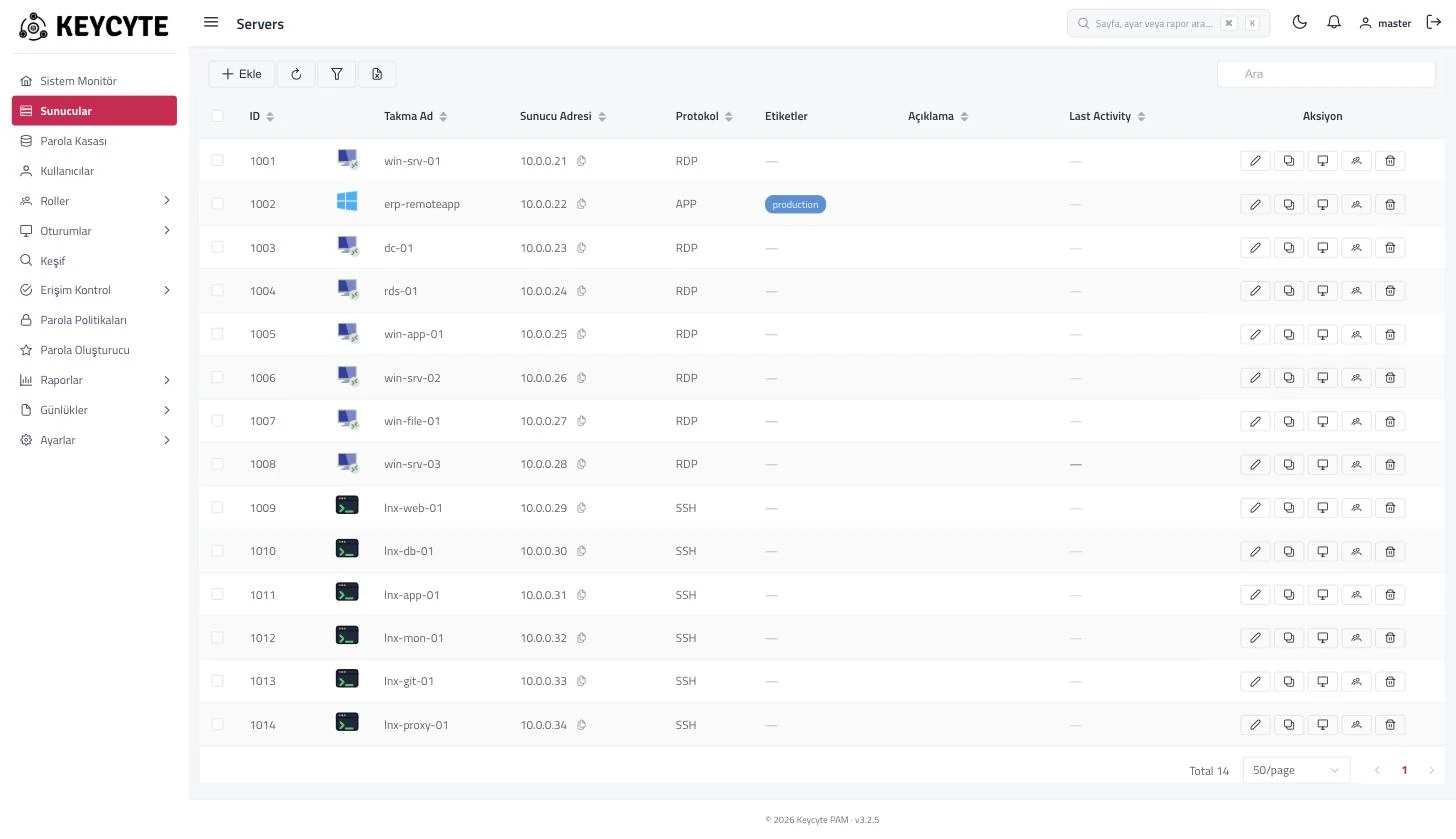
Sunucu Listesi
| Sütun | Açıklama |
|---|---|
| ID | Sunucunun dahili kimliği. |
| (simge) | Bağlantı protokolü. |
| Takma Ad | Sunucunun adı. |
| Sunucu Adresi | Hedefin adresi. Adresi panoya kopyalamak için kopyalama simgesine tıklayın. |
| Protokol | Bağlantı protokolü. |
| Etiketler | Sunucunun etiketleri. |
| Açıklama | Serbest metin not. |
| Last Activity | Bir kullanıcının sunucuya en son ne zaman bağlandığı. Yakın zamanlar göreli değerler olarak gösterilir, örneğin 5m ago; tam zamanı görmek için işaretçiyi değerin üzerine getirin. |
| Aksiyon | Düzenle, Klonla, Detaylar, Sunucu Yöneticileri ve Sil düğmeleri. Sahip olmadığınız bir yetki gerektiren düğmeler gizlenir. |
Sunucuyu Düzenleme
Bir sunucuyu düzenlemek için:
- Sunucu listesinde, sunucunun satırındaki Düzenle (kalem simgesi) düğmesine tıklayın.
- Sunucu Detayı panelindeki alanları değiştirin. Alanlar için bkz. Sunucu Ekleme ve Bağlantı Ayarları.
- Kaydet düğmesine tıklayın.
Sunucular için Düzenle yetkisine sahip olmanız gerekir.
Sunucuyu Klonlama
Klonlama, mevcut bir sunucuyla aynı ayarlara, rollere ve bağlantı seçeneklerine sahip yeni bir sunucu oluşturur. Birbirine benzeyen çok sayıda sunucu eklemek için kullanın.
Bir sunucuyu klonlamak için:
- Sunucunun satırındaki Klonla düğmesine tıklayın. Sunucu Detayı paneli, ayarların bir kopyasıyla açılır. Ada
(Copy)soneki eklenir. - En azından Ad ve Adres alanlarını değiştirin.
- Kaydet düğmesine tıklayın.
Sunucular için Ekle yetkisine sahip olmanız gerekir. Etiketler kopyalanmaz.
Sunucu Detaylarını Görüntüleme
RDP ve APP sunucularında Detaylar (monitör simgesi), ana bilgisayarın Yerel Kullanıcılar ve Servis Kullanıcıları (Windows servisleri) listesini gösteren bir sayfa açar. Bir servisin oturum açma hesabını görebilir, servisi başlatabilir ya da durdurabilirsiniz; başlatma ve durdurma için Sunucular üzerinde Düzenle yetkisi gerekir.
Keycyte PAM bu bilgileri, sunucunun Yönetici alanındaki hesapla parola yöneticisi servisi üzerinden okur. Servise ulaşılamıyorsa sayfada Parola yönetim servisi çalışmıyor iletisi gösterilir. Diğer protokollerde Detaylar, Bu protokol için detay görünümü desteklenmiyor iletisini gösterir.
Sunucu Sahiplerini Değiştirme
Sahipler, bir sunucuyu yöneten ADMIN ve MASTER hesaplarıdır. ADMIN yalnızca sahibi olduğu sunucuları görür ve yönetir. Bir sunucunun sahipleri, o sunucuya ait erişim taleplerini ve bağlantı bildirimlerini de alır.
Tek bir sunucunun sahiplerini değiştirmek için:
- Sunucunun satırındaki Sunucu Yöneticileri (kullanıcılar simgesi) düğmesine tıklayın. Yönetici Değiştir iletişim kutusu yönetici hesaplarını listeler.
- Sunucunun sahibi olması gereken hesapların onay kutularını seçin, diğerlerini temizleyin.
- Kaydet düğmesine tıklayın.
Birden fazla sunucuya aynı sahipleri atamak için listede sunucuları seçin, araç çubuğunda Sunucu Yöneticileri düğmesine tıklayın, sahipleri seçin ve Kaydet düğmesine tıklayın.
Önemli
Yaptığınız seçim, her sunucunun mevcut sahiplerinin yerine geçer; mevcut sahiplere eklenmez. Hiçbir hesap seçmezseniz sahipler değiştirilmez.
ADMIN bu iletişim kutusunda yalnızca kendi yönettiği yönetici hesaplarını görür.
Birden Fazla Sunucunun Portunu Değiştirme
Birden fazla sunucuya aynı portu atamak için:
- Listede sunucuları seçin.
- Araç çubuğunda Seçili sunucuların portunu değiştir (kalem simgesi) düğmesine tıklayın.
- 1 ile 65535 arasında bir sayı olarak yeni Port değerini girin.
- Uygula düğmesine tıklayın.
Bir ileti, kaç sunucunun güncellendiğini gösterir. Değiştirme izniniz olmayan sunucular forbidden olarak sayılır ve değiştirilmez.
Sunucuları Etiketleme
Etiketler, sunucuları gruplamanıza ve filtrelemenize yardımcı olan açıklayıcı etiketlerdir. Hiçbir şeye erişim yetkisi vermezler; erişim rollerle yönetilir.
Bir sunucuyu etiketlemek için sunucuyu Düzenle ile açın, Etiketler alanında bir veya daha fazla etiket seçin ve Kaydet düğmesine tıklayın. Etiketler bir MASTER tarafından Ayarlar > Etiketler bölümünde oluşturulur ve birleştirilir.
Sunucuları Silme
Bir sunucuyu silmek için satırındaki Sil (çöp kutusu simgesi) düğmesine tıklayın ve onaylayın. Birden fazla sunucuyu silmek için sunucuları seçin ve araç çubuğunda Seçilenleri Sil düğmesine tıklayın.
Uyarı
Sunucu silme işlemi kalıcıdır. Sunucu tüm rollerden çıkarılır, parola kasası hesaplarıyla olan bağlantıları ve sahipleri kaldırılır, etiketleri ayrılır. Parola kasası hesaplarının kendisi silinmez.
Sunucular için Sil yetkisine sahip olmanız gerekir.
Sunucuları Arama ve Filtreleme
Araç çubuğundaki Ara kutusu, siz yazdıkça listeyi ada, adrese, protokole ve açıklamaya göre filtreler.
Daha fazla alana göre filtrelemek için:
-
Araç çubuğunda Gelişmiş Filtre (filtre simgesi) düğmesine tıklayın.
-
Bir veya daha fazla alanı doldurun:
Alan Açıklama Protokol Bir veya daha fazla protokol. Takma Ad Sunucu adının bir bölümü. Adres Adresin bir bölümü. Port Port numarası. Açıklama Açıklamanın bir bölümü. Yönetici Seçilen yönetici kullanıcılardan birini kullanan sunucular. Roller Seçilen sunucu rollerinden birine ait sunucular. Etiketler Seçilen etiketlere sahip sunucular. Seçilen etiketlerden herhangi biri yerine tümünü şart koşmak için Seçili etiketlerin hepsini taşısın seçeneğini seçin. Hiçbir Role Atanmamış Hiçbir sunucu rolünde bulunmayan sunucular. Parola Kasası Yok Hiçbir parola kasası hesabının bağlı olmadığı sunucular. -
Filtrele düğmesine tıklayın.
Filtreyi kaldırmak için Filtreleri Temizle düğmesine tıklayın.
Sunucu Listesini Dışa Aktarma
Araç çubuğunda Excel’e Aktar (Excel simgesi) düğmesine tıklayın. Dosya, geçerli arama ve filtreyle eşleşen her sunucunun ID, Takma Ad, Adres, Port, Protokol ve Açıklama bilgilerini içerir.