
Keycyte PAM 3.2 · Yönetici Kılavuzu
Yönetici Panelini Kullanma
Keycyte PAM’ı, tarayıcıda açtığınız bir web konsolu olan Yönetici Panelinden yönetirsiniz. Bu konu, panele nasıl giriş yapılacağını ve panelin düzenini açıklar.
Giriş Yapma
Başlamadan önce aşağıdakileri sağlayın:
- Hesabınızın MASTER ya da ADMIN rolü olmalıdır. Ayrıntılar için bkz. Yönetici Türleri.
- Hesabınızın ADMIN rolü varsa, bir MASTER hesabınıza en az bir yetki profili atamış olmalıdır. Herhangi bir modüle erişim veren bir profili olmayan ADMIN hesabı giriş yapabilir, ancak yalnızca Yetkiniz yok iletisini görür.
Yönetici Paneline giriş yapmak için:
-
Tarayıcıda Keycyte PAM adresini açın, örneğin
https://pam.example.com. Giriş sayfası açılır. -
Kullanıcı Adı ve Parola alanlarını doldurun.
Domain hesabı için kullanıcı adını dizin servisinizin kabul ettiği biçimde girin, örneğin
jsmithya dajsmith@example.com. -
Giriş sayfasında kullanım koşulları onay kutusu görünüyorsa koşulları okuyun ve onay kutusunu seçin. Onay kutusu, Ayarlar > Genel bölümünde kullanıcı sözleşmesi etkinleştirildiğinde görünür.
-
Giriş Yap düğmesine tıklayın.
-
Keycyte PAM’ın istediği ek adımı tamamlayın:
Adım Açıklama MFA Kodu Hesabınız çok faktörlü kimlik doğrulama kullanıyor. Doğrulayıcı uygulamanızdaki kodu ya da size e-posta veya SMS ile gönderilen kodu girin. QR kod Hesabınız için çok faktörlü kimlik doğrulama etkinleştirilmiş, ancak henüz kurulmamış. QR kodu bir doğrulayıcı uygulamayla taratın ya da kodun altında gösterilen gizli anahtarı girin, ardından 6 haneli kodu MFA Kodu alanına girin. Yeni Parola, Parola Tekrar Parolanızı değiştirmeniz gerekiyor. Yeni parola en az 8 karakter uzunluğunda olmalı ve bir büyük harf, bir küçük harf ve bir rakam içermelidir. Uygulama Seçin Hesabınızın hem bir yönetici rolü hem de USER rolü var. Yönetici Paneli seçeneğine tıklayın.
Yönetici Paneli https://pam.example.com/admin/ adresinde açılır ve Sistem Monitör sayfasını ya da yetkilerinizin izin verdiği ilk sayfayı gösterir.
Microsoft Entra ID ile giriş yapılandırılmışsa, giriş sayfasında Microsoft ile Giriş düğmesi de görünür. Ayrıntılar için bkz. Kimlik Doğrulama Ayarları.
Not
Çok sayıda başarısız denemeden sonra giriş sayfası Too many attempts. Try again in n s iletisini gösterir ve geri sayım bitene kadar Giriş Yap düğmesini devre dışı bırakır. Tekrarlanan başarısız denemeler, yerel kullanıcı parola politikasına göre yerel bir hesabı da kilitleyebilir; bir yönetici bu hesabın kilidini Kullanıcılar sayfasından açabilir. Ayrıntılar için bkz. Kullanıcı Ekleme.
Oturumu kapatmak için üst çubuğun sağ ucundaki oturum kapatma simgesine tıklayın. Oturumu kapattığınızda oturumunuz yalnızca tarayıcıda değil, sunucuda da sonlandırılır.
Yönetici Panelinin Düzeni
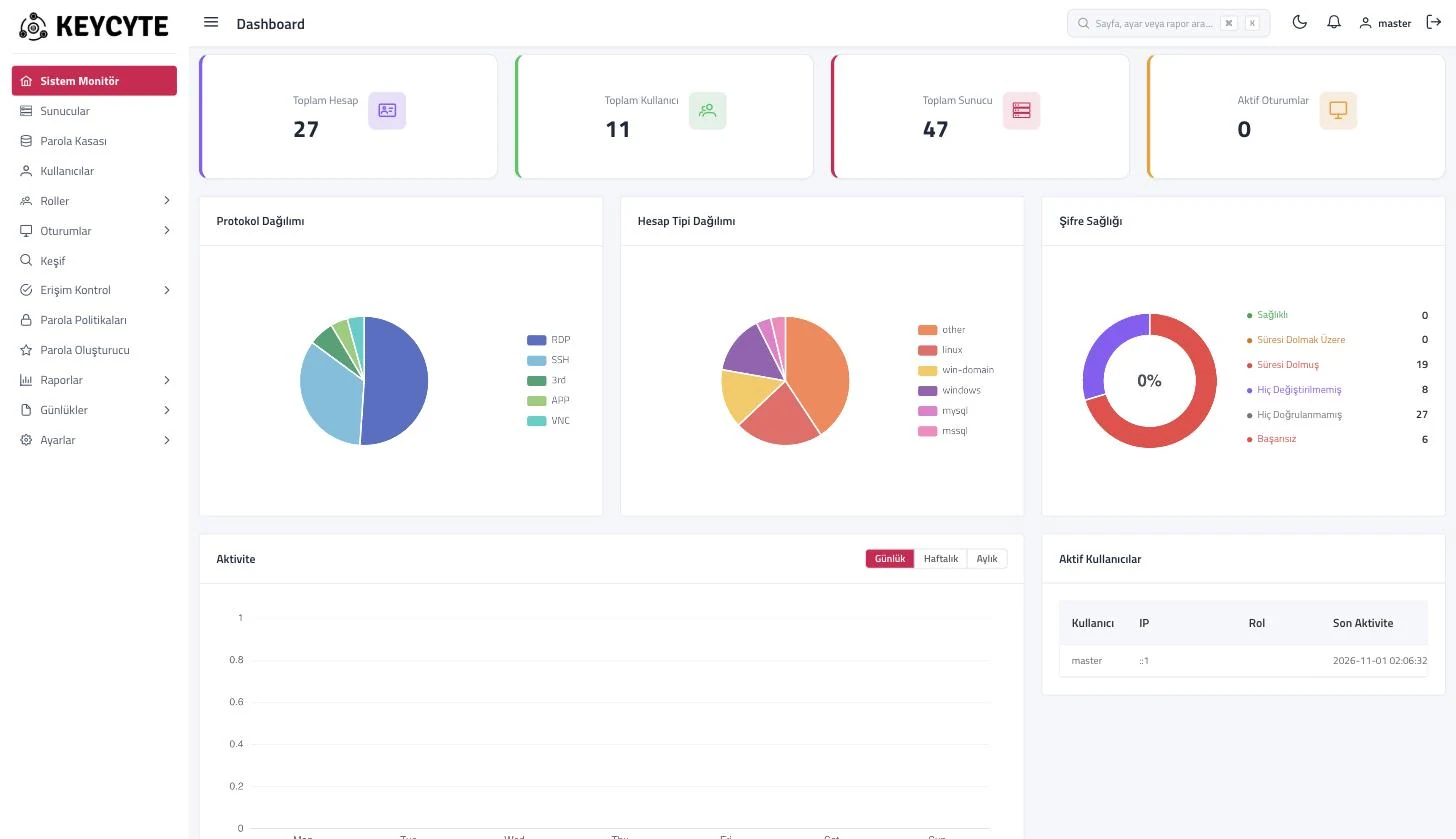
Yönetici Paneli aşağıdaki alanlardan oluşur:
| Alan | Açıklama |
|---|---|
| Kenar çubuğu menüsü | Yönetici Panelinin konularına göre gruplanmış sayfaları. Bir grubu genişletmek için gruba tıklayın, örneğin Roller. Menü yalnızca açmanıza izin verilen sayfaları gösterir. |
| Üst çubuk | Soldan sağa: kenar çubuğunu daraltan ya da genişleten düğme, geçerli sayfanın adı, komut paletini açan arama kutusu, tema düğmesi, bildirim zili, kullanıcı adınız ve oturum kapatma düğmesi. |
| İçerik alanı | Seçtiğiniz sayfa. Çoğu sayfa, üzerinde bir araç çubuğu bulunan bir tablo gösterir. |
| Alt bilgi | Ürün logosu ve Keycyte PAM sürümü. |
Kenar çubuğu menüsü aşağıdaki öğeleri içerir:
| Menü öğesi | Açıklama |
|---|---|
| Sistem Monitör | Kaynaklara, oturumlara, parola sağlığına ve uyarılara genel bakış. Bkz. Sistem Monitör. |
| Sunucular | Kullanıcıların bağlandığı sistemler. Bkz. Sunucular. |
| Parola Kasası | Ayrıcalıklı hesaplar ve diğer gizli bilgiler. Bkz. Parola Kasası. |
| Kullanıcılar | Keycyte PAM kullanıcı hesapları. Bkz. Kullanıcılar. |
| Roller | Sunucu Rolleri, Parola Rolleri ve Kullanıcı Rolleri. Bkz. Roller. |
| Oturumlar | Aktif Oturumlar, Oturum Geçmişi, Komut Geçmişi ve Dosya Geçmişi. Bkz. Oturumlar. |
| Keşif | Keşif şablonları. Yalnızca MASTER kullanıcılara gösterilir. Bkz. Keşif. |
| Erişim Kontrol | Kaynak Kuralları ve Komut Filtreleri. Komut Filtreleri yalnızca MASTER kullanıcılara gösterilir. Bkz. Erişim Kontrol. |
| Parola Politikaları | Kasa hesapları için parola politikaları. Bkz. Parola Politikaları. |
| Parola Oluşturucu | Seçtiğiniz seçeneklere göre rastgele bir parola oluşturur. |
| Raporlar | Hesap ve Oturum raporları. Bkz. Raporlar. |
| Günlükler | İstemci, Sistem, Erişim, Erişim Kontrol ve Parola Yöneticisi günlükleri. Bkz. Günlükler. |
| Ayarlar | Sistem ayarları. Yalnızca MASTER kullanıcılara gösterilir. Bkz. Ayarlar. |
Ortak Tablo İşlemleri
Nesneleri listeleyen sayfaların çoğu aynı şekilde çalışır:
- Araç çubuğundaki Ara kutusu, siz yazdıkça yüklenmiş satırları filtreler.
- Gelişmiş Filtre (filtre simgesi), alan düzeyinde filtreler içeren bir iletişim kutusu açar. Filtreleri Temizle (üstü çizili filtre simgesi) bu filtreleri kaldırır.
- Excel’e Aktar (Excel simgesi), geçerli arama ve filtreyle eşleşen satırları indirir.
- Bir sütuna göre sıralamak için sütun başlığına tıklayın.
- Seçili satırlara ait toplu işlemleri, örneğin Seçilenleri Sil işlemini göstermek için satırların başındaki onay kutularını seçin.
Komut Paleti
Komut paleti, bir sayfanın adının bir bölümünü yazarak o sayfaya geçmenizi sağlar.
Komut paletinden bir sayfa açmak için:
- Ctrl+K tuşlarına (macOS’te ⌘K) basın ya da üst çubuktaki Sayfa, ayar veya rapor ara… kutusuna tıklayın.
- Sayfa adının ya da grubun bir veya birkaç kelimesini yazın, örneğin
oturum geçmişi. - Ok tuşlarıyla bir sonuç seçip Enter tuşuna basın ya da sonuca tıklayın.
Paleti bir sayfa açmadan kapatmak için Esc tuşuna basın.
Palet yalnızca yetkilerinizin izin verdiği sayfaları sunar. Menünün ana sayfalarını ve şu ayar sayfalarını listeler: Genel, Bağlantı, Web TLS Sertifikası, Doğrulama, Yetki Profilleri, Raporlama, Bildirim, Syslog Ayarları ve Lisans. Diğer ayar sayfalarına Ayarlar menüsünden ulaşılır.
Bildirim Zili
Üst çubuktaki zil, karar bekleyen erişim taleplerini gösterir. Zilin üzerindeki kırmızı rozet, bekleyen talep sayısını gösterir. Liste 60 saniyede bir ve listeyi her açtığınızda yenilenir.
Zil yalnızca Kaynak Kuralları için Düzenle yetkisi olan yöneticilere gösterilir. Sahibi olduğunuz sunuculara ve hesaplara ait talepleri görürsünüz.
Bir erişim talebini zilden onaylamak ya da reddetmek için:
-
Zile tıklayın. Bildirimler paneli açılır ve talepleri Erişim İzin Talepleri başlığı altında listeler.
Her talepte, talebin bir Sunucu için mi yoksa bir Hesap için mi olduğu, talep eden kullanıcı, talep edilen Başlangıç Tarihi ve Bitiş Tarihi, talep zamanı ve kullanıcının girdiği Sebep gösterilir.
-
Onayla ya da Reddet düğmesine tıklayın.
Ayrıntılar için bkz. Erişim Talepleri.
Renk Teması ve Dil
Koyu ve açık tema arasında geçiş yapmak için üst çubuktaki güneş ya da ay simgesine tıklayın. Tema kullanıcı profilinize kaydedilir ve bir sonraki girişinizde de uygulanır. Yeni hesaplar koyu temayı kullanır.
Arayüz dili (İngilizce ya da Türkçe) da kullanıcı başına kaydedilir. Dili İstemci Paneli ayarlarından değiştirebilirsiniz; bir MASTER, dili Ayarlar > Genel bölümünden de değiştirebilir.