
Tarayıcının Yazdır penceresini açıp “PDF olarak kaydet”i seçin.
Ayrıcalıklı Erişim Yönetimi
Keycyte PAM 3.2
Kullanıcı Kılavuzu
Bu Kılavuz Hakkında
Hedef Kitle
Bu doküman, Keycyte PAM üzerinden sistemlere bağlanan son kullanıcılar için hazırlanmıştır.
Dokümanda, ayrıcalıklı oturum açmak, erişim talebinde bulunmak ve size atanan kimlik bilgileriyle çalışmak için kullandığınız web portalı olan İstemci Paneli anlatılır. Sunucuların, rollerin, politikaların ve kullanıcıların yapılandırılması Yönetici Kılavuzu’nda açıklanmıştır.
Bu Kılavuzun Kapsamı
| Bölüm | Açıklama |
|---|---|
| Giriş Yapma | Parola ya da Microsoft hesabıyla giriş, çok faktörlü kimlik doğrulama (MFA), zorunlu parola değişikliği, panel seçimi ve çıkış. |
| İstemci Paneli | İstemci Paneli’nin düzeni: sunucu ağacı, arama, özel klasörler, sekmeler ve Dashboard. |
| Sistemlere Bağlanma | Tarayıcı oturumu açma, erişim talebi, oturum araçları, dosya aktarımı, oturum paylaşımı ve yerel SSH istemcisiyle bağlanma. |
| Parola Kasası ve Özel Kasa | Size atanan kimlik bilgilerini kopyalama ve kişisel gizli bilgilerinizi saklama. |
| Ayarlar | Dil, terminal görünümü ve özel klasörler. |
Yapabilecekleriniz Rollerinize Bağlıdır
Hangi sunucuları ve hesapları göreceğinize, bunlarla neler yapabileceğinize yöneticiniz karar verir. Örneğin parola kopyalama, dosya aktarımı, pano kullanımı, oturum paylaşımı ve onaysız bağlantı rollerle denetlenir. Bu kılavuzda anlatılan bir seçeneği göremiyorsanız ya da kullanamıyorsanız Keycyte PAM yöneticinize başvurun.
Yazım Kuralları
| Kural | Anlamı |
|---|---|
| Kalın | Kullanıcı arayüzü öğelerinin etiketleri; Türkçe arayüzde göründükleri biçimde. Arayüzde Türkçe karşılığı bulunmayan etiketler, arayüzdeki gibi İngilizce verilir. |
Eş aralıklı | Komutlar, dosya adları, yollar ve yazdığınız değerler. |
pam.example.com | Keycyte PAM sunucunuzun adresi için yer tutucu. |
Giriş Yapma
Keycyte PAM’a https://pam.example.com/auth/login.html adresindeki giriş sayfasından giriş yaparsınız. Hesabınızın yapılandırmasına bağlı olarak giriş; kullanıcı sözleşmesini kabul etmeyi, parolanızı değiştirmeyi ve çok faktörlü kimlik doğrulama (MFA) kodu girmeyi içerebilir.
Giriş sayfası, tarayıcınızın diline göre İngilizce ya da Türkçe görüntülenir.
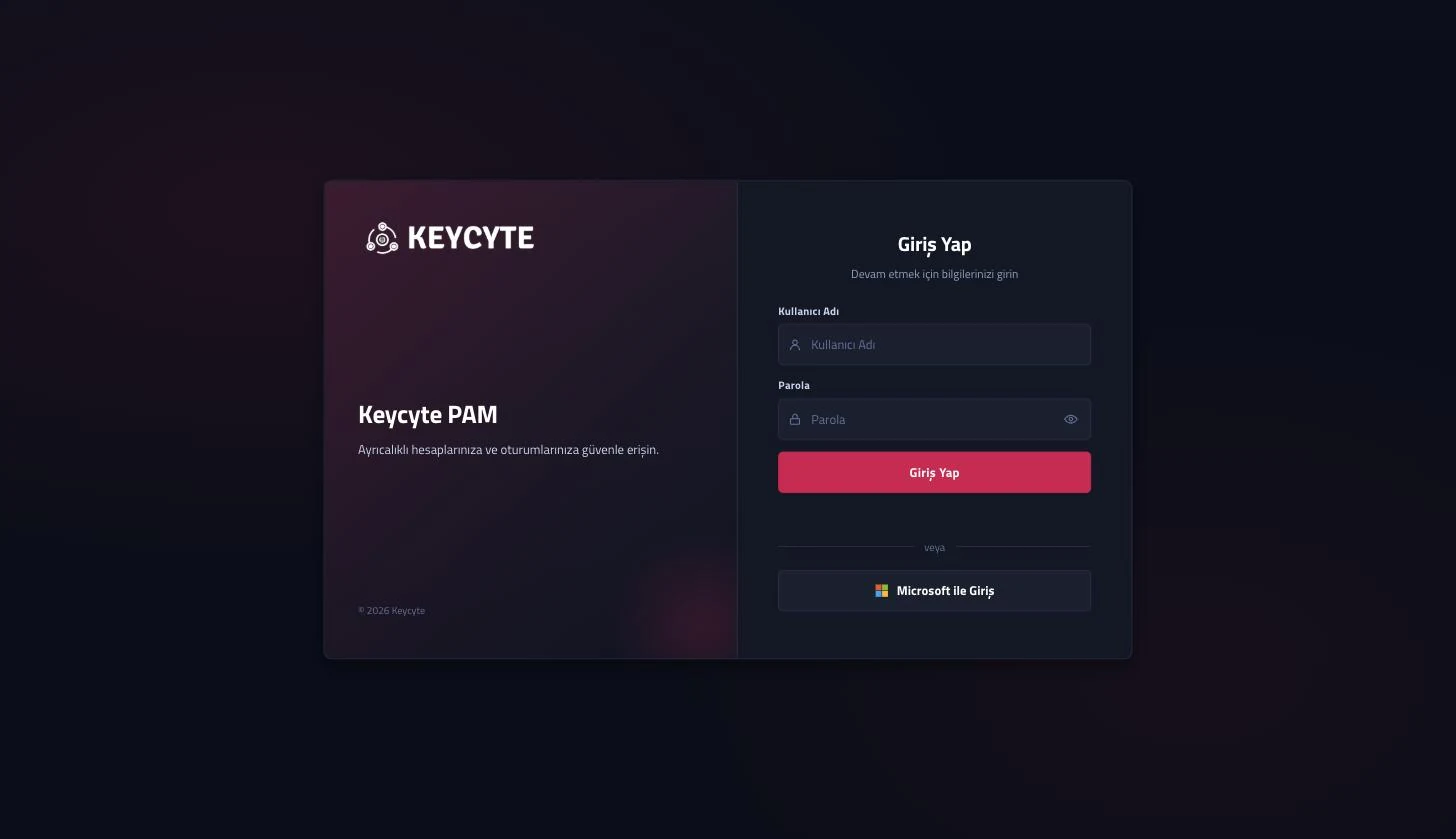
Parola ile Giriş Yapma
Bu yordamı yerel Keycyte PAM hesapları, dizin (Active Directory/LDAP) hesapları ve RADIUS hesapları için kullanın.
Parola ile giriş yapmak için:
-
Tarayıcınızda
https://pam.example.comadresini açın. -
Kullanıcı Adı alanına kullanıcı adınızı girin.
-
Parola alanına parolanızı girin.
İpucu
Caps Lock etkinken alanın altında Caps Lock açık uyarısı görüntülenir. Parolayı göstermek ya da gizlemek için göz simgesine tıklayın.
-
Bir kullanıcı sözleşmesi görüntüleniyorsa sözleşmeyi kabul edin. Ayrıntılar için Kullanıcı Sözleşmesini Kabul Etme bölümüne bakın.
-
Giriş Yap düğmesine tıklayın.
-
Sayfanın görüntülediği ek adımları tamamlayın:
İstemci Paneli açılır.
Parolanızın süresi dolmak üzereyse sayfa, paneli açmadan önce Your password expires in <n> day(s). Please change it soon. iletisini görüntüler.
Giriş Hataları
| İleti | Neden |
|---|---|
Invalid username or password | Kullanıcı adı ya da parola yanlış. |
User account is disabled | Hesabınız devre dışı. Yöneticinize başvurun. |
Account is locked / Account is temporarily locked. Try again in <n> minute(s). | Çok sayıda başarısız deneme yapıldı. Bekleyin ya da yöneticinize başvurun. |
Access denied: IP restricted | Bulunduğunuz ağ adresinden giriş yapmanıza izin verilmiyor. |
Access denied: outside allowed schedule | Şu anda giriş yapmanıza izin verilmiyor. |
No roles assigned to this user | Hesabınıza atanmış bir rol yok. Yöneticinize başvurun. |
This is a service account and cannot sign in | Hesap bir servis kimliğidir ve etkileşimli olarak kullanılamaz. |
Too many attempts. Try again in <n>s | Çok sayıda giriş isteği gönderildi. Geri sayım bittiğinde Giriş Yap düğmesi yeniden kullanılabilir hale gelir. |
Microsoft ile Giriş Yapma
Kuruluşunuz Microsoft Entra ID kullanıyorsa giriş formunun altında Microsoft ile Giriş düğmesi görüntülenir. Düğme yalnızca yöneticiniz Entra ID ile girişi etkinleştirdiyse görünür.
Microsoft ile giriş yapmak için:
- Giriş sayfasında Microsoft ile Giriş düğmesine tıklayın.
- Microsoft sayfasında girişi tamamlayın.
Keycyte PAM’a geri yönlendirilirsiniz. Yönetici yetkisine sahip kullanıcılar Yönetici Paneli’ne, diğer kullanıcılar İstemci Paneli’ne yönlendirilir.
Not
Microsoft ile girişte parola ve MFA denetimleri, kuruluşunuzun politikalarına göre Microsoft Entra ID tarafından yapılır. Bu sayfada anlatılan Keycyte PAM kullanıcı sözleşmesi, parola değişikliği ve MFA adımları parola ile giriş için geçerlidir.
Microsoft ile giriş başarısız olursa bir hata iletisiyle giriş sayfasına dönersiniz.
Kullanıcı Sözleşmesini Kabul Etme
Yöneticiniz bir kullanıcı sözleşmesi etkinleştirdiyse Giriş Yap düğmesinin üzerinde sözleşme bağlantısını içeren bir onay kutusu (varsayılan metin: I agree to the Terms of Service) görüntülenir. Bu kutuyu seçmeden giriş yapamazsınız.
Kullanıcı sözleşmesini kabul etmek için:
- Sözleşmeyi okumak için sözleşme bağlantısına tıklayın. Sözleşme bir pencerede açılır; geri dönmek için Kapat düğmesine tıklayın.
- Sözleşme onay kutusunu seçin.
Giriş Yap düğmesi kullanılabilir hale gelir.
Zorunlu Parola Değişikliği
Yöneticiniz yerel hesabınızı oluşturduğunda ya da parolanızı sıfırladığında, devam etmeden önce yeni bir parola belirlemeniz istenebilir. Bu durumda sayfa You must change your password before continuing iletisini ve Yeni Parola ile Parola Tekrar alanlarını görüntüler.
Parolanızı değiştirmek için:
-
Yeni Parola alanına yeni bir parola girin.
Alanın altındaki kurallar, siz yazarken işaretlenir:
- En az 8 karakter
- Büyük harf
- Küçük harf
- Rakam
-
Parola Tekrar alanına yeni parolayı yeniden girin.
-
Giriş Yap düğmesine tıklayın.
Parola kabul edilirse giriş devam eder. Parola reddedilirse (örneğin parola politikasını karşılamıyorsa ya da daha önce kullandığınız bir parolayla aynıysa) sayfa nedenini görüntüler.
Not
Bu adım yerel Keycyte PAM hesapları için geçerlidir. Dizin ve Microsoft hesaplarının parolaları Keycyte PAM’da değil, dizinde değiştirilir.
MFA Kodu Girme
Hesabınız için MFA etkinse doğru parolayı girdikten sonra sayfa MFA Kodu alanını görüntüler.
MFA kodu girmek için:
- Kodu edinin:
- Doğrulama uygulaması: Doğrulama uygulamanızı açın ve Keycyte PAM için geçerli kodu okuyun.
- E-posta ya da SMS: Alan görüntülendiğinde Keycyte PAM, e-posta adresinize ya da telefon numaranıza bir kod gönderir.
- MFA Kodu alanına kodu girin.
- Giriş Yap düğmesine tıklayın.
Kod yanlışsa sayfa Invalid MFA code iletisini görüntüler. Art arda yanlış kod girilmesi hesabınızı geçici olarak kilitler.
Yedek Kod Kullanma
Yöneticiniz size yedek kodlar verdiyse MFA Kodu alanına doğrulama uygulamanızdaki kod yerine bir yedek kod girebilirsiniz. Her yedek kod yalnızca bir kez kullanılabilir.
RADIUS Sınaması
Hesabınız ikinci bir faktör isteyen bir RADIUS sunucusu tarafından doğrulanıyorsa sayfa, RADIUS sunucusunun döndürdüğü iletiyi ve MFA Kodu alanını görüntüler. İstenen değeri girin ve Giriş Yap düğmesine tıklayın.
MFA Kurulumu
Yöneticiniz hesabınız için doğrulama uygulamasıyla MFA’yı kurulum bilgilerini size göndermeden etkinleştirdiyse sayfa, ilk girişinizde bir QR kodu görüntüler.
MFA’yı kurmak için:
-
Telefonunuzda bir doğrulama uygulaması açın; örneğin Microsoft Authenticator ya da Google Authenticator.
-
Giriş sayfasında görüntülenen QR kodunu tarayın.
QR kodunu tarayamıyorsanız Can’t scan? Show secret bağlantısına tıklayın ve görüntülenen gizli anahtarı doğrulama uygulamasına elle girin.
-
MFA Kodu alanına uygulamanın görüntülediği 6 haneli kodu girin.
-
Giriş Yap düğmesine tıklayın.
Kurulum tamamlanır. Sonraki girişlerde, MFA Kodu Girme bölümünde anlatıldığı gibi uygulamadaki kodu girersiniz.
Kod reddedilirse telefonunuzun saatinin doğru olduğundan emin olun ve yeniden deneyin.
Panel Seçimi
Hesabınız hem yönetici hem de son kullanıcı yetkilerine sahipse, parola ile başarılı girişten sonra sayfa Uygulama Seçin ekranını görüntüler.
Bir panel seçmek için:
- Sistemlere bağlanmak ve kasalarınızı kullanmak için İstemci Paneli düğmesine tıklayın.
- Keycyte PAM’ı yönetmek için Yönetici Paneli düğmesine tıklayın.
Yalnızca son kullanıcı yetkilerine sahip kullanıcılar doğrudan İstemci Paneli’ne, yalnızca yönetici yetkilerine sahip kullanıcılar doğrudan Yönetici Paneli’ne yönlendirilir.
Çıkış Yapma
Çıkış yapmak için:
- İstemci Paneli’nde kenar çubuğunun alt kısmındaki çıkış düğmesine tıklayın. Düğmede kullanıcı adınız görüntülenir.
Oturumunuz kapatılır ve giriş sayfası açılır. Çıkış yapmak, İstemci Paneli’nde açık olan tüm oturumları kapatır.
Oturum Zaman Aşımı
Giriş oturumunuz, yöneticinizin belirlediği süre boyunca hareketsiz kalındığında sona erer. İstemci Paneli’nde fareyi hareket ettirmek, yazmak, kaydırmak ya da tıklamak etkinlik sayılır ve oturumu açık tutar; bu, bir uzak oturum açıkken de geçerlidir.
Oturumun süresi dolduğunda İstemci Paneli’ndeki bir sonraki işlem giriş sayfasını açar. Devam etmek için yeniden giriş yapın.
Aşağıdaki durumlarda da oturumunuz kapatılabilir:
- Bir yönetici giriş oturumunuzu sonlandırır. Bir ileti görüntülenir ve birkaç saniye sonra oturumunuz kapatılır.
- Yöneticiniz kullanıcı başına yalnızca bir etkin girişe izin vermiştir ve siz başka bir tarayıcıdan ya da cihazdan giriş yaparsınız.
İstemci Paneli
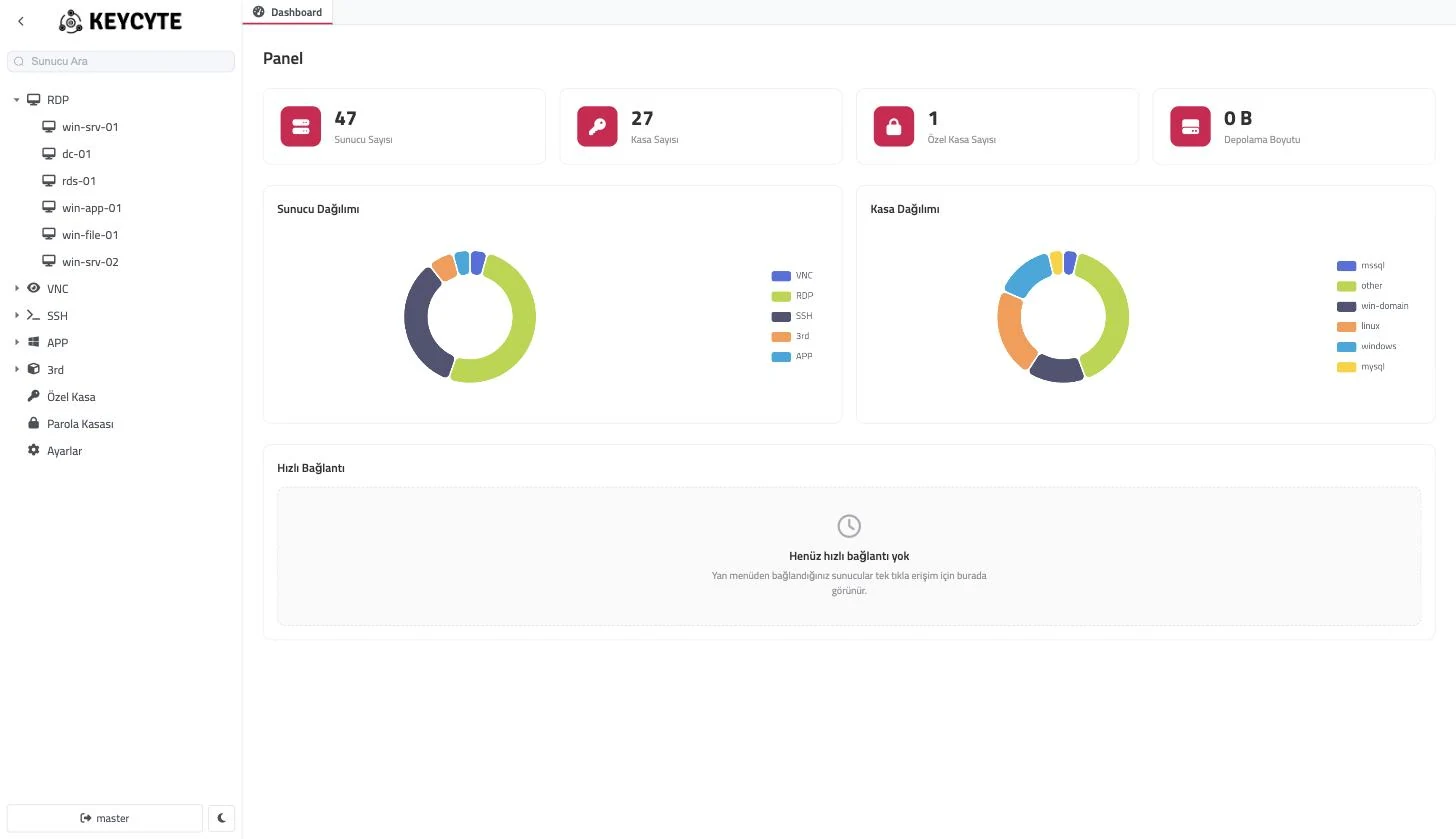
İstemci Paneli, size atanan sistemlere bağlandığınız web portalıdır. Solda bir kenar çubuğundan ve sağda sekmeli bir çalışma alanından oluşur.
Kenar Çubuğu
Kenar çubuğunda yukarıdan aşağıya şu öğeler bulunur:
| Öğe | Açıklama |
|---|---|
| Daraltma düğmesi | Kenar çubuğu menüsünü gizler ya da gösterir. Kenar çubuğu daraltıldığında yalnızca düğmeler görünür kalır. |
| Logo | Yöneticiniz yüklediyse kuruluşunuzun logosu. |
| Sunucu Ara | Sunucu ağacını filtreler. Ayrıntılar için Sunucu Arama bölümüne bakın. |
| Sunucu ağacı | Bağlanabileceğiniz sunucular, klasörler halinde gruplanmış olarak. Ayrıntılar için Sunucu Ağacı bölümüne bakın. |
| Çıkış düğmesi | Kullanıcı adınızı gösterir. Çıkış yapmak için tıklayın. |
| Tema düğmesi | İstemci Paneli’ni koyu ve açık tema arasında değiştirir. Seçiminiz hesabınız için kaydedilir. |
Sunucu Ağacı
Sunucu ağacı yalnızca rollerinizin erişmenize izin verdiği sunucuları gösterir. Ağaçta şu öğeler bu sırayla yer alır:
- Özel klasörler — Ayarlar > Özel Menü sayfasında kendi oluşturduğunuz klasörler. Ayrıntılar için Sunucuları Özel Klasörlerde Düzenleme bölümüne bakın.
- Protokol klasörleri — sunucular bağlantı türüne göre otomatik olarak şu sırayla gruplanır:
RDP,VNC,SSH,TELNET,APP,3rd,WEBAPP,MYSQL,POSTGRESQL,MSSQL,KUBERNETES. Bir klasör yalnızca en az bir sunucu içeriyorsa görünür. Sunucular ada göre sıralanır. - Shared Sessions — başka bir kullanıcı etkin bir oturumu sizinle paylaştığında görünür. Ayrıntılar için Oturum Paylaşma konusuna bakın.
- Sabit girişler — ağacın sonunda her zaman bulunur:
- Özel Kasa — kişisel gizli bilgileriniz. Ayrıntılar için Özel Kasa bölümüne bakın.
- Parola Kasası — size atanan kimlik bilgileri. Ayrıntılar için Parola Kasası bölümüne bakın.
- Ayarlar — kişisel ayarlarınız. Ayrıntılar için Ayarlar konusuna bakın.
Bir klasörü genişletmek ya da daraltmak için klasöre tıklayın. Bir sunucu için yeni bir bağlantı sekmesi açmak üzere sunucuya tıklayın. Sunucunun adını ve adresini görmek için işaretçiyi sunucunun üzerine getirin.
Erişiminiz değiştiğinde (örneğin sizinle bir oturum paylaşıldığında) ağaç otomatik olarak yenilenir.
Sunucu Arama
Bir sunucuyu aramak için:
- Kenar çubuğunun üst kısmındaki Sunucu Ara alanına sunucu adının, adresinin ya da açıklamasının bir bölümünü yazın.
Ağaç yalnızca eşleşen sunucuları gösterir. Sabit girişler her zaman gösterilir. Tüm sunucuları yeniden göstermek için alanı temizleyin.
Sekmeler
Her sayfa ve her bağlantı, çalışma alanının üzerinde kendi sekmesinde açılır.
| İşlem | Yöntem |
|---|---|
| Bir sekmeye geçme | Sekmeye tıklayın. |
| Bir sekmeyi kapatma | Sekmedeki × simgesine ya da farenin orta düğmesiyle sekmeye tıklayın. Bir bağlantı sekmesini kapatmak o oturumu sonlandırır. |
| Sekmeleri yeniden sıralama | Sekmeyi yeni konumuna sürükleyin. |
| Sekme ayrıntılarını görme | Sunucu adını ve bağlandığınız hesabı görmek için işaretçiyi bir bağlantı sekmesinin üzerine getirin. |
| Sekme çubuğunu kaydırma | Sekmeler çubuğa sığmadığında, sekme çubuğunun iki ucundaki ok düğmelerini ya da fare tekerleğini kullanın. |
Dashboard sekmesi her zaman ilk sekmedir ve kapatılamaz.
Ağaçta bir sunucuya tıklamak her zaman yeni bir sekme açar; böylece aynı sunucuya birden fazla oturum açabilirsiniz. Özel Kasa, Parola Kasası ya da Ayarlar girişine tıkladığınızda, ilgili sekme zaten açıksa o sekmeye geçilir.
Önde olmayan sekmelerdeki oturumların bağlantısı açık kalır.
Dashboard
Dashboard sekmesi giriş yaptığınızda açılır ve Panel başlığı altında erişiminizin ve son bağlantılarınızın özetini gösterir.
| Öğe | Açıklama |
|---|---|
| Sunucu Sayısı | Erişebildiğiniz sunucu sayısı. |
| Kasa Sayısı | Erişebildiğiniz Parola Kasası kayıtlarının sayısı. |
| Özel Kasa Sayısı | Özel Kasanızdaki kayıt sayısı. |
| Depolama Boyutu | Keycyte PAM üzerindeki kişisel dosya depolama alanınızdaki dosyaların toplam boyutu. Ayrıntılar için Dosya Aktarma konusuna bakın. |
| Sunucu Dağılımı | Sunucularınızın bağlantı türüne göre dağılımını gösteren grafik. |
| Kasa Dağılımı | Kasa kayıtlarınızın hesap türüne göre dağılımını gösteren grafik. |
| Hızlı Bağlantı | En son bağlantılarınız. Ayrıntılar için Hızlı Bağlantı bölümüne bakın. |
Hızlı Bağlantı
Hızlı Bağlantı, en son bağlandığınız en fazla 10 sunucuyu en yeniden başlayarak listeler. Her kartta sunucu adı, bağlantı türü ve sunucu adresi görüntülenir.
Hızlı Bağlantı üzerinden yeniden bağlanmak için:
- Dashboard sekmesinde, Hızlı Bağlantı altındaki bir sunucu kartına tıklayın.
Sunucu için bir bağlantı sekmesi açılır ya da sekme zaten açıksa öne gelir. Tarayıcı Oturumu Açma konusunda anlatıldığı gibi devam edin.
Henüz hiçbir sunucuya bağlanmadıysanız bu bölümde Henüz hızlı bağlantı yok iletisi görüntülenir.
Sistemlere Bağlanma
Keycyte PAM, hedef hesapların parolalarını size göstermeden sizi hedef sistemlere bağlar. Bağlantı Keycyte PAM üzerinden kurulur ve rolleriniz uygulanır: hangi hesapları kullanabileceğiniz, onay ya da MFA gerekip gerekmediği, oturumun kaydedilip kaydedilmediği ve oturumda hangi araçların kullanılabileceği.
İki şekilde bağlanabilirsiniz:
- Tarayıcıda — İstemci Paneli’nden bir sunucu açın. Grafik bağlantılar (örneğin RDP ve VNC) ve terminal bağlantıları (SSH, Telnet, Kubernetes) bir sekmede açılır. İstemci yazılımı gerekmez.
- Yerel bir istemciyle — Kendi SSH istemcinizle Keycyte PAM SSH proxy’si üzerinden bağlanın.
Bu Bölümde
| Konu | Açıklama |
|---|---|
| Tarayıcı Oturumu Açma | Hesap seçme, MFA istemleri, kullanımda olan hesaplar ve bağlantı hataları. |
| Erişim Talep Etme | Bir sunucu ya da hesap onay gerektirdiğinde erişim talebi gönderme. |
| Oturum Araçlarını Kullanma | Tam ekran, pano, ekran klavyesi, Ctrl+Alt+Del, duraklatma, terminalde arama ve yeniden bağlanma. |
| Dosya Aktarma | Dosyalar paneliyle dosya yükleme ve indirme. |
| Oturum Paylaşma | Diğer kullanıcıları bir oturuma davet etme, katılma isteklerini yanıtlama ve paylaşılan oturumları izleme. |
| Yerel İstemciyle Bağlanma | SSH komutunu kopyalama ve kendi SSH istemcinizden bağlanma. |
Tarayıcı Oturumu Açma
Bir sunucuya oturumu sunucu ağacından ya da Dashboard’daki Hızlı Bağlantı bölümünden açarsınız. Oturum, İstemci Paneli’nin bir sekmesinde çalışır.
Başlamadan Önce
- Sunucu, sunucu ağacınızda görünmelidir. Görünmüyorsa yöneticinizden erişim isteyin.
- Sunucu için otomatik giriş etkin değilse, size o sunucu için en az bir hesap atanmış olmalıdır.
Oturum Açma
Bir oturum açmak için:
-
Sunucu ağacında sunucunun bulunduğu klasörü genişletin ve sunucuya tıklayın.
Yeni bir sekme açılır ve sunucu adını ve
<PROTOCOL> — Hesap Seçinizsatırını içeren hesap seçim kartını gösterir.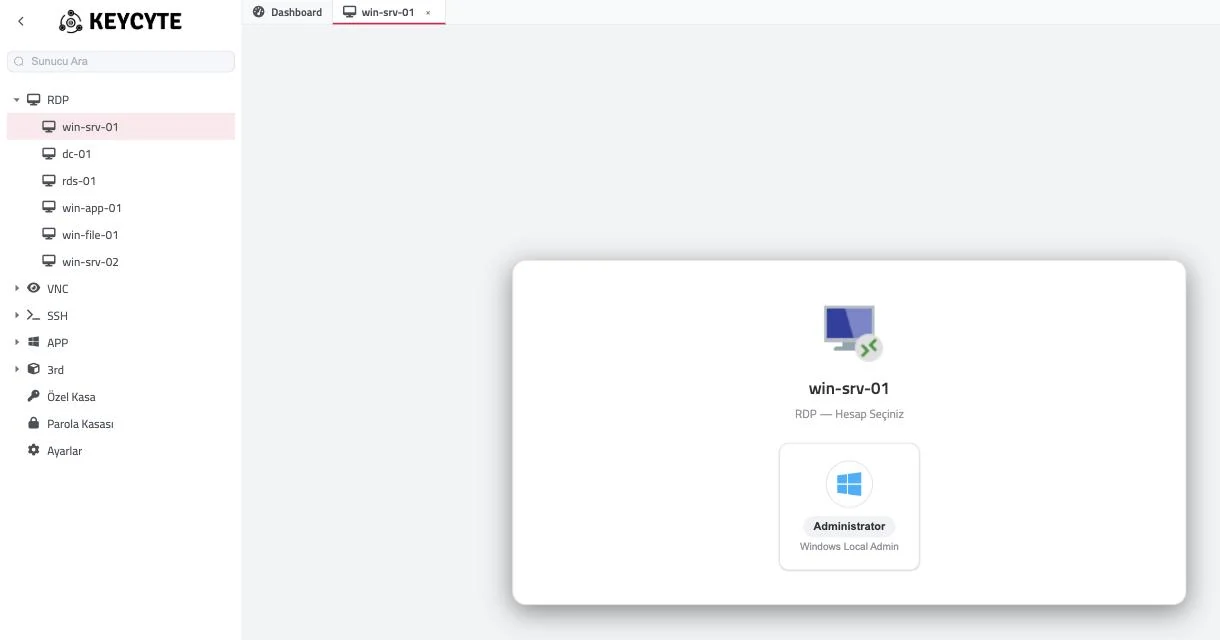
-
Bağlanmak istediğiniz hesaba tıklayın.
Her hesap kartında hedef hesabın kullanıcı adı ve kasa kaydının adı görüntülenir. Liste şunları içerebilir:
- Rollerinizin bu sunucu için size atadığı Parola Kasası hesapları;
- Rolünüz bu sunucuda Özel Kasa hesaplarına izin veriyorsa, kendi Özel Kasanızda bu sunucuya bağlı kayıtlar;
- Diğer kullanıcıların sizinle paylaştığı ve bu sunucuya bağladığı Özel Kasa kayıtları.
-
Keycyte PAM ek bilgi isterse istemi tamamlayın:
- MFA Doğrulama — Ayrıntılar için MFA Doğrulamasını Tamamlama bölümüne bakın.
- Talep Gönder — Sunucu ya da hesap onay gerektirir. Ayrıntılar için Erişim Talep Etme konusuna bakın.
- Oturum Kullanımda — Hesap bu sunucuda başka biri tarafından kullanılıyor. Ayrıntılar için Kullanımdaki Bir Oturuma Katılma bölümüne bakın.
Oturum sekmede başlar. Grafik oturumlarda (örneğin RDP ve VNC) uzak masaüstü, SSH, Telnet ve Kubernetes oturumlarında bir terminal görüntülenir.
Not
Bir hesap kartında kullanıcı adını görmüyorsanız yöneticiniz hedef kullanıcı adını sizden gizlemiştir. Hesapla yine de bağlanabilirsiniz.
Size atanmış bir hesap yoksa kartta Hesap bulunamadı iletisi görüntülenir. Yöneticinizden erişim isteyin.
Otomatik Giriş
Yöneticiniz bazı sunucular için otomatik girişi etkinleştirebilir. Bu durumda hesap seçimi atlanır ve oturum, sekmeyi açtığınız anda kendi Keycyte PAM kimlik bilgilerinizle başlar.
MFA Doğrulamasını Tamamlama
Yöneticiniz, girişteki MFA koduna ek olarak bir sunucuya ya da hesaba yapılan her bağlantı için MFA kodu isteyebilir. Bu durumda hesaba tıkladıktan sonra MFA Doğrulama iletişim kutusu açılır.
MFA doğrulamasını tamamlamak için:
- Kodu edinin. İletişim kutusu, kodun nereden geldiğini belirtir:
Doğrulama uygulamanızdaki kodu girin.Doğrulama kodu e-posta adresinize gönderildi.Doğrulama kodu telefonunuza gönderildi.
- Doğrulama Kodu alanına 6 haneli kodu girin.
- Doğrula düğmesine tıklayın.
Oturum başlar. Kod yanlışsa iletişim kutusu Geçersiz doğrulama kodu. Tekrar deneyin. iletisini görüntüler.
Hesap Seçim Kartındaki İletiler
Bağlantı başlatılamazsa hesap seçim kartında bir ileti görüntülenir.
| İleti | Neden |
|---|---|
Bu hesap şu anda <user> tarafından kullanılıyor. | Hesap aynı anda yalnızca bir kullanıcı tarafından kullanılabilir ve başka bir kullanıcının bu hesapla etkin bir oturumu var. Diğer oturum sona erdikten sonra yeniden deneyin. |
Erişim engellendi: IP adresinize izin verilmiyor. | Bulunduğunuz ağ adresinden bağlanmanıza izin verilmiyor. |
Erişim engellendi: Bu zaman diliminde bağlantı yapılmasına izin verilmiyor. | Şu anda bağlanmanıza izin verilmiyor. |
Unauthorized | Bu hesaba ya da sunucuya erişiminiz yok. |
Oturum Sona Erdiğinde
Bir oturum kapatıldığında ya da kesildiğinde sekme hesap seçim kartına döner ve nedeni hesapların üzerinde gösterir. Yeniden bağlanmak için bir hesaba tıklayın.
Sık karşılaşılan nedenler:
| İleti | Anlamı |
|---|---|
Oturum, hareketsizlik nedeniyle kapatıldı. | Oturum, izin verilenden daha uzun süre boşta kaldı. |
Oturum, izin verilen maksimum süreyi aştı. | Azami oturum süresine ulaşıldı. |
Kimlik doğrulama başarısız. Lütfen bilgilerinizi kontrol edin. / Geçersiz kimlik bilgileri. Lütfen kullanıcı adı ve parolanızı kontrol edin. | Hedef sistem hesabı reddetti. Yöneticinize başvurun. |
Uzak sunucuya bağlanılamadı. / Uzak sunucuya erişilemiyor. | Keycyte PAM sunucuya ulaşamıyor. |
Hedef hesap devre dışı veya kilitli. | Hesap hedef sistemde devre dışı ya da kilitli. |
Çok fazla aktif bağlantı var. Lütfen bazılarını kapatıp tekrar deneyin. | Etkin bağlantı sınırınıza ulaştınız. |
Oturumun bir süre sınırı varsa, oturumun son dakikalarında geri sayım içeren bir Oturum sonlanmasına başlığı görüntülenir.
Paylaşılan oturumlarda ve otomatik girişli oturumlarda sekme, hesap seçim kartı yerine nedeni ve bir Yeniden Bağlan düğmesini gösterir. Ayrıntılar için Yeniden Bağlanma bölümüne bakın.
Not
Yapılandırmaya bağlı olarak oturumlar kaydedilebilir ve yöneticiler etkin oturumları izleyebilir. Bir yönetici oturumunuzu izlemeye başladığında ya da izlemeyi bıraktığında İstemci Paneli’nde bir bildirim görüntülenebilir.
Oturumu Kapatma
Bir oturumu kapatmak için sekmesini kapatın. Ayrıntılar için Sekmeler bölümüne bakın.
Erişim Talep Etme
Yöneticiniz bir sunucuyu, bir hesabı ya da her ikisini, bağlanmadan önce onay almanız gerekecek şekilde yapılandırabilir (tam zamanında erişim). Geçerli bir onayınız olmadan böyle bir hesabı seçtiğinizde oturum yerine Talep Gönder paneli açılır.
Onay, onaylayan kişinin belirlediği zaman aralığı boyunca geçerlidir. Onay geçerli olduğu sürece yeni bir talep göndermeden bağlanabilirsiniz.
Erişim Talebi Gönderme
Erişim talebi göndermek için:
-
Tarayıcı Oturumu Açma konusunda anlatıldığı gibi sunucuyu açın ve hesaba tıklayın.
Talep Gönder paneli açılır.
-
Talebi doldurun:
Alan Açıklama Sebep Erişime neden ihtiyaç duyduğunuz; örneğin bir değişiklik ya da kayıt numarası. Onaylayan kişi bu metni görür. Başlangıç Tarihi Erişime ihtiyaç duyduğunuz başlangıç tarihi ve saati. Bitiş Tarihi Erişime ihtiyaç duyduğunuz bitiş tarihi ve saati. -
Talep Gönder düğmesine tıklayın.
Talep gönderilir ve panel kapanır. Talebi göndermeden vazgeçmek için İptal düğmesine tıklayın.
Talep Gönderildikten Sonra
- Keycyte PAM talebi kaydeder ve sunucudan (sunucu onayı için) ya da hesaptan (hesap onayı için) sorumlu yöneticilerin onay kuyruğuna ekler. Hem sunucu hem de hesap onay gerektiriyorsa her biri için ayrı bir talep oluşturulur.
- Sorumlu yöneticiler, e-posta adresleri biliniyorsa
Access Permission Requestkonulu bir e-posta alır. - Bir yönetici talebi Yönetici Paneli’nde onaylar ya da reddeder. Onaylayan kişi zaman aralığını değiştirebilir.
- Talep onaylandığında, hesabınız için bir e-posta adresi biliniyorsa
Access Permission Approvedkonulu bir e-posta alırsınız. - Onaylanan zaman aralığı içinde sunucuyu açın ve hesaba yeniden tıklayın. Oturum, Talep Gönder paneli görüntülenmeden başlar.
Onaylanan zaman aralığının dışında ya da talep reddedildiyse, hesabı seçtiğinizde Talep Gönder paneli yeniden açılır.
Not
Onaylanan bir talep yalnızca onay adımını kaldırır. Diğer koşullar geçerli olmaya devam eder; örneğin MFA istemleri, ağ ve zaman kısıtlamaları ve başka bir kullanıcı tarafından kullanılan hesaplar.
Oturum Araçlarını Kullanma
Bir oturum bağlıyken oturum araçlarına, oturum sekmesinin sağ kenarındaki eylem çubuğundan erişebilirsiniz. Bazı araçlar yalnızca belirli bağlantı türlerinde ya da rolünüz izin verdiğinde kullanılabilir.
Eylem Çubuğunu Açma
Eylem çubuğunu açmak için:
- Oturumun sağ kenarının ortasındaki ok işaretli (<) küçük sekmeye tıklayın.
Eylem çubuğu sağ tarafta açılır. Bir düğmenin adını görmek için işaretçiyi düğmenin üzerine getirin. Eylem çubuğunu kapatmak için çubuğun dışında herhangi bir yere tıklayın.
| Düğme | Açıklama | Kullanılabildiği oturumlar |
|---|---|---|
| Panoyu Yapıştır | Bilgisayarınızın panosundaki metni uzak oturuma gönderir. | Yapıştırmaya izin verilen grafik oturumlar |
| Dosyalar | Dosyalar panelini açar. Ayrıntılar için Dosya Aktarma konusuna bakın. | Tüm oturumlar |
| Oturumu Paylaş | Oturumu Paylaş panelini açar. Ayrıntılar için Oturum Paylaşma konusuna bakın. | Kendi oturumlarınız (sizinle paylaşılan oturumlar hariç) |
| Oturumu Duraklat / Oturumu Sürdür | Oturuma giden girişi duraklatır ya da sürdürür. | Sahibi olduğunuz SSH, Telnet ve Kubernetes oturumları |
| Tam Ekran / Tam Ekrandan Çık | Oturumu tam ekranda gösterir. | Tüm oturumlar |
| Ekran Klavyesi | Ekran klavyesini gösterir ya da gizler. | Grafik oturumlar |
| Ctrl+Alt+Del | Uzak sisteme Ctrl+Alt+Del gönderir. | Grafik oturumlar |
Panoyu Kullanma
Yöneticiniz bir oturumdan kopyalamaya ve bir oturuma yapıştırmaya izin verebilir ya da bunları engelleyebilir.
Grafik Oturumlar
- Oturumdan kopyalama: Kopyalamaya izin veriliyorsa uzak oturumda kopyaladığınız metin otomatik olarak bilgisayarınızın panosuna aktarılır.
- Oturuma yapıştırma: Tarayıcı sekmesine döndüğünüzde panonuzdaki metin otomatik olarak uzak oturuma gönderilir. Metni eylem çubuğundaki Panoyu Yapıştır düğmesiyle elle de gönderebilirsiniz. Ardından uzak oturumda her zamanki gibi yapıştırın; örneğin Ctrl+V ile.
Not
Firefox’ta pano otomatik olarak gönderilmez. Panoyu Yapıştır düğmesini kullanın. Tarayıcılar panoyu okumak için ilk seferde izin isteyebilir.
Yapıştırma yöneticiniz tarafından engellendiyse Panoyu Yapıştır düğmesi gösterilmez.
Terminal Oturumları (SSH, Telnet, Kubernetes)
| İşlem | Yöntem |
|---|---|
| Kopyalama | Metni fareyle seçin. Seçim panonuza kopyalanır. Metin seçiliyken Ctrl+C (macOS’ta Cmd+C) tuşlarına da basabilirsiniz. |
| Yapıştırma | Terminalde sağ tıklayın ya da Ctrl+V tuşlarına basın. |
| Bir komutu kesme | Seçili metin yokken Ctrl+C tuşlarına basın. Tuş vuruşu uzak kabuğa gönderilir. |
Tam Ekranı Kullanma
Tam ekrana geçmek için:
- Eylem çubuğunda Tam Ekran düğmesine tıklayın.
Tam ekrandan çıkmak için eylem çubuğunda Tam Ekrandan Çık düğmesine tıklayın ya da Esc tuşuna basın. Tam ekranda klavye kısayollarını yakalayan tarayıcılarda (aşağıdaki ipucuna bakın) Esc tuşunu basılı tutun.
İpucu
Google Chrome ve Microsoft Edge’de tam ekran, Ctrl+W, Ctrl+T ve Alt+Tab gibi tarayıcı klavye kısayollarını da yakalar ve bunları tarayıcı yerine uzak oturuma gönderir.
Ekran Klavyesini Kullanma
Fiziksel klavyenizin ya da tarayıcınızın gönderemediği tuşları göndermek ya da farklı bir klavye düzeniyle yazmak için ekran klavyesini kullanın.
Ekran klavyesini kullanmak için:
- Eylem çubuğunda Ekran Klavyesi düğmesine tıklayın.
- İsteğe bağlı olarak klavyenin üst kısmından bir düzen seçin: English (US), Deutsch (DE), Français (FR), Español (ES), Italiano (IT), Nederlands (NL) ya da Русский (RU).
- Tuşlara tıklayın.
Klavyeyi taşımak için tutamacından sürükleyin. Kapatmak için ✕ simgesine tıklayın.
Ctrl+Alt+Del Gönderme
Uzak sisteme Ctrl+Alt+Del göndermek için eylem çubuğunda Ctrl+Alt+Del düğmesine tıklayın. Bu tuşlara kendi klavyenizde basmanız durumunda tuş birleşimi yerel işletim sisteminiz tarafından işlenir.
Terminal Oturumunu Duraklatma
Kendi SSH, Telnet ya da Kubernetes oturumunuzu duraklatabilirsiniz; örneğin bilgisayarınızdan ayrıldığınızda, paylaşılan bir oturumu izleyen kullanıcıların girişi görmemesi gerekiyorsa.
Bir oturumu duraklatmak için:
- Eylem çubuğunda Oturumu Duraklat düğmesine tıklayın.
Oturum duraklatıldı — tuş vuruşları yutuluyor başlığı görüntülenir. Oturum duraklatılmışken tuş vuruşlarınız uzak sisteme gönderilmez. Oturumu izleyen kullanıcılar Sahip oturumu duraklattı iletisini görür.
Sürdürmek için başlığa ya da eylem çubuğundaki Oturumu Sürdür düğmesine tıklayın.
Terminalde Arama
Bir SSH, Telnet ya da Kubernetes oturumunun çıktısında arama yapmak için:
-
Terminale tıklayın ve Ctrl+F (macOS’ta Cmd+F) tuşlarına basın.
Terminalin üst kısmında arama kutusu açılır.
-
Aranacak metni yazın. Eşleşme sayısı kutuda gösterilir.
-
İsteğe bağlı olarak kutunun yanındaki seçenekleri kullanın:
Seçenek Açıklama Aa (Büyük/küçük harf duyarlı) Büyük ve küçük harfleri birebir eşleştirir. |w| (Tam kelime) Yalnızca tam kelimeleri eşleştirir. .* (Regex) Arama metnini bir düzenli ifade olarak değerlendirir. -
Sonraki eşleşme için Enter, önceki eşleşme için Shift+Enter tuşlarına basın ya da Sonraki ve Önceki düğmelerini kullanın.
Arama kutusunu kapatmak için Esc tuşuna basın ya da Kapat düğmesine tıklayın.
Terminalin arama ve kaydırma için tuttuğu satır sayısını Ayarlar > Terminal Ayarları sayfasında değiştirebilirsiniz. Ayrıntılar için Ayarlar konusuna bakın.
Yeniden Bağlanma
Normal bir oturum sona erdiğinde sekme hesap seçim kartına döner; burada yeniden bağlanmak için hesaba tıklayabilirsiniz.
Sizinle paylaşılan bir oturumda ya da otomatik girişle başlayan bir oturumda sekme, nedeni ve bir Yeniden Bağlan düğmesini gösterir.
Yeniden bağlanmak için:
- Yeniden Bağlan düğmesine tıklayın.
Dosya Aktarma
Dosyaları, bağlı bir oturumun Dosyalar paneliyle aktarırsınız. Panelin gösterdiği içerik bağlantı türüne bağlıdır:
| Bağlantı türü | Dosyalar panelinin gösterdiği içerik |
|---|---|
| SSH | Hedef sunucunun dosya sistemi; SFTP üzerinden, oturumla aynı hesapla. |
| RDP ve diğer grafik bağlantılar | Keycyte PAM üzerindeki kişisel dosya depolama alanınız. RDP oturumlarında bu depolama alanı, uzak Windows oturumunda yönlendirilmiş bir sürücü olarak kullanılabilir. |
Başlamadan Önce
- Oturum bağlı olmalıdır.
- RDP için, dosya depolama alanınızın uzak oturumda bir sürücü olarak görünmesi amacıyla yöneticinizin sunucu için sanal diske izin vermesi gerekir. Aksi halde paneli yine de depolama alanınızdaki dosyaları yönetmek için kullanabilirsiniz.
Dosyalar Panelini Açma
Dosyalar panelini açmak için:
- Oturumda eylem çubuğunu açın. Ayrıntılar için Eylem Çubuğunu Açma bölümüne bakın.
- Dosyalar düğmesine tıklayın.
Dosyalar paneli sağ tarafta açılır. SSH oturumunda panel önce SFTP’ye bağlanır ve hazır olduğunda SFTP bağlantısı kuruldu iletisini gösterir.
Panelde yukarıdan aşağıya şunlar bulunur:
- Dosya yüklemek için tıklayın veya sürükleyin yükleme alanı;
- tıklanabilir yol parçaları halinde geçerli yol;
- araç çubuğu;
- Dosya Adı, Boyut ve (yalnızca SSH’de) Değiştirilme sütunlarını ve her öğe için işlem düğmelerini içeren dosya listesi.
Listeyi sıralamak için bir sütun başlığına tıklayın. Bir klasörü açmak için klasör adına tıklayın.
Araç Çubuğu
| Düğme | Açıklama | SSH | RDP |
|---|---|---|---|
| Ana Dizin | Ana dizininize (SSH) ya da dosya depolama alanınızın köküne (RDP) gider. | Evet | Evet |
| Üst Dizin | Üst klasöre gider. | Evet | Evet |
| Yenile | Listeyi yeniden yükler. | Evet | Evet |
| Yeni klasör | Geçerli klasörde bir klasör oluşturur. | Evet | Evet |
| Dosya yükle | Geçerli klasöre bir ya da daha fazla dosya yükler. | Evet | Evet |
| Klasör yükle | Bir klasörü içeriğiyle birlikte geçerli klasöre yükler. | Evet | Evet |
| Seçilenleri sil | Listede seçili öğeleri siler. Düğme, seçili öğe sayısını gösterir. | Evet | Hayır |
| Gizli dosyaları göster | Adı nokta ile başlayan dosyaları gösteren ya da gizleyen bir anahtar. | Evet | Hayır |
Dosya Yükleme
Dosya yüklemek için:
- Dosyalar panelinde hedef klasöre gidin.
- Aşağıdakilerden birini yapın:
- Bilgisayarınızdaki dosyaları ya da klasörleri yükleme alanına sürükleyin.
- Yükleme alanına ya da Dosya yükle düğmesine tıklayın ve bir ya da daha fazla dosya seçin.
- Klasör yükle düğmesine tıklayın ve bir klasör seçin.
Bir ilerleme çubuğu, yüklenmekte olan dosyayı gösterir. Birden fazla dosya yüklenirken (3 / 12) gibi bir sayaç kuyruğun ilerleyişini gösterir. Yükleme tamamlandığında liste yenilenir.
İpucu
RDP oturumunda bir dosyayı bilgisayarınızdan doğrudan uzak masaüstüne de sürükleyebilirsiniz. Dosya, dosya depolama alanınıza yüklenir.
Dosya İndirme
Bir dosyayı indirmek için:
- Dosya listesinde, dosyanın satırındaki İndir düğmesine tıklayın.
Dosya tarayıcınız tarafından kaydedilir. Klasörler indirilemez; klasördeki dosyaları tek tek indirin.
Klasör Oluşturma
Bir klasör oluşturmak için:
- Yeni klasör düğmesine tıklayın.
- Klasör adı alanına bir ad girin.
- Kaydet düğmesine tıklayın.
Dosya ya da Klasörü Yeniden Adlandırma (SSH)
Bir dosyayı ya da klasörü yeniden adlandırmak için:
- Öğenin satırında Yeniden Adlandır düğmesine tıklayın.
- Yeni ad alanına yeni adı girin.
- Kaydet düğmesine tıklayın.
İzinleri Değiştirme (SSH)
Bir dosyanın ya da klasörün izinlerini değiştirmek için:
-
Öğenin satırında İzinleri Değiştir düğmesine tıklayın.
İletişim kutusu, öğeyi ve geçerli izinlerini gösterir.
-
Yeni modu üç ya da dört sekizlik (oktal) hane olarak girin; örneğin bir dosya için
0644, bir klasör için0755. -
Kaydet düğmesine tıklayın.
Değer geçerli değilse panel Mod 3-4 oktal hane olmalı iletisini gösterir.
Dosya ve Klasör Silme
Tek bir öğeyi silmek için:
- Öğenin satırında Sil düğmesine tıklayın.
- Onay iletişim kutusunda Evet, Sil düğmesine tıklayın.
SSH oturumunda listede birden fazla öğe seçebilir, Seçilenleri sil düğmesine tıklayıp işlemi onaylayabilirsiniz.
Uyarı
Bir klasörü silmek, klasörün tüm içeriğini siler. Silinen dosyalar İstemci Paneli’nden geri yüklenemez.
Dosyalar Panelini Kapatma
Paneli kapatmak için panelin üst kısmındaki × simgesine tıklayın, Esc tuşuna basın ya da panelin dışına tıklayın.
SSH oturumunda ya da bir yükleme sürerken, paneli kapatmak SFTP bağlantısını sonlandırdığı için Dosya tarayıcısı kapatılsın mı? iletişim kutusu onay ister. Paneli kapatmak için Evet, açık tutmak için İptal düğmesine tıklayın. Dosyalar panelini kapatmak oturumu sonlandırmaz.
Oturum Paylaşma
Diğer Keycyte PAM kullanıcılarının etkin oturumlarınızdan birine tam erişimle ya da salt okunur olarak katılmasına izin verebilirsiniz. Oturum paylaşımına yöneticinizin izin vermesi gerekir.
Paylaşılan bir oturum iki şekilde başlatılabilir:
- Davet — Oturumunuzu oturumun içinden seçtiğiniz kullanıcılarla paylaşırsınız.
- Katılma isteği — Başka bir kullanıcı, sizin kullanmakta olduğunuz bir hesapla bağlanmaya çalışır ve oturumunuza katılmak ister.
Oturumunuzu Paylaşma
Bir oturumu paylaşmak için:
-
Bağlı oturumda eylem çubuğunu açın. Ayrıntılar için Eylem Çubuğunu Açma bölümüne bakın.
-
Oturumu Paylaş düğmesine tıklayın.
Kullanıcı listesini içeren Oturumu Paylaş paneli açılır.
-
İsteğe bağlı olarak, kullanıcıları filtrelemek için Arama alanına yazın.
-
Davet etmek istediğiniz kullanıcıları seçin.
-
Yalnızca izleyebilecek her kullanıcı için İzleme onay kutusunu seçin.
-
Paylaş düğmesine tıklayın.
Seçilen kullanıcılara bir davet gönderilir. Her davet için bir ileti, davetin gönderildiğini ya da gönderilememe nedenini gösterir; örneğin Kullanıcının bu oturuma zaten erişimi var.
Oturum henüz bağlanmadıysa Oturum henüz başlamadı. iletisi görüntülenir.
Bir Kullanıcıyı Oturumunuzdan Çıkarma
O anda oturumda bulunan kullanıcılar, Oturumu Paylaş panelinde yeşil bir noktayla işaretlenir.
Bir kullanıcıyı çıkarmak için:
- Oturumu Paylaş panelinde, kullanıcının satırındaki × simgesine tıklayın.
- Oturumdan Çıkar iletişim kutusunda Evet, Çıkar düğmesine tıklayın.
Kullanıcı oturumdan çıkarılır.
Terminal Oturumunu İzleyen Kullanıcılar
SSH, Telnet ya da Kubernetes oturumunda, göz simgeli ve sayı içeren bir rozet kaç kullanıcının izlediğini gösterir. Bir kullanıcı katıldığında ya da ayrıldığında bir bildirim görüntülenir.
Başkaları izlerken giriş göndermeyi durdurmak için oturumu duraklatabilirsiniz. Ayrıntılar için Terminal Oturumunu Duraklatma bölümüne bakın.
Daveti Kabul Etme
Biri sizinle bir oturum paylaştığında İstemci Paneli’nizde Oturum Daveti iletişim kutusu açılır.
Daveti kabul etmek için:
- Oturum Daveti iletişim kutusunda Kabul Et düğmesine tıklayın.
<host user> - Shared Session adlı bir sekme açılır ve oturuma bağlanır. Salt okunur olarak davet edildiyseniz sekme adı (Read Only) ile biter ve klavye ile fare girişleriniz oturuma gönderilmez.
Daveti reddetmek için Reddet düğmesine tıklayın.
Sizinle paylaşılan etkin oturumlar, sunucu ağacındaki Shared Sessions klasöründe de listelenir.
Kullanımdaki Bir Oturuma Katılma
Oturum paylaşımının etkin olduğu grafik bağlantılarda (örneğin RDP), seçtiğiniz hesapla başka bir kullanıcının zaten etkin bir oturumu varsa Oturum Kullanımda iletişim kutusu Oturum kullanılıyor. Katılmak için istek gönderilsin mi? sorusunu sorar.
Katılma isteği göndermek için:
- Oturum Kullanımda iletişim kutusunda Evet düğmesine tıklayın.
İstek, oturumun sahibi olan kullanıcıya gönderilir. Oturum sahibi isteği onayladığında bir ileti görüntülenir ve <host user> - Shared Session adlı bir sekme açılarak oturuma bağlanır. Oturum sahibi salt okunur erişim verirse sekme adı (Read Only) ile biter. Oturum sahibi isteği reddederse bir ileti sizi bilgilendirir.
Katılma İsteğini Yanıtlama
Başka bir kullanıcı oturumunuza katılmak istediğinde Oturum Katılma İsteği iletişim kutusu <user> oturumunuza katılmak istiyor iletisini gösterir.
Bir katılma isteğini yanıtlamak için aşağıdakilerden birini yapın:
- Kullanıcının oturumda çalışmasına izin vermek için Tam Erişim düğmesine tıklayın.
- Kullanıcının oturumu izlemesine izin vermek için Salt Okunur düğmesine tıklayın.
- İsteği reddetmek için iletişim kutusunu kapatın.
Bir ileti kararınızı onaylar.
Paylaşılan Oturum Sona Erdiğinde
Oturum sahibi oturumu kapattığında ya da sizi oturumdan çıkardığında İstemci Paneli’nizde bir ileti görüntülenir ve oturum sekmenizde sona erer. Sunucu ağacındaki Shared Sessions klasörü güncellenir.
Yerel İstemciyle Bağlanma
Tarayıcı terminali yerine SSH sunucularına kendi SSH istemcinizle (örneğin OpenSSH, PuTTY ya da Windows Terminal) bağlanabilirsiniz. Bağlantı, sizi seçilen hesapla hedef sunucuda oturum açtıran Keycyte PAM SSH proxy’si üzerinden kurulur. Hedef hesabın parolasını hiçbir zaman görmezsiniz.
Başlamadan Önce
- Sunucu, sunucu ağacınızda bulunan bir SSH sunucusu olmalı ve size bu sunucu için bir hesap atanmış olmalıdır.
- Bilgisayarınız Keycyte PAM sunucusuna TCP
2222numaralı bağlantı noktasından erişebilmelidir. - Keycyte PAM kullanıcı adınız ve parolanız, hesabınız için MFA etkinse MFA kodunuz gerekir.
SSH Komutunun Biçimi
Komut aşağıdaki biçimdedir:
ssh <vaultId>@<serverId>@<pamUser>@<pamHost> -p 2222| Bölüm | Açıklama |
|---|---|
<vaultId> | Bağlanılacak hesabın (kasa kaydının) kimliği. |
<serverId> | Hedef sunucunun kimliği. |
<pamUser> | Keycyte PAM kullanıcı adınız. |
<pamHost> | Keycyte PAM sunucunuzun ana bilgisayar adı; örneğin pam.example.com. |
-p 2222 | Keycyte PAM SSH proxy’sinin bağlantı noktası. Bu, hedef sunucunun SSH bağlantı noktası değildir. |
Örneğin:
ssh 1042@317@jdoe@pam.example.com -p 2222Kimlikleri aramanız gerekmez: İstemci Paneli komutu sizin için oluşturur.
SSH Komutunu Kopyalama
SSH komutunu kopyalamak için:
-
Sunucu ağacında SSH sunucusuna tıklayın.
Hesap seçim kartı açılır.
-
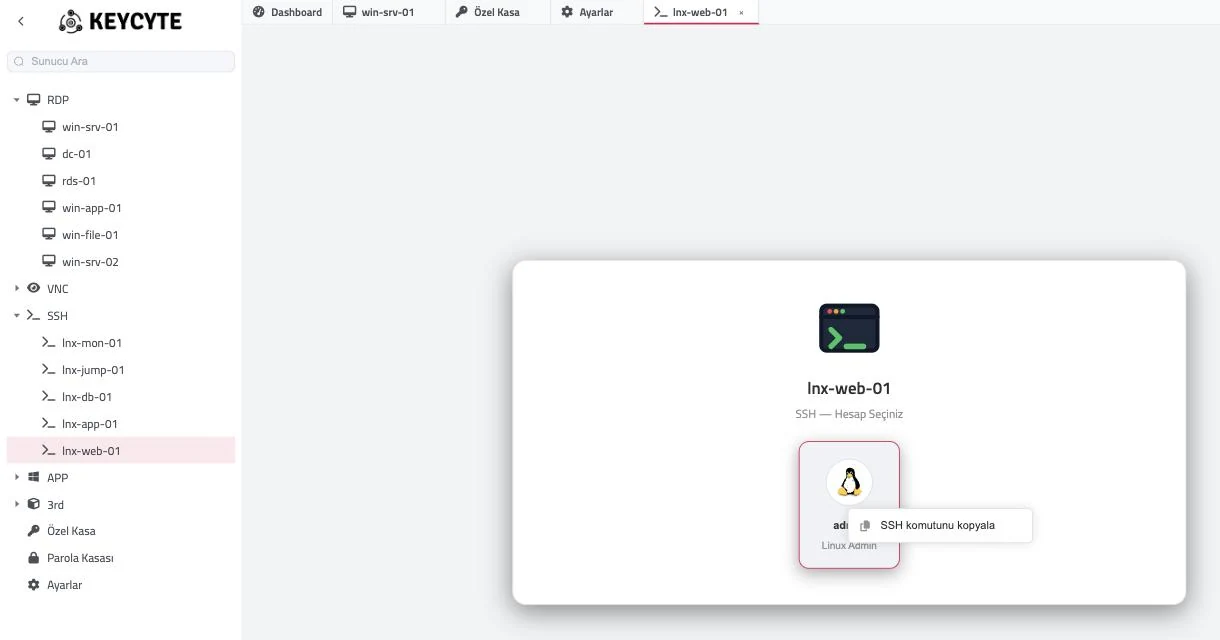
Kullanmak istediğiniz hesaba sağ tıklayın.
-
SSH komutunu kopyala seçeneğine tıklayın.
Komut panonuza kopyalanır ve SSH komutu panoya kopyalandı iletisi görüntülenir. Tarayıcınız panoya erişime izin vermiyorsa, komutu elle kopyalayabilmeniz için komut bir iletişim kutusunda gösterilir.
Not
Komuttaki ana bilgisayar adı, İstemci Paneli’ni açmak için kullandığınız adrestir. SSH istemcinizin Keycyte PAM’a ulaşmak için farklı bir adres kullanması gerekiyorsa son @ işaretinden sonraki bölümü düzenleyin.
SSH Komutuyla Bağlanma
Bağlanmak için:
- Bir terminal ya da SSH istemcinizi açın.
- Komutu yapıştırın ve çalıştırın.
- Parola istendiğinde hedef hesabın parolasını değil, Keycyte PAM parolanızı girin.
- Hesabınız için MFA etkinse istendiğinde MFA kodunuzu girin.
Hedef sunucuya oturum SSH istemcinizde açılır.
Parola Kasası ve Özel Kasa
İstemci Paneli’nde iki kasa bulunur:
| Kasa | İçerik | Yöneten |
|---|---|---|
| Parola Kasası | Yöneticinizin rollerle size atadığı hesaplar ve diğer kullanıcıların sizinle paylaştığı Özel Kasa kayıtları. | Yöneticiniz. Parola Kasası, İstemci Paneli’nde salt okunurdur. |
| Özel Kasa | Kişisel hesaplarınız ve gizli bilgileriniz. | Siz. |
Her iki kasa da sunucu ağacının sonundaki sabit girişlerden açılır.
Parola Kasası
Parola Kasası, kullanabileceğiniz hesapları listeler. Bir hesabın kullanıcı adını ve rolünüz izin veriyorsa parolasını kopyalayabilirsiniz.
Parola Kasası’nı açmak için:
- Sunucu ağacında Parola Kasası girişine tıklayın.
Listede şu sütunlar bulunur:
| Sütun | Açıklama |
|---|---|
| (simge) | Hesap türü; örneğin Windows Domain, Windows, Linux ya da bir veritabanı türü. |
| Ad | Kasa kaydının adı. |
| Kullanıcı Adı | Hesabın kullanıcı adı ve kopyalama düğmesi. |
| Parola | Her zaman maskelidir. Parolayı kopyalamak için kopyalama düğmesini kullanın. |
| Domain | Varsa hesabın etki alanı. |
| Açıklama | Açıklama. Başka bir kullanıcının Özel Kasası’ndan sizinle paylaşılan kayıtlarda Shared by <user> görüntülenir. |
Bir hesabı bulmak için Hesap Ara alanına hesabın adının, kullanıcı adının ya da etki alanının bir bölümünü yazın. Listeyi yeniden yüklemek için Yenile düğmesine tıklayın.
Liste boşsa size atanmış bir hesap yoktur. Yöneticinize başvurun.
Parola Kopyalama
Bir parolayı kopyalamak için:
- Hesabın satırında, Parola sütunundaki kopyalama düğmesine tıklayın.
Parola panonuza kopyalanır. Keycyte PAM, 20 saniye sonra pano hâlâ parolayı içeriyorsa panoyu temizler ve bir ileti görüntüler.
Parola kopyalama yetkiniz yoksa Bu parolayı kopyalama yetkiniz yok iletisi görüntülenir. Hesap sunuculara atanmışsa, bu sunuculara bağlanmak için hesabı yine de kullanabilirsiniz. Ayrıntılar için Tarayıcı Oturumu Açma konusuna bakın.
Önemli
Parola kopyalama işlemleri Keycyte PAM denetim günlüğüne kaydedilir.
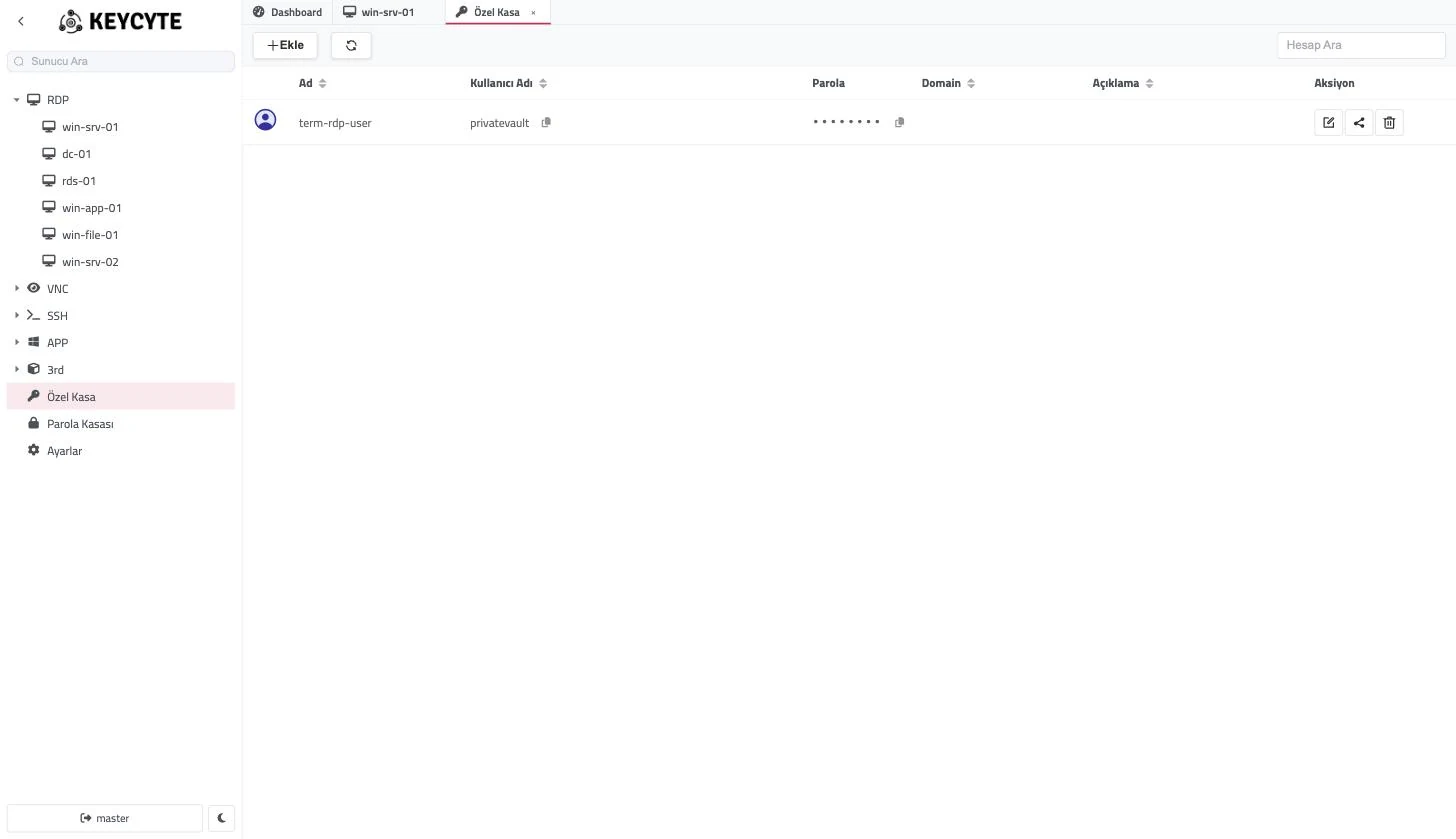
Özel Kasa
Özel Kasa’da kendi kimlik bilgilerinizi ve gizli bilgilerinizi Keycyte PAM sunucusunda şifrelenmiş olarak saklarsınız. Hesap kayıtlarını sunuculara bağlayarak bu hesaplarla bağlanabilir, kayıtları diğer kullanıcılarla paylaşabilirsiniz.
Özel Kasa’yı açmak için:
- Sunucu ağacında Özel Kasa girişine tıklayın.
Listede Parola Kasası ile aynı sütunlar bulunur; bunlara ek olarak bir paylaşım göstergesi ve Düzenle, Paylaş ve Sil düğmelerini içeren Aksiyon sütunu yer alır.
Kayıt Türleri
| Tür | Grup | Başlıca alanlar |
|---|---|---|
| Diğer, Windows Domain, Windows, Linux, MySQL, MSSQL, PostgreSQL | Hesap | Kullanıcı Adı, Parola; Windows Domain için Domain; Linux için Özel Anahtar ve Parola (anahtar parolası). Bu kayıtlara bir parola politikası atanabilir ve kayıtlar sunuculara bağlanabilir. |
| Sertifika | Gizli bilgi | Sertifika dosyası (.pem, .crt, .cer), özel anahtar dosyası (.pem, .key), Parola (anahtar parolası) ve Veren, Geçerlilik Başlangıcı, Geçerlilik Bitişi, Parmak İzi, Anahtar Algoritması ayrıntıları. |
| API Anahtarı / Token | Gizli bilgi | Parola alanındaki anahtar ve Token Tipi, Endpoint URL, Anahtar Kimliği, Yetki Kapsamları, Geçerlilik Sonu. |
| TOTP Gizli Anahtarı | Gizli bilgi | Veren, Hesap Etiketi, Hane Sayısı, Periyot, Algoritma. |
| Lisans Anahtarı | Gizli bilgi | Parola alanındaki anahtar ve Ürün, Lisans Bitiş Tarihi. |
| Bağlantı Dizesi | Gizli bilgi | Parola alanındaki bağlantı dizesi. |
| Güvenli Not | Gizli bilgi | Not İçeriği ve Format (Düz metin ya da Markdown). |
| PFX Paketi | Gizli bilgi | PFX dosyası (.pfx, .p12), Parola (paket parolası), Paket Formatı, Geçerlilik Bitişi, Parmak İzi. |
| SSH Anahtarı (Bağımsız) | Gizli bilgi | Özel Anahtar, Parola (anahtar parolası), Anahtar Etiketi. |
Gizli bilgi türleri yalnızca saklanır; sunuculara bağlanamaz ve bunlara parola politikası atanamaz.
Kayıt Ekleme
Bir kayıt eklemek için:
-
Ekle düğmesine tıklayın.
Hesap paneli açılır.
-
Tip listesinden kayıt türünü seçin.
-
Türe ait alanları doldurun. Ayrıntılar için Kayıt Türleri bölümüne bakın.
Sertifika ve PFX dosyaları için seçme düğmesine tıklayın ve dosyayı seçin (en fazla 8 MB). Keycyte PAM dosyayı okur ve mümkün olduğunda ayrıntıları otomatik olarak doldurur. PFX dosyasında ayrıntıların doldurulması için paket parolasını Parola alanına girin.
-
Hesap türlerinde isteğe bağlı olarak:
- Politika listesinden bir parola politikası seçin.
- Sunucu listesinden bu hesabın kullanılacağı sunucuları seçin. Aramanızla eşleşen tüm sunucuları seçmek ya da seçimi kaldırmak için listedeki Tümünü Seç ve Temizle düğmelerini kullanın.
-
İsteğe bağlı olarak bir Açıklama girin.
-
Kaydet düğmesine tıklayın.
Kayıt listede görüntülenir.
Zorunlu bir değer eksikse Gizli değer gereklidir ya da Özel anahtar gereklidir gibi bir ileti görüntülenir.
Özel Kasa Kaydıyla Bağlanma
Bir hesap kaydını bir sunucuya bağladığınızda, rolünüz o sunucuda Özel Kasa hesaplarına izin veriyorsa kayıt, sunucunun hesap seçim kartında görüntülenir. Ayrıntılar için Tarayıcı Oturumu Açma konusuna bakın.
Kayıt Düzenleme
Bir kaydı düzenlemek için:
-
Kaydın satırında Düzenle düğmesine tıklayın.
-
Alanları değiştirin.
Sertifika ve PFX kayıtlarında, yeni bir dosya yüklemediğiniz sürece kayıtlı dosya korunur.
-
Kaydet düğmesine tıklayın.
Değer Kopyalama
Bir kaydın kullanıcı adını ya da parolasını kopyalamak için Kullanıcı Adı ya da Parola sütunundaki kopyalama düğmesine tıklayın. Parola Kasası’nda olduğu gibi, kopyalanan parolalar 20 saniye sonra panodan temizlenir.
Kayıt Paylaşma
Bir kaydı diğer Keycyte PAM kullanıcılarıyla paylaşabilirsiniz. Paylaşılan kayıtlar bu kullanıcıların Parola Kasası’nda ve kayıt bir sunucuya bağlıysa o sunucunun hesap seçim kartında görüntülenir.
Bir kaydı paylaşmak için:
-
Kaydın satırında Paylaş düğmesine tıklayın.
Kullanıcı listesini içeren bir panel açılır.
-
Kaydı paylaşacağınız kullanıcıları seçin. Tüm kullanıcıları seçmek için sütun başlığındaki onay kutusunu kullanın.
-
Parolayı kopyalayabilecek her kullanıcı için Kopyala seçeneğini işaretleyin. Kopyala seçeneği işaretlenmemiş kullanıcılar kaydı bağlanmak için kullanabilir, ancak parolasını kopyalayamaz.
-
Paylaş düğmesine tıklayın.
Paylaşılan kayıtlar listenizde bir paylaşım simgesiyle işaretlenir. Bir kullanıcıyla paylaşımı sonlandırmak için aynı panelde kullanıcının seçimini kaldırın ve yeniden Paylaş düğmesine tıklayın.
Kayıt Silme
Bir kaydı silmek için:
- Kaydın satırında Sil düğmesine tıklayın.
- Onay iletişim kutusunda Evet, Sil düğmesine tıklayın.
Uyarı
Kayıt, paylaştığınız kullanıcılar için de kalıcı olarak silinir.
Ayarlar
Kişisel ayarlarınız hesabınız için kaydedilir ve giriş yaptığınız her tarayıcıda geçerli olur.
Ayarları açmak için:
- Sunucu ağacında Ayarlar girişine tıklayın.
Ayarlar sekmesinde üç sayfa bulunur: Dil, Terminal Ayarları ve Özel Menü.
İpucu
İstemci Paneli’ni koyu ve açık tema arasında değiştirmek için kenar çubuğunun alt kısmındaki tema düğmesini kullanın. Ayrıntılar için Kenar Çubuğu bölümüne bakın.
Dili Değiştirme
Dili değiştirmek için:
- Dil sayfasında, Dil listesinden English ya da Türkçe seçeneğini seçin.
İstemci Paneli hemen seçilen dile geçer.
Not
Giriş sayfası bu ayarı değil, tarayıcınızın dilini kullanır.
Terminali Özelleştirme
Terminal ayarları, tarayıcıdaki SSH, Telnet ve Kubernetes oturumlarına uygulanır. Sağdaki Canlı Önizleme alanı, ayarları değiştirdikçe sonucu gösterir.
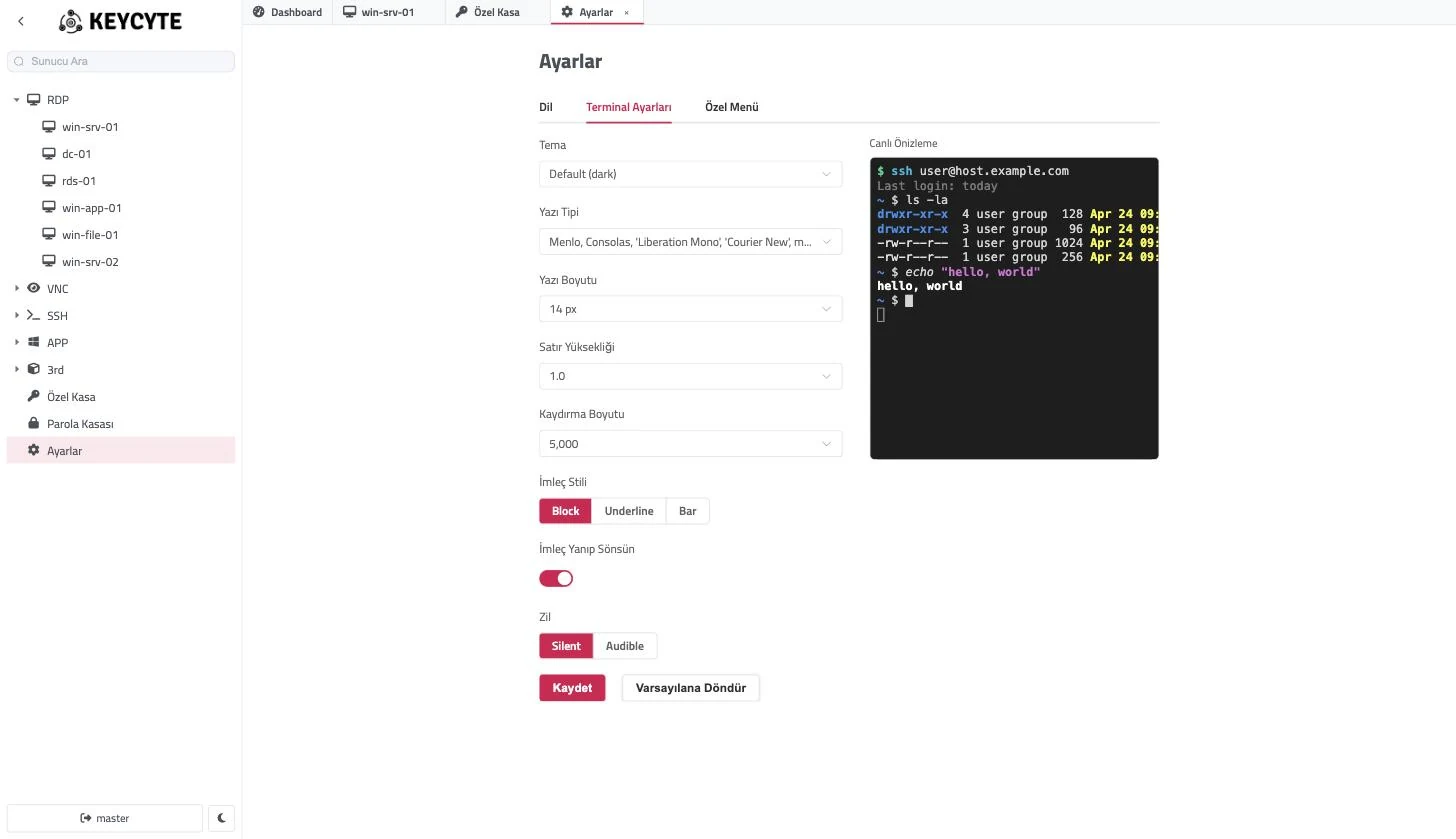
Terminali özelleştirmek için:
-
Terminal Ayarları sayfasını açın.
-
Ayarları değiştirin:
Ayar Açıklama Varsayılan Tema Renk şeması: Default (dark), Dark, Black, Light, Dracula, Solarized Dark, Solarized Light, Monokai ya da Nord. Default (dark) Yazı Tipi Yazı tipi: System mono (Menlo / Consolas), JetBrains Mono, Fira Code, Source Code Pro, Ubuntu Mono, Cascadia Code, Hack ya da Browser default monospace. Bir yazı tipi yalnızca bilgisayarınızda yüklüyse kullanılır. System mono (Menlo / Consolas) Yazı Boyutu 10 px ile 24 px arası. 14 px Satır Yüksekliği Satırlar arasındaki boşluk: 0.9, 1.0, 1.1, 1.2 ya da 1.4. 1.0 Kaydırma Boyutu Terminalin kaydırma ve arama için tuttuğu satır sayısı: 1.000 ile 50.000 arası. 5.000 İmleç Stili Block, Underline ya da Bar. Block İmleç Yanıp Sönsün İmlecin yanıp sönmesini sağlar. Açık Zil Silent ya da uzak sistem terminal zilini çaldığında ses çalmak için Audible. Silent -
Kaydet düğmesine tıklayın.
Ayarlar, kaydettikten sonra açtığınız terminal oturumlarına uygulanır. Varsayılan değerlere dönmek için Varsayılana Döndür düğmesine, ardından Kaydet düğmesine tıklayın.
Sunucuları Özel Klasörlerde Düzenleme
Özel Menü sayfasında sunucu ağacı için kendi klasörlerinizi oluşturursunuz; örneğin bir projenin sunucuları için. Özel klasörler sunucu ağacının en üstünde, protokol klasörlerinin üzerinde görüntülenir. Bir sunucu aynı anda hem bir özel klasörde hem de kendi protokol klasöründe bulunabilir.
Klasör Oluşturma
Bir klasör oluşturmak için:
- Özel Menü sayfasında Ekle düğmesine tıklayın.
- Ad alanına klasör adını girin.
- İsteğe bağlı olarak Icon alanında klasör için bir simge seçin.
- Kaydet düğmesine tıklayın.
Klasör listede ve sunucu ağacında görüntülenir. Ad ayrılmışsa ya da zaten kullanılıyorsa bir ileti nedenini gösterir.
Klasöre Sunucu Ekleme
Bir klasöre sunucu eklemek için:
-
Klasörün satırında Sunucu düğmesine tıklayın.
Sunucuları Seçiniz paneli açılır ve erişebildiğiniz tüm sunucuları listeler. Klasörde bulunan sunucular seçili olarak gösterilir.
-
İsteğe bağlı olarak, ada, adrese ya da protokole göre filtrelemek için Arama alanına yazın.
-
Klasörün içermesi gereken sunucuları seçin, içermemesi gerekenlerin seçimini kaldırın.
-
Kaydet düğmesine tıklayın.
Sunucu ağacı güncellenir.
Not
Seçim, klasörün içeriğinin yerine geçer. Tüm sunucuların seçimini kaldırıp kaydederseniz Keycyte PAM onay ister ve klasörü boşaltır.
Klasörü Yeniden Adlandırma ya da Simgesini Değiştirme
Bir klasörü düzenlemek için:
- Klasörün satırında Düzenle düğmesine tıklayın.
- Ad ya da Icon değerini değiştirin.
- Kaydet düğmesine tıklayın.
Klasör Silme
Bir klasörü silmek için:
- Klasörün satırında Sil düğmesine tıklayın.
- Onay iletişim kutusunda Evet, Sil düğmesine tıklayın.
Klasör sunucu ağacından kaldırılır. Sunucuların kendileri bu işlemden etkilenmez ve protokol klasörlerinde kalmaya devam eder.