
Keycyte PAM 3.2 · Kullanıcı Kılavuzu
Giriş Yapma
Keycyte PAM’a https://pam.example.com/auth/login.html adresindeki giriş sayfasından giriş yaparsınız. Hesabınızın yapılandırmasına bağlı olarak giriş; kullanıcı sözleşmesini kabul etmeyi, parolanızı değiştirmeyi ve çok faktörlü kimlik doğrulama (MFA) kodu girmeyi içerebilir.
Giriş sayfası, tarayıcınızın diline göre İngilizce ya da Türkçe görüntülenir.
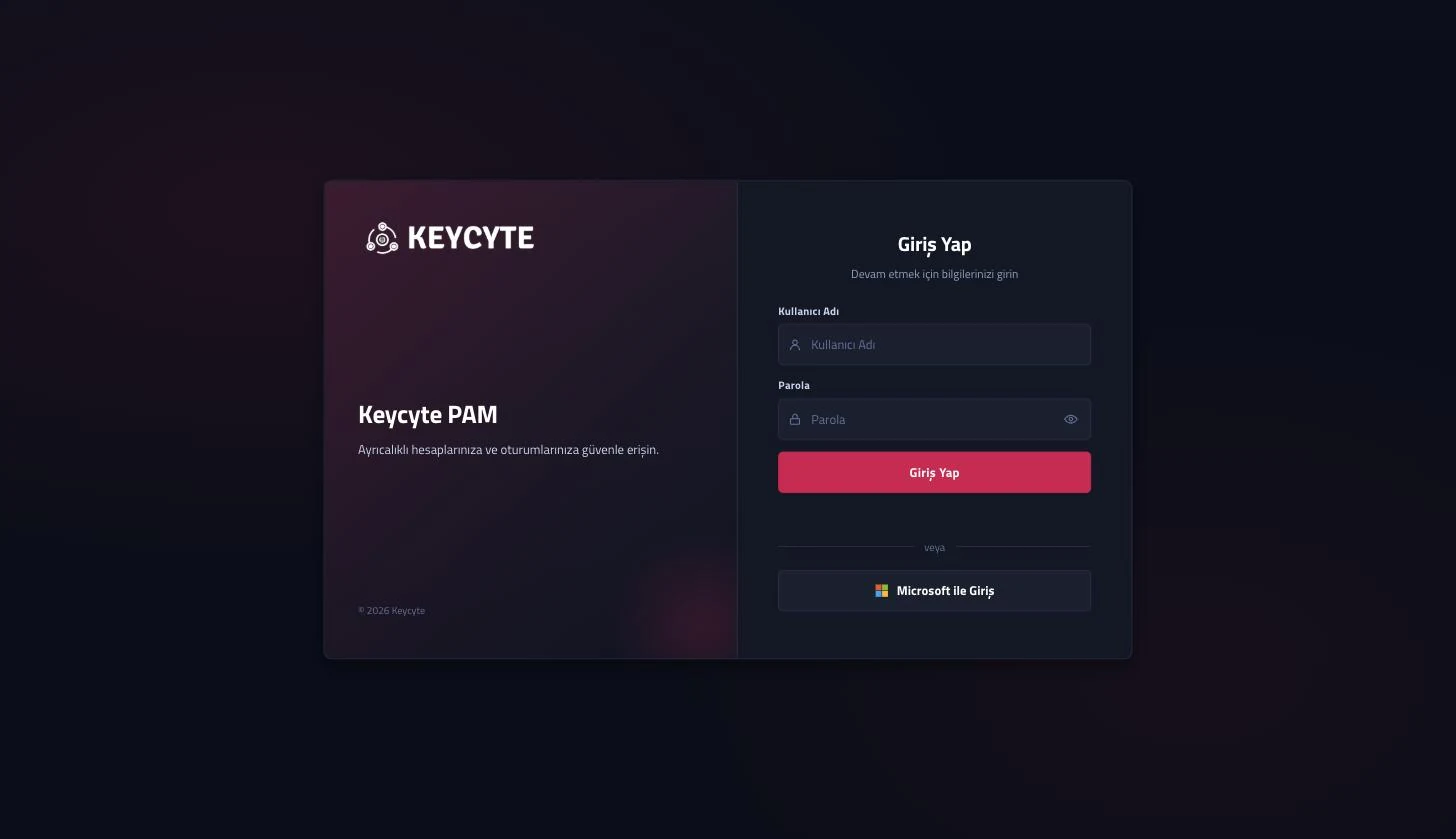
Parola ile Giriş Yapma
Bu yordamı yerel Keycyte PAM hesapları, dizin (Active Directory/LDAP) hesapları ve RADIUS hesapları için kullanın.
Parola ile giriş yapmak için:
-
Tarayıcınızda
https://pam.example.comadresini açın. -
Kullanıcı Adı alanına kullanıcı adınızı girin.
-
Parola alanına parolanızı girin.
İpucu
Caps Lock etkinken alanın altında Caps Lock açık uyarısı görüntülenir. Parolayı göstermek ya da gizlemek için göz simgesine tıklayın.
-
Bir kullanıcı sözleşmesi görüntüleniyorsa sözleşmeyi kabul edin. Ayrıntılar için Kullanıcı Sözleşmesini Kabul Etme bölümüne bakın.
-
Giriş Yap düğmesine tıklayın.
-
Sayfanın görüntülediği ek adımları tamamlayın:
İstemci Paneli açılır.
Parolanızın süresi dolmak üzereyse sayfa, paneli açmadan önce Your password expires in <n> day(s). Please change it soon. iletisini görüntüler.
Giriş Hataları
| İleti | Neden |
|---|---|
Invalid username or password | Kullanıcı adı ya da parola yanlış. |
User account is disabled | Hesabınız devre dışı. Yöneticinize başvurun. |
Account is locked / Account is temporarily locked. Try again in <n> minute(s). | Çok sayıda başarısız deneme yapıldı. Bekleyin ya da yöneticinize başvurun. |
Access denied: IP restricted | Bulunduğunuz ağ adresinden giriş yapmanıza izin verilmiyor. |
Access denied: outside allowed schedule | Şu anda giriş yapmanıza izin verilmiyor. |
No roles assigned to this user | Hesabınıza atanmış bir rol yok. Yöneticinize başvurun. |
This is a service account and cannot sign in | Hesap bir servis kimliğidir ve etkileşimli olarak kullanılamaz. |
Too many attempts. Try again in <n>s | Çok sayıda giriş isteği gönderildi. Geri sayım bittiğinde Giriş Yap düğmesi yeniden kullanılabilir hale gelir. |
Microsoft ile Giriş Yapma
Kuruluşunuz Microsoft Entra ID kullanıyorsa giriş formunun altında Microsoft ile Giriş düğmesi görüntülenir. Düğme yalnızca yöneticiniz Entra ID ile girişi etkinleştirdiyse görünür.
Microsoft ile giriş yapmak için:
- Giriş sayfasında Microsoft ile Giriş düğmesine tıklayın.
- Microsoft sayfasında girişi tamamlayın.
Keycyte PAM’a geri yönlendirilirsiniz. Yönetici yetkisine sahip kullanıcılar Yönetici Paneli’ne, diğer kullanıcılar İstemci Paneli’ne yönlendirilir.
Not
Microsoft ile girişte parola ve MFA denetimleri, kuruluşunuzun politikalarına göre Microsoft Entra ID tarafından yapılır. Bu sayfada anlatılan Keycyte PAM kullanıcı sözleşmesi, parola değişikliği ve MFA adımları parola ile giriş için geçerlidir.
Microsoft ile giriş başarısız olursa bir hata iletisiyle giriş sayfasına dönersiniz.
Kullanıcı Sözleşmesini Kabul Etme
Yöneticiniz bir kullanıcı sözleşmesi etkinleştirdiyse Giriş Yap düğmesinin üzerinde sözleşme bağlantısını içeren bir onay kutusu (varsayılan metin: I agree to the Terms of Service) görüntülenir. Bu kutuyu seçmeden giriş yapamazsınız.
Kullanıcı sözleşmesini kabul etmek için:
- Sözleşmeyi okumak için sözleşme bağlantısına tıklayın. Sözleşme bir pencerede açılır; geri dönmek için Kapat düğmesine tıklayın.
- Sözleşme onay kutusunu seçin.
Giriş Yap düğmesi kullanılabilir hale gelir.
Zorunlu Parola Değişikliği
Yöneticiniz yerel hesabınızı oluşturduğunda ya da parolanızı sıfırladığında, devam etmeden önce yeni bir parola belirlemeniz istenebilir. Bu durumda sayfa You must change your password before continuing iletisini ve Yeni Parola ile Parola Tekrar alanlarını görüntüler.
Parolanızı değiştirmek için:
-
Yeni Parola alanına yeni bir parola girin.
Alanın altındaki kurallar, siz yazarken işaretlenir:
- En az 8 karakter
- Büyük harf
- Küçük harf
- Rakam
-
Parola Tekrar alanına yeni parolayı yeniden girin.
-
Giriş Yap düğmesine tıklayın.
Parola kabul edilirse giriş devam eder. Parola reddedilirse (örneğin parola politikasını karşılamıyorsa ya da daha önce kullandığınız bir parolayla aynıysa) sayfa nedenini görüntüler.
Not
Bu adım yerel Keycyte PAM hesapları için geçerlidir. Dizin ve Microsoft hesaplarının parolaları Keycyte PAM’da değil, dizinde değiştirilir.
MFA Kodu Girme
Hesabınız için MFA etkinse doğru parolayı girdikten sonra sayfa MFA Kodu alanını görüntüler.
MFA kodu girmek için:
- Kodu edinin:
- Doğrulama uygulaması: Doğrulama uygulamanızı açın ve Keycyte PAM için geçerli kodu okuyun.
- E-posta ya da SMS: Alan görüntülendiğinde Keycyte PAM, e-posta adresinize ya da telefon numaranıza bir kod gönderir.
- MFA Kodu alanına kodu girin.
- Giriş Yap düğmesine tıklayın.
Kod yanlışsa sayfa Invalid MFA code iletisini görüntüler. Art arda yanlış kod girilmesi hesabınızı geçici olarak kilitler.
Yedek Kod Kullanma
Yöneticiniz size yedek kodlar verdiyse MFA Kodu alanına doğrulama uygulamanızdaki kod yerine bir yedek kod girebilirsiniz. Her yedek kod yalnızca bir kez kullanılabilir.
RADIUS Sınaması
Hesabınız ikinci bir faktör isteyen bir RADIUS sunucusu tarafından doğrulanıyorsa sayfa, RADIUS sunucusunun döndürdüğü iletiyi ve MFA Kodu alanını görüntüler. İstenen değeri girin ve Giriş Yap düğmesine tıklayın.
MFA Kurulumu
Yöneticiniz hesabınız için doğrulama uygulamasıyla MFA’yı kurulum bilgilerini size göndermeden etkinleştirdiyse sayfa, ilk girişinizde bir QR kodu görüntüler.
MFA’yı kurmak için:
-
Telefonunuzda bir doğrulama uygulaması açın; örneğin Microsoft Authenticator ya da Google Authenticator.
-
Giriş sayfasında görüntülenen QR kodunu tarayın.
QR kodunu tarayamıyorsanız Can’t scan? Show secret bağlantısına tıklayın ve görüntülenen gizli anahtarı doğrulama uygulamasına elle girin.
-
MFA Kodu alanına uygulamanın görüntülediği 6 haneli kodu girin.
-
Giriş Yap düğmesine tıklayın.
Kurulum tamamlanır. Sonraki girişlerde, MFA Kodu Girme bölümünde anlatıldığı gibi uygulamadaki kodu girersiniz.
Kod reddedilirse telefonunuzun saatinin doğru olduğundan emin olun ve yeniden deneyin.
Panel Seçimi
Hesabınız hem yönetici hem de son kullanıcı yetkilerine sahipse, parola ile başarılı girişten sonra sayfa Uygulama Seçin ekranını görüntüler.
Bir panel seçmek için:
- Sistemlere bağlanmak ve kasalarınızı kullanmak için İstemci Paneli düğmesine tıklayın.
- Keycyte PAM’ı yönetmek için Yönetici Paneli düğmesine tıklayın.
Yalnızca son kullanıcı yetkilerine sahip kullanıcılar doğrudan İstemci Paneli’ne, yalnızca yönetici yetkilerine sahip kullanıcılar doğrudan Yönetici Paneli’ne yönlendirilir.
Çıkış Yapma
Çıkış yapmak için:
- İstemci Paneli’nde kenar çubuğunun alt kısmındaki çıkış düğmesine tıklayın. Düğmede kullanıcı adınız görüntülenir.
Oturumunuz kapatılır ve giriş sayfası açılır. Çıkış yapmak, İstemci Paneli’nde açık olan tüm oturumları kapatır.
Oturum Zaman Aşımı
Giriş oturumunuz, yöneticinizin belirlediği süre boyunca hareketsiz kalındığında sona erer. İstemci Paneli’nde fareyi hareket ettirmek, yazmak, kaydırmak ya da tıklamak etkinlik sayılır ve oturumu açık tutar; bu, bir uzak oturum açıkken de geçerlidir.
Oturumun süresi dolduğunda İstemci Paneli’ndeki bir sonraki işlem giriş sayfasını açar. Devam etmek için yeniden giriş yapın.
Aşağıdaki durumlarda da oturumunuz kapatılabilir:
- Bir yönetici giriş oturumunuzu sonlandırır. Bir ileti görüntülenir ve birkaç saniye sonra oturumunuz kapatılır.
- Yöneticiniz kullanıcı başına yalnızca bir etkin girişe izin vermiştir ve siz başka bir tarayıcıdan ya da cihazdan giriş yaparsınız.