
Keycyte PAM 3.2 · Kullanıcı Kılavuzu
Parola Kasası ve Özel Kasa
İstemci Paneli’nde iki kasa bulunur:
| Kasa | İçerik | Yöneten |
|---|---|---|
| Parola Kasası | Yöneticinizin rollerle size atadığı hesaplar ve diğer kullanıcıların sizinle paylaştığı Özel Kasa kayıtları. | Yöneticiniz. Parola Kasası, İstemci Paneli’nde salt okunurdur. |
| Özel Kasa | Kişisel hesaplarınız ve gizli bilgileriniz. | Siz. |
Her iki kasa da sunucu ağacının sonundaki sabit girişlerden açılır.
Parola Kasası
Parola Kasası, kullanabileceğiniz hesapları listeler. Bir hesabın kullanıcı adını ve rolünüz izin veriyorsa parolasını kopyalayabilirsiniz.
Parola Kasası’nı açmak için:
- Sunucu ağacında Parola Kasası girişine tıklayın.
Listede şu sütunlar bulunur:
| Sütun | Açıklama |
|---|---|
| (simge) | Hesap türü; örneğin Windows Domain, Windows, Linux ya da bir veritabanı türü. |
| Ad | Kasa kaydının adı. |
| Kullanıcı Adı | Hesabın kullanıcı adı ve kopyalama düğmesi. |
| Parola | Her zaman maskelidir. Parolayı kopyalamak için kopyalama düğmesini kullanın. |
| Domain | Varsa hesabın etki alanı. |
| Açıklama | Açıklama. Başka bir kullanıcının Özel Kasası’ndan sizinle paylaşılan kayıtlarda Shared by <user> görüntülenir. |
Bir hesabı bulmak için Hesap Ara alanına hesabın adının, kullanıcı adının ya da etki alanının bir bölümünü yazın. Listeyi yeniden yüklemek için Yenile düğmesine tıklayın.
Liste boşsa size atanmış bir hesap yoktur. Yöneticinize başvurun.
Parola Kopyalama
Bir parolayı kopyalamak için:
- Hesabın satırında, Parola sütunundaki kopyalama düğmesine tıklayın.
Parola panonuza kopyalanır. Keycyte PAM, 20 saniye sonra pano hâlâ parolayı içeriyorsa panoyu temizler ve bir ileti görüntüler.
Parola kopyalama yetkiniz yoksa Bu parolayı kopyalama yetkiniz yok iletisi görüntülenir. Hesap sunuculara atanmışsa, bu sunuculara bağlanmak için hesabı yine de kullanabilirsiniz. Ayrıntılar için Tarayıcı Oturumu Açma konusuna bakın.
Önemli
Parola kopyalama işlemleri Keycyte PAM denetim günlüğüne kaydedilir.
Özel Kasa
Özel Kasa’da kendi kimlik bilgilerinizi ve gizli bilgilerinizi Keycyte PAM sunucusunda şifrelenmiş olarak saklarsınız. Hesap kayıtlarını sunuculara bağlayarak bu hesaplarla bağlanabilir, kayıtları diğer kullanıcılarla paylaşabilirsiniz.
Özel Kasa’yı açmak için:
- Sunucu ağacında Özel Kasa girişine tıklayın.
Listede Parola Kasası ile aynı sütunlar bulunur; bunlara ek olarak bir paylaşım göstergesi ve Düzenle, Paylaş ve Sil düğmelerini içeren Aksiyon sütunu yer alır.
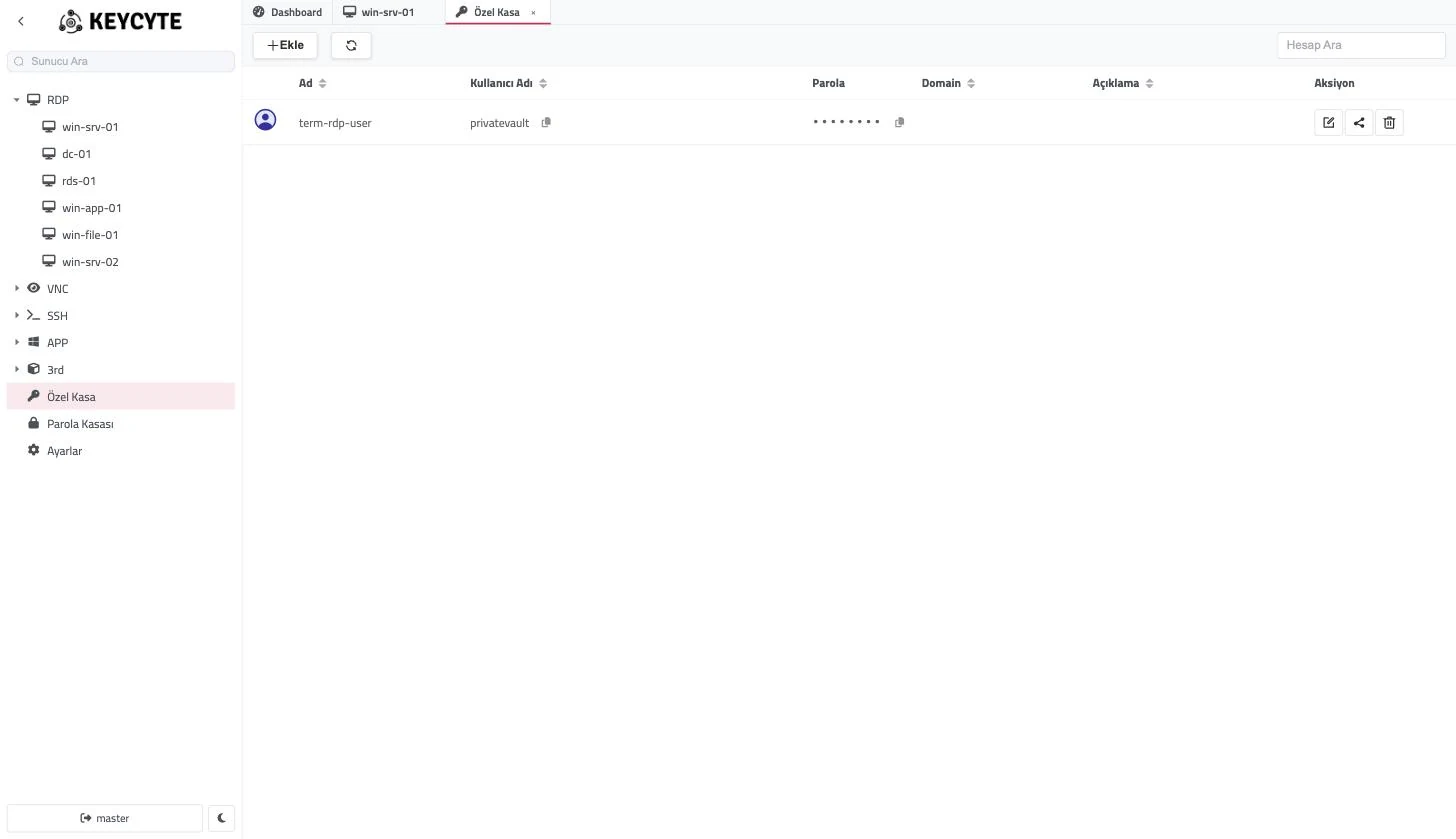
Kayıt Türleri
| Tür | Grup | Başlıca alanlar |
|---|---|---|
| Diğer, Windows Domain, Windows, Linux, MySQL, MSSQL, PostgreSQL | Hesap | Kullanıcı Adı, Parola; Windows Domain için Domain; Linux için Özel Anahtar ve Parola (anahtar parolası). Bu kayıtlara bir parola politikası atanabilir ve kayıtlar sunuculara bağlanabilir. |
| Sertifika | Gizli bilgi | Sertifika dosyası (.pem, .crt, .cer), özel anahtar dosyası (.pem, .key), Parola (anahtar parolası) ve Veren, Geçerlilik Başlangıcı, Geçerlilik Bitişi, Parmak İzi, Anahtar Algoritması ayrıntıları. |
| API Anahtarı / Token | Gizli bilgi | Parola alanındaki anahtar ve Token Tipi, Endpoint URL, Anahtar Kimliği, Yetki Kapsamları, Geçerlilik Sonu. |
| TOTP Gizli Anahtarı | Gizli bilgi | Veren, Hesap Etiketi, Hane Sayısı, Periyot, Algoritma. |
| Lisans Anahtarı | Gizli bilgi | Parola alanındaki anahtar ve Ürün, Lisans Bitiş Tarihi. |
| Bağlantı Dizesi | Gizli bilgi | Parola alanındaki bağlantı dizesi. |
| Güvenli Not | Gizli bilgi | Not İçeriği ve Format (Düz metin ya da Markdown). |
| PFX Paketi | Gizli bilgi | PFX dosyası (.pfx, .p12), Parola (paket parolası), Paket Formatı, Geçerlilik Bitişi, Parmak İzi. |
| SSH Anahtarı (Bağımsız) | Gizli bilgi | Özel Anahtar, Parola (anahtar parolası), Anahtar Etiketi. |
Gizli bilgi türleri yalnızca saklanır; sunuculara bağlanamaz ve bunlara parola politikası atanamaz.
Kayıt Ekleme
Bir kayıt eklemek için:
-
Ekle düğmesine tıklayın.
Hesap paneli açılır.
-
Tip listesinden kayıt türünü seçin.
-
Türe ait alanları doldurun. Ayrıntılar için Kayıt Türleri bölümüne bakın.
Sertifika ve PFX dosyaları için seçme düğmesine tıklayın ve dosyayı seçin (en fazla 8 MB). Keycyte PAM dosyayı okur ve mümkün olduğunda ayrıntıları otomatik olarak doldurur. PFX dosyasında ayrıntıların doldurulması için paket parolasını Parola alanına girin.
-
Hesap türlerinde isteğe bağlı olarak:
- Politika listesinden bir parola politikası seçin.
- Sunucu listesinden bu hesabın kullanılacağı sunucuları seçin. Aramanızla eşleşen tüm sunucuları seçmek ya da seçimi kaldırmak için listedeki Tümünü Seç ve Temizle düğmelerini kullanın.
-
İsteğe bağlı olarak bir Açıklama girin.
-
Kaydet düğmesine tıklayın.
Kayıt listede görüntülenir.
Zorunlu bir değer eksikse Gizli değer gereklidir ya da Özel anahtar gereklidir gibi bir ileti görüntülenir.
Özel Kasa Kaydıyla Bağlanma
Bir hesap kaydını bir sunucuya bağladığınızda, rolünüz o sunucuda Özel Kasa hesaplarına izin veriyorsa kayıt, sunucunun hesap seçim kartında görüntülenir. Ayrıntılar için Tarayıcı Oturumu Açma konusuna bakın.
Kayıt Düzenleme
Bir kaydı düzenlemek için:
-
Kaydın satırında Düzenle düğmesine tıklayın.
-
Alanları değiştirin.
Sertifika ve PFX kayıtlarında, yeni bir dosya yüklemediğiniz sürece kayıtlı dosya korunur.
-
Kaydet düğmesine tıklayın.
Değer Kopyalama
Bir kaydın kullanıcı adını ya da parolasını kopyalamak için Kullanıcı Adı ya da Parola sütunundaki kopyalama düğmesine tıklayın. Parola Kasası’nda olduğu gibi, kopyalanan parolalar 20 saniye sonra panodan temizlenir.
Kayıt Paylaşma
Bir kaydı diğer Keycyte PAM kullanıcılarıyla paylaşabilirsiniz. Paylaşılan kayıtlar bu kullanıcıların Parola Kasası’nda ve kayıt bir sunucuya bağlıysa o sunucunun hesap seçim kartında görüntülenir.
Bir kaydı paylaşmak için:
-
Kaydın satırında Paylaş düğmesine tıklayın.
Kullanıcı listesini içeren bir panel açılır.
-
Kaydı paylaşacağınız kullanıcıları seçin. Tüm kullanıcıları seçmek için sütun başlığındaki onay kutusunu kullanın.
-
Parolayı kopyalayabilecek her kullanıcı için Kopyala seçeneğini işaretleyin. Kopyala seçeneği işaretlenmemiş kullanıcılar kaydı bağlanmak için kullanabilir, ancak parolasını kopyalayamaz.
-
Paylaş düğmesine tıklayın.
Paylaşılan kayıtlar listenizde bir paylaşım simgesiyle işaretlenir. Bir kullanıcıyla paylaşımı sonlandırmak için aynı panelde kullanıcının seçimini kaldırın ve yeniden Paylaş düğmesine tıklayın.
Kayıt Silme
Bir kaydı silmek için:
- Kaydın satırında Sil düğmesine tıklayın.
- Onay iletişim kutusunda Evet, Sil düğmesine tıklayın.
Uyarı
Kayıt, paylaştığınız kullanıcılar için de kalıcı olarak silinir.