
Keycyte PAM 3.2 · Kullanıcı Kılavuzu
İstemci Paneli
İstemci Paneli, size atanan sistemlere bağlandığınız web portalıdır. Solda bir kenar çubuğundan ve sağda sekmeli bir çalışma alanından oluşur.
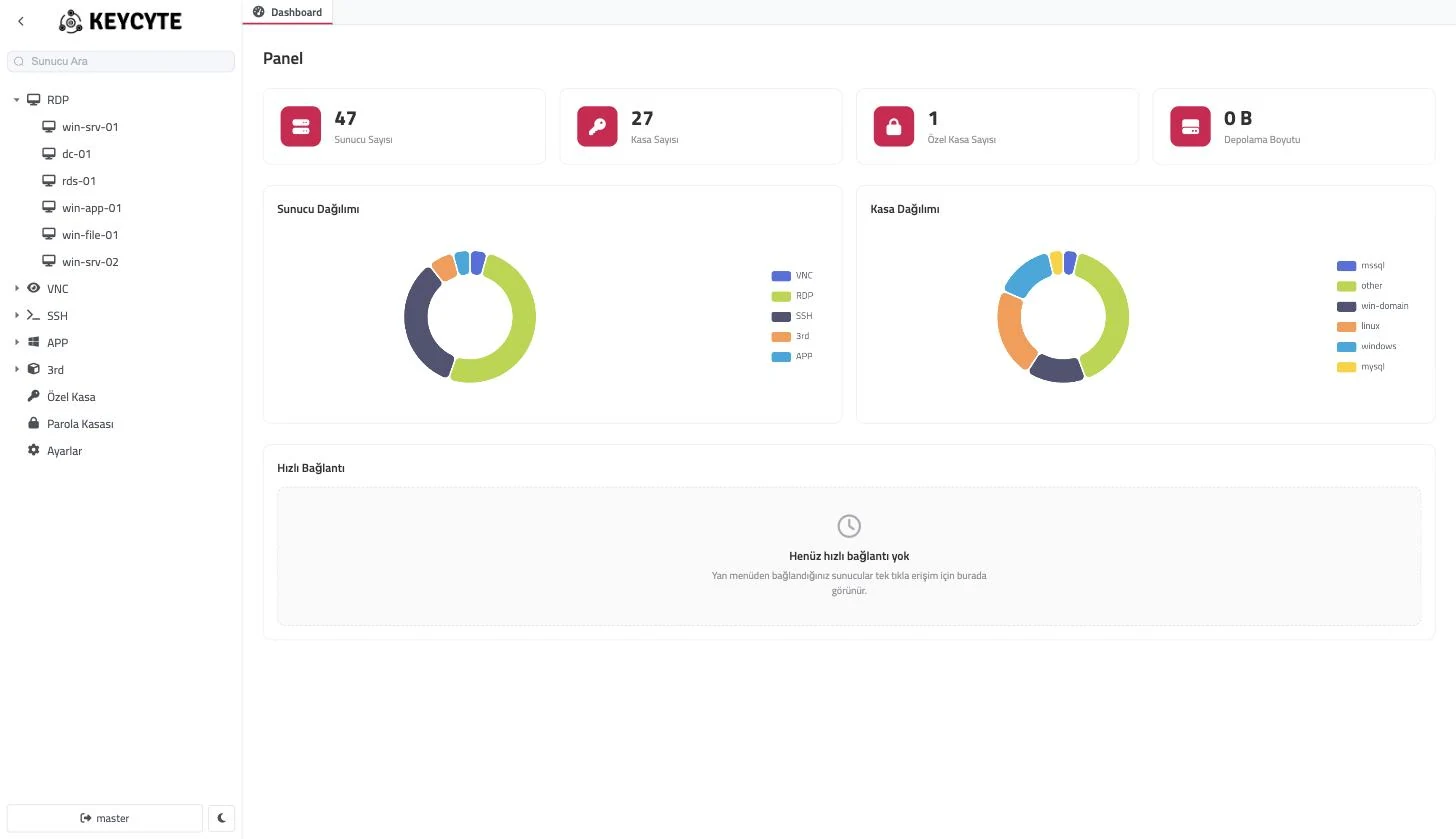
Kenar Çubuğu
Kenar çubuğunda yukarıdan aşağıya şu öğeler bulunur:
| Öğe | Açıklama |
|---|---|
| Daraltma düğmesi | Kenar çubuğu menüsünü gizler ya da gösterir. Kenar çubuğu daraltıldığında yalnızca düğmeler görünür kalır. |
| Logo | Yöneticiniz yüklediyse kuruluşunuzun logosu. |
| Sunucu Ara | Sunucu ağacını filtreler. Ayrıntılar için Sunucu Arama bölümüne bakın. |
| Sunucu ağacı | Bağlanabileceğiniz sunucular, klasörler halinde gruplanmış olarak. Ayrıntılar için Sunucu Ağacı bölümüne bakın. |
| Çıkış düğmesi | Kullanıcı adınızı gösterir. Çıkış yapmak için tıklayın. |
| Tema düğmesi | İstemci Paneli’ni koyu ve açık tema arasında değiştirir. Seçiminiz hesabınız için kaydedilir. |
Sunucu Ağacı
Sunucu ağacı yalnızca rollerinizin erişmenize izin verdiği sunucuları gösterir. Ağaçta şu öğeler bu sırayla yer alır:
- Özel klasörler — Ayarlar > Özel Menü sayfasında kendi oluşturduğunuz klasörler. Ayrıntılar için Sunucuları Özel Klasörlerde Düzenleme bölümüne bakın.
- Protokol klasörleri — sunucular bağlantı türüne göre otomatik olarak şu sırayla gruplanır:
RDP,VNC,SSH,TELNET,APP,3rd,WEBAPP,MYSQL,POSTGRESQL,MSSQL,KUBERNETES. Bir klasör yalnızca en az bir sunucu içeriyorsa görünür. Sunucular ada göre sıralanır. - Shared Sessions — başka bir kullanıcı etkin bir oturumu sizinle paylaştığında görünür. Ayrıntılar için Oturum Paylaşma konusuna bakın.
- Sabit girişler — ağacın sonunda her zaman bulunur:
- Özel Kasa — kişisel gizli bilgileriniz. Ayrıntılar için Özel Kasa bölümüne bakın.
- Parola Kasası — size atanan kimlik bilgileri. Ayrıntılar için Parola Kasası bölümüne bakın.
- Ayarlar — kişisel ayarlarınız. Ayrıntılar için Ayarlar konusuna bakın.
Bir klasörü genişletmek ya da daraltmak için klasöre tıklayın. Bir sunucu için yeni bir bağlantı sekmesi açmak üzere sunucuya tıklayın. Sunucunun adını ve adresini görmek için işaretçiyi sunucunun üzerine getirin.
Erişiminiz değiştiğinde (örneğin sizinle bir oturum paylaşıldığında) ağaç otomatik olarak yenilenir.
Sunucu Arama
Bir sunucuyu aramak için:
- Kenar çubuğunun üst kısmındaki Sunucu Ara alanına sunucu adının, adresinin ya da açıklamasının bir bölümünü yazın.
Ağaç yalnızca eşleşen sunucuları gösterir. Sabit girişler her zaman gösterilir. Tüm sunucuları yeniden göstermek için alanı temizleyin.
Sekmeler
Her sayfa ve her bağlantı, çalışma alanının üzerinde kendi sekmesinde açılır.
| İşlem | Yöntem |
|---|---|
| Bir sekmeye geçme | Sekmeye tıklayın. |
| Bir sekmeyi kapatma | Sekmedeki × simgesine ya da farenin orta düğmesiyle sekmeye tıklayın. Bir bağlantı sekmesini kapatmak o oturumu sonlandırır. |
| Sekmeleri yeniden sıralama | Sekmeyi yeni konumuna sürükleyin. |
| Sekme ayrıntılarını görme | Sunucu adını ve bağlandığınız hesabı görmek için işaretçiyi bir bağlantı sekmesinin üzerine getirin. |
| Sekme çubuğunu kaydırma | Sekmeler çubuğa sığmadığında, sekme çubuğunun iki ucundaki ok düğmelerini ya da fare tekerleğini kullanın. |
Dashboard sekmesi her zaman ilk sekmedir ve kapatılamaz.
Ağaçta bir sunucuya tıklamak her zaman yeni bir sekme açar; böylece aynı sunucuya birden fazla oturum açabilirsiniz. Özel Kasa, Parola Kasası ya da Ayarlar girişine tıkladığınızda, ilgili sekme zaten açıksa o sekmeye geçilir.
Önde olmayan sekmelerdeki oturumların bağlantısı açık kalır.
Dashboard
Dashboard sekmesi giriş yaptığınızda açılır ve Panel başlığı altında erişiminizin ve son bağlantılarınızın özetini gösterir.
| Öğe | Açıklama |
|---|---|
| Sunucu Sayısı | Erişebildiğiniz sunucu sayısı. |
| Kasa Sayısı | Erişebildiğiniz Parola Kasası kayıtlarının sayısı. |
| Özel Kasa Sayısı | Özel Kasanızdaki kayıt sayısı. |
| Depolama Boyutu | Keycyte PAM üzerindeki kişisel dosya depolama alanınızdaki dosyaların toplam boyutu. Ayrıntılar için Dosya Aktarma konusuna bakın. |
| Sunucu Dağılımı | Sunucularınızın bağlantı türüne göre dağılımını gösteren grafik. |
| Kasa Dağılımı | Kasa kayıtlarınızın hesap türüne göre dağılımını gösteren grafik. |
| Hızlı Bağlantı | En son bağlantılarınız. Ayrıntılar için Hızlı Bağlantı bölümüne bakın. |
Hızlı Bağlantı
Hızlı Bağlantı, en son bağlandığınız en fazla 10 sunucuyu en yeniden başlayarak listeler. Her kartta sunucu adı, bağlantı türü ve sunucu adresi görüntülenir.
Hızlı Bağlantı üzerinden yeniden bağlanmak için:
- Dashboard sekmesinde, Hızlı Bağlantı altındaki bir sunucu kartına tıklayın.
Sunucu için bir bağlantı sekmesi açılır ya da sekme zaten açıksa öne gelir. Tarayıcı Oturumu Açma konusunda anlatıldığı gibi devam edin.
Henüz hiçbir sunucuya bağlanmadıysanız bu bölümde Henüz hızlı bağlantı yok iletisi görüntülenir.