
Keycyte PAM 3.2 · Kullanıcı Kılavuzu
Ayarlar
Kişisel ayarlarınız hesabınız için kaydedilir ve giriş yaptığınız her tarayıcıda geçerli olur.
Ayarları açmak için:
- Sunucu ağacında Ayarlar girişine tıklayın.
Ayarlar sekmesinde üç sayfa bulunur: Dil, Terminal Ayarları ve Özel Menü.
İpucu
İstemci Paneli’ni koyu ve açık tema arasında değiştirmek için kenar çubuğunun alt kısmındaki tema düğmesini kullanın. Ayrıntılar için Kenar Çubuğu bölümüne bakın.
Dili Değiştirme
Dili değiştirmek için:
- Dil sayfasında, Dil listesinden English ya da Türkçe seçeneğini seçin.
İstemci Paneli hemen seçilen dile geçer.
Not
Giriş sayfası bu ayarı değil, tarayıcınızın dilini kullanır.
Terminali Özelleştirme
Terminal ayarları, tarayıcıdaki SSH, Telnet ve Kubernetes oturumlarına uygulanır. Sağdaki Canlı Önizleme alanı, ayarları değiştirdikçe sonucu gösterir.
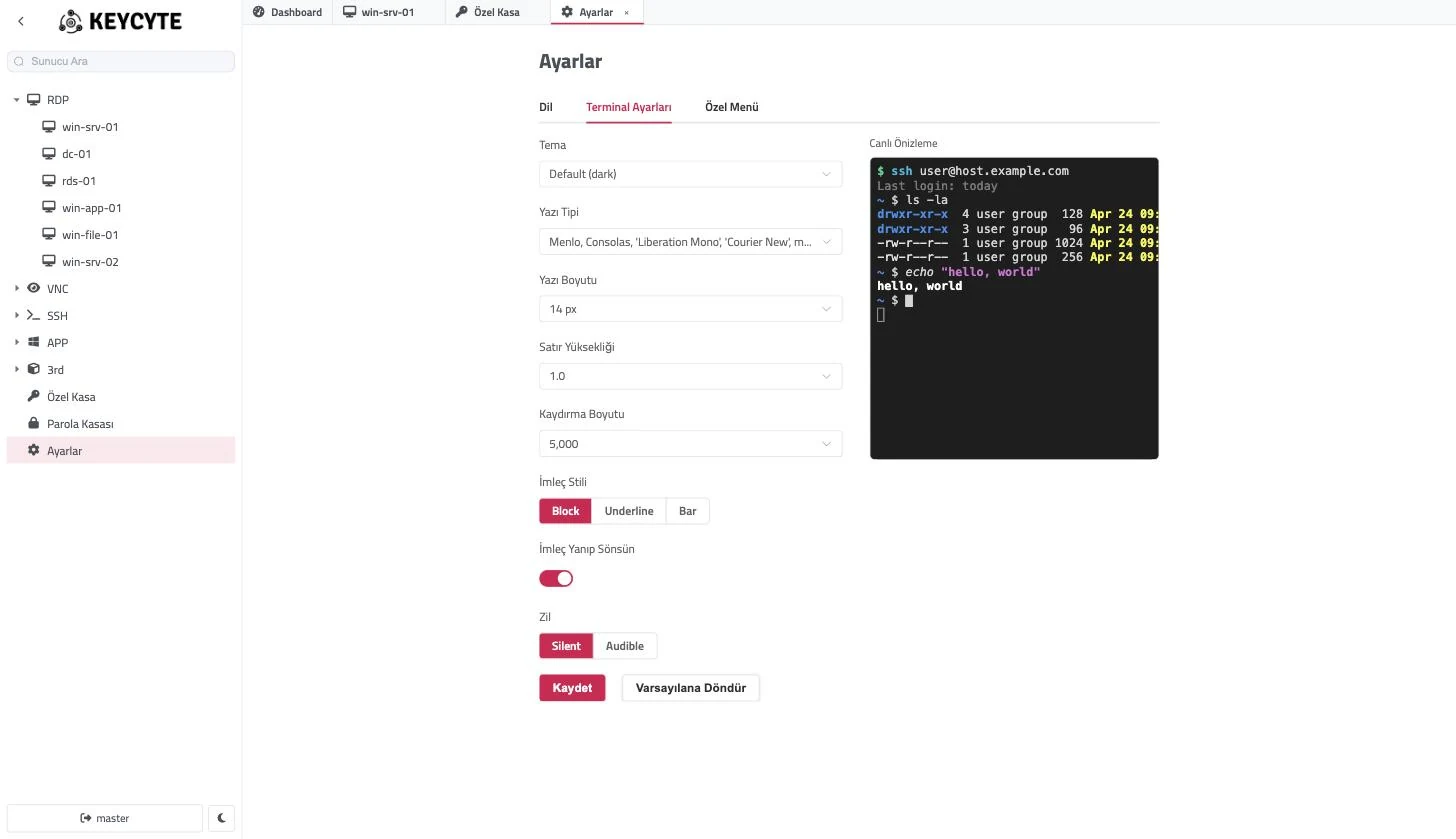
Terminali özelleştirmek için:
-
Terminal Ayarları sayfasını açın.
-
Ayarları değiştirin:
Ayar Açıklama Varsayılan Tema Renk şeması: Default (dark), Dark, Black, Light, Dracula, Solarized Dark, Solarized Light, Monokai ya da Nord. Default (dark) Yazı Tipi Yazı tipi: System mono (Menlo / Consolas), JetBrains Mono, Fira Code, Source Code Pro, Ubuntu Mono, Cascadia Code, Hack ya da Browser default monospace. Bir yazı tipi yalnızca bilgisayarınızda yüklüyse kullanılır. System mono (Menlo / Consolas) Yazı Boyutu 10 px ile 24 px arası. 14 px Satır Yüksekliği Satırlar arasındaki boşluk: 0.9, 1.0, 1.1, 1.2 ya da 1.4. 1.0 Kaydırma Boyutu Terminalin kaydırma ve arama için tuttuğu satır sayısı: 1.000 ile 50.000 arası. 5.000 İmleç Stili Block, Underline ya da Bar. Block İmleç Yanıp Sönsün İmlecin yanıp sönmesini sağlar. Açık Zil Silent ya da uzak sistem terminal zilini çaldığında ses çalmak için Audible. Silent -
Kaydet düğmesine tıklayın.
Ayarlar, kaydettikten sonra açtığınız terminal oturumlarına uygulanır. Varsayılan değerlere dönmek için Varsayılana Döndür düğmesine, ardından Kaydet düğmesine tıklayın.
Sunucuları Özel Klasörlerde Düzenleme
Özel Menü sayfasında sunucu ağacı için kendi klasörlerinizi oluşturursunuz; örneğin bir projenin sunucuları için. Özel klasörler sunucu ağacının en üstünde, protokol klasörlerinin üzerinde görüntülenir. Bir sunucu aynı anda hem bir özel klasörde hem de kendi protokol klasöründe bulunabilir.
Klasör Oluşturma
Bir klasör oluşturmak için:
- Özel Menü sayfasında Ekle düğmesine tıklayın.
- Ad alanına klasör adını girin.
- İsteğe bağlı olarak Icon alanında klasör için bir simge seçin.
- Kaydet düğmesine tıklayın.
Klasör listede ve sunucu ağacında görüntülenir. Ad ayrılmışsa ya da zaten kullanılıyorsa bir ileti nedenini gösterir.
Klasöre Sunucu Ekleme
Bir klasöre sunucu eklemek için:
-
Klasörün satırında Sunucu düğmesine tıklayın.
Sunucuları Seçiniz paneli açılır ve erişebildiğiniz tüm sunucuları listeler. Klasörde bulunan sunucular seçili olarak gösterilir.
-
İsteğe bağlı olarak, ada, adrese ya da protokole göre filtrelemek için Arama alanına yazın.
-
Klasörün içermesi gereken sunucuları seçin, içermemesi gerekenlerin seçimini kaldırın.
-
Kaydet düğmesine tıklayın.
Sunucu ağacı güncellenir.
Not
Seçim, klasörün içeriğinin yerine geçer. Tüm sunucuların seçimini kaldırıp kaydederseniz Keycyte PAM onay ister ve klasörü boşaltır.
Klasörü Yeniden Adlandırma ya da Simgesini Değiştirme
Bir klasörü düzenlemek için:
- Klasörün satırında Düzenle düğmesine tıklayın.
- Ad ya da Icon değerini değiştirin.
- Kaydet düğmesine tıklayın.
Klasör Silme
Bir klasörü silmek için:
- Klasörün satırında Sil düğmesine tıklayın.
- Onay iletişim kutusunda Evet, Sil düğmesine tıklayın.
Klasör sunucu ağacından kaldırılır. Sunucuların kendileri bu işlemden etkilenmez ve protokol klasörlerinde kalmaya devam eder.