
Keycyte PAM 3.2 · Kullanıcı Kılavuzu
Tarayıcı Oturumu Açma
Bir sunucuya oturumu sunucu ağacından ya da Dashboard’daki Hızlı Bağlantı bölümünden açarsınız. Oturum, İstemci Paneli’nin bir sekmesinde çalışır.
Başlamadan Önce
- Sunucu, sunucu ağacınızda görünmelidir. Görünmüyorsa yöneticinizden erişim isteyin.
- Sunucu için otomatik giriş etkin değilse, size o sunucu için en az bir hesap atanmış olmalıdır.
Oturum Açma
Bir oturum açmak için:
-
Sunucu ağacında sunucunun bulunduğu klasörü genişletin ve sunucuya tıklayın.
Yeni bir sekme açılır ve sunucu adını ve
<PROTOCOL> — Hesap Seçinizsatırını içeren hesap seçim kartını gösterir.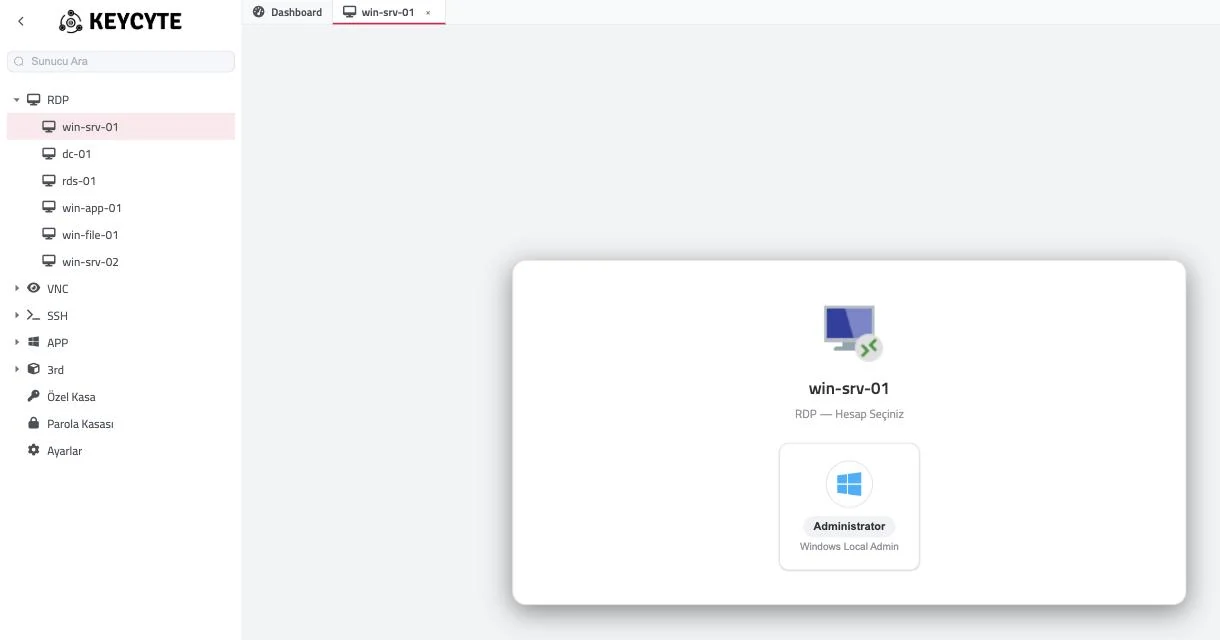
-
Bağlanmak istediğiniz hesaba tıklayın.
Her hesap kartında hedef hesabın kullanıcı adı ve kasa kaydının adı görüntülenir. Liste şunları içerebilir:
- Rollerinizin bu sunucu için size atadığı Parola Kasası hesapları;
- Rolünüz bu sunucuda Özel Kasa hesaplarına izin veriyorsa, kendi Özel Kasanızda bu sunucuya bağlı kayıtlar;
- Diğer kullanıcıların sizinle paylaştığı ve bu sunucuya bağladığı Özel Kasa kayıtları.
-
Keycyte PAM ek bilgi isterse istemi tamamlayın:
- MFA Doğrulama — Ayrıntılar için MFA Doğrulamasını Tamamlama bölümüne bakın.
- Talep Gönder — Sunucu ya da hesap onay gerektirir. Ayrıntılar için Erişim Talep Etme konusuna bakın.
- Oturum Kullanımda — Hesap bu sunucuda başka biri tarafından kullanılıyor. Ayrıntılar için Kullanımdaki Bir Oturuma Katılma bölümüne bakın.
Oturum sekmede başlar. Grafik oturumlarda (örneğin RDP ve VNC) uzak masaüstü, SSH, Telnet ve Kubernetes oturumlarında bir terminal görüntülenir.
Not
Bir hesap kartında kullanıcı adını görmüyorsanız yöneticiniz hedef kullanıcı adını sizden gizlemiştir. Hesapla yine de bağlanabilirsiniz.
Size atanmış bir hesap yoksa kartta Hesap bulunamadı iletisi görüntülenir. Yöneticinizden erişim isteyin.
Otomatik Giriş
Yöneticiniz bazı sunucular için otomatik girişi etkinleştirebilir. Bu durumda hesap seçimi atlanır ve oturum, sekmeyi açtığınız anda kendi Keycyte PAM kimlik bilgilerinizle başlar.
MFA Doğrulamasını Tamamlama
Yöneticiniz, girişteki MFA koduna ek olarak bir sunucuya ya da hesaba yapılan her bağlantı için MFA kodu isteyebilir. Bu durumda hesaba tıkladıktan sonra MFA Doğrulama iletişim kutusu açılır.
MFA doğrulamasını tamamlamak için:
- Kodu edinin. İletişim kutusu, kodun nereden geldiğini belirtir:
Doğrulama uygulamanızdaki kodu girin.Doğrulama kodu e-posta adresinize gönderildi.Doğrulama kodu telefonunuza gönderildi.
- Doğrulama Kodu alanına 6 haneli kodu girin.
- Doğrula düğmesine tıklayın.
Oturum başlar. Kod yanlışsa iletişim kutusu Geçersiz doğrulama kodu. Tekrar deneyin. iletisini görüntüler.
Hesap Seçim Kartındaki İletiler
Bağlantı başlatılamazsa hesap seçim kartında bir ileti görüntülenir.
| İleti | Neden |
|---|---|
Bu hesap şu anda <user> tarafından kullanılıyor. | Hesap aynı anda yalnızca bir kullanıcı tarafından kullanılabilir ve başka bir kullanıcının bu hesapla etkin bir oturumu var. Diğer oturum sona erdikten sonra yeniden deneyin. |
Erişim engellendi: IP adresinize izin verilmiyor. | Bulunduğunuz ağ adresinden bağlanmanıza izin verilmiyor. |
Erişim engellendi: Bu zaman diliminde bağlantı yapılmasına izin verilmiyor. | Şu anda bağlanmanıza izin verilmiyor. |
Unauthorized | Bu hesaba ya da sunucuya erişiminiz yok. |
Oturum Sona Erdiğinde
Bir oturum kapatıldığında ya da kesildiğinde sekme hesap seçim kartına döner ve nedeni hesapların üzerinde gösterir. Yeniden bağlanmak için bir hesaba tıklayın.
Sık karşılaşılan nedenler:
| İleti | Anlamı |
|---|---|
Oturum, hareketsizlik nedeniyle kapatıldı. | Oturum, izin verilenden daha uzun süre boşta kaldı. |
Oturum, izin verilen maksimum süreyi aştı. | Azami oturum süresine ulaşıldı. |
Kimlik doğrulama başarısız. Lütfen bilgilerinizi kontrol edin. / Geçersiz kimlik bilgileri. Lütfen kullanıcı adı ve parolanızı kontrol edin. | Hedef sistem hesabı reddetti. Yöneticinize başvurun. |
Uzak sunucuya bağlanılamadı. / Uzak sunucuya erişilemiyor. | Keycyte PAM sunucuya ulaşamıyor. |
Hedef hesap devre dışı veya kilitli. | Hesap hedef sistemde devre dışı ya da kilitli. |
Çok fazla aktif bağlantı var. Lütfen bazılarını kapatıp tekrar deneyin. | Etkin bağlantı sınırınıza ulaştınız. |
Oturumun bir süre sınırı varsa, oturumun son dakikalarında geri sayım içeren bir Oturum sonlanmasına başlığı görüntülenir.
Paylaşılan oturumlarda ve otomatik girişli oturumlarda sekme, hesap seçim kartı yerine nedeni ve bir Yeniden Bağlan düğmesini gösterir. Ayrıntılar için Yeniden Bağlanma bölümüne bakın.
Not
Yapılandırmaya bağlı olarak oturumlar kaydedilebilir ve yöneticiler etkin oturumları izleyebilir. Bir yönetici oturumunuzu izlemeye başladığında ya da izlemeyi bıraktığında İstemci Paneli’nde bir bildirim görüntülenebilir.
Oturumu Kapatma
Bir oturumu kapatmak için sekmesini kapatın. Ayrıntılar için Sekmeler bölümüne bakın.